
Capítulo 12 · 12.3
Abrir y utilizar phpMyAdmin
phpMyAdmin es un programa en su navegador con el que puede ver y trabajar en su base de datos: consultar tablas, buscar y modificar datos, exportar e importar. En WebOké lo abre desde DirectAdmin, sin necesidad de introducir ninguna contraseña.
Abrir phpMyAdmin
- Haga clic en DirectAdmin, en Características Adicionales, en phpMyAdmin. O haga clic, en la parte superior del apartado Base de Datos, en el botón PHPMYADMIN.
- phpMyAdmin se abre en una nueva pestaña. Habrá iniciado sesión automáticamente y verá a la izquierda todas sus bases de datos.
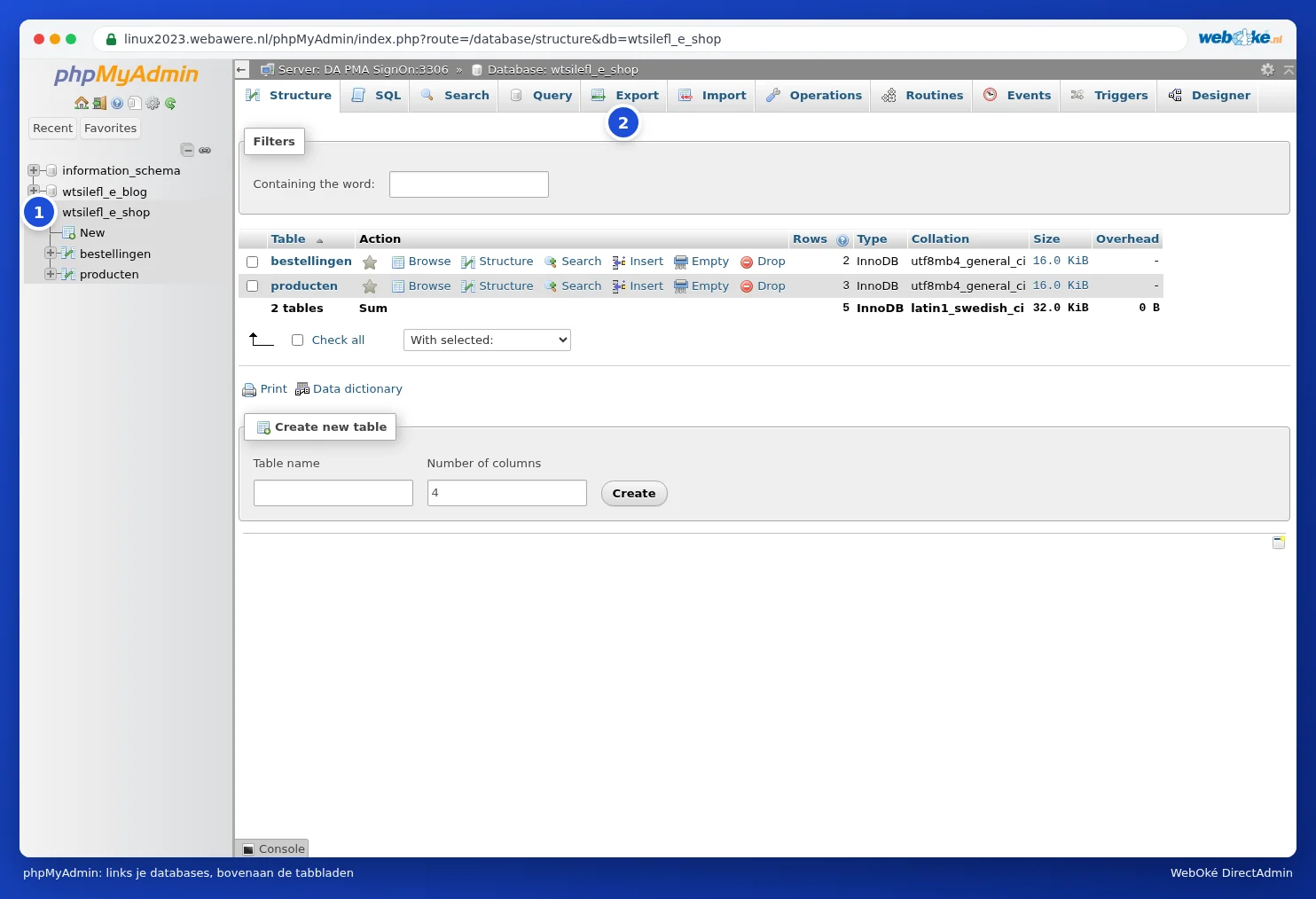
phpMyAdmin es un programa aparte y en nuestro caso está en inglés. Por eso, en esta guía utilizamos los nombres en inglés, como Export e Import.
Consejo: ¿No ocurre nada al hacer clic en phpMyAdmin? Entonces es probable que su navegador esté bloqueando la nueva pestaña como ventana emergente. Permita las ventanas emergentes para el servidor (normalmente aparece un aviso a la derecha de la barra de direcciones) y haga clic de nuevo.
Consultar una base de datos
- Haga clic a la izquierda en el nombre de una base de datos. Verá entonces todas las tablas, con el número de filas y el tamaño de cada una.
- Haga clic en una tabla para ver su contenido (pestaña Browse). Con Search puede buscar dentro de la tabla.
- Con la pestaña SQL puede ejecutar usted mismo una instrucción. Hágalo solo si sabe lo que está haciendo.
Puede leer sobre exportar e importar en Exportar una base de datos y Importar una base de datos, también archivos grandes.
Atención: Lo que modifique o elimine en phpMyAdmin se aplica de inmediato y sin papelera de reciclaje. Si hace clic en Drop o Empty en una tabla, el contenido desaparecerá. Haga primero una exportación antes de realizar cualquier cambio.
Un ejemplo habitual: modificar la dirección de WordPress
¿No puede acceder a WordPress tras una mudanza o un cambio de http a https porque la dirección no es correcta? En ese caso, puede modificar la dirección en la tabla wp_options (el prefijo wp_ puede ser diferente en su caso):
- Haga clic a la izquierda en su base de datos y después en la tabla wp_options.
- Busque las filas siteurl y home (normalmente las dos primeras).
- Haga doble clic en el valor, escriba la dirección correcta, por ejemplo https://www.sudominio.es, y pulse Enter.
Iniciar sesión en phpMyAdmin con una contraseña
¿Accede a phpMyAdmin por otra vía y le pide un nombre de usuario y una contraseña? Se trata entonces de los datos de un usuario de base de datos (consulte Usuarios, permisos y contraseñas de la base de datos), no de sus datos de DirectAdmin. Resulta más sencillo abrir siempre phpMyAdmin desde DirectAdmin.
Preguntas frecuentes
Firefox u otro navegador muestra un aviso sobre el certificado.
phpMyAdmin se ejecuta en el servidor, por ejemplo https://linux2023.webawere.nl/phpMyAdmin/, y dispone de un certificado válido a nombre de ese servidor. Si aun así recibe un aviso, abra phpMyAdmin de nuevo desde DirectAdmin en lugar de usar un marcador antiguo, o compruebe si su antivirus está interceptando la conexión.
No veo una base de datos en phpMyAdmin.
Solo verá las bases de datos del paquete en el que ha iniciado sesión. Si tiene varios paquetes de alojamiento, abra phpMyAdmin desde el DirectAdmin del paquete correspondiente.