
Capítulo 11 · 11.1
Abrir el Administrador de archivos: las carpetas de su paquete
Véalo en un vídeo breve
Con Administrador de archivos trabaja desde su navegador con los archivos de su paquete de hosting. No necesita ningún programa aparte. Con él sube archivos, crea carpetas, descomprime archivos zip, modifica un archivo como .htaccess y ajusta permisos. Para grandes cantidades de archivos, el FTP resulta más práctico (consulte Crear y administrar cuentas de FTP y Conectar con FileZilla (FTP, FTPS y SFTP)).
Abrir el Administrador de archivos
- Inicie sesión en DirectAdmin, lo más fácil es a través de Mi WebOké (consulte Iniciar sesión a través de Mi WebOké).
- Haga clic en el menú, bajo Información y archivos, en Administrador de archivos. También puede pulsar Ctrl+K y escribir "Administrador de archivos" (consulte Búsqueda rápida con Ctrl+K y Ctrl+J).
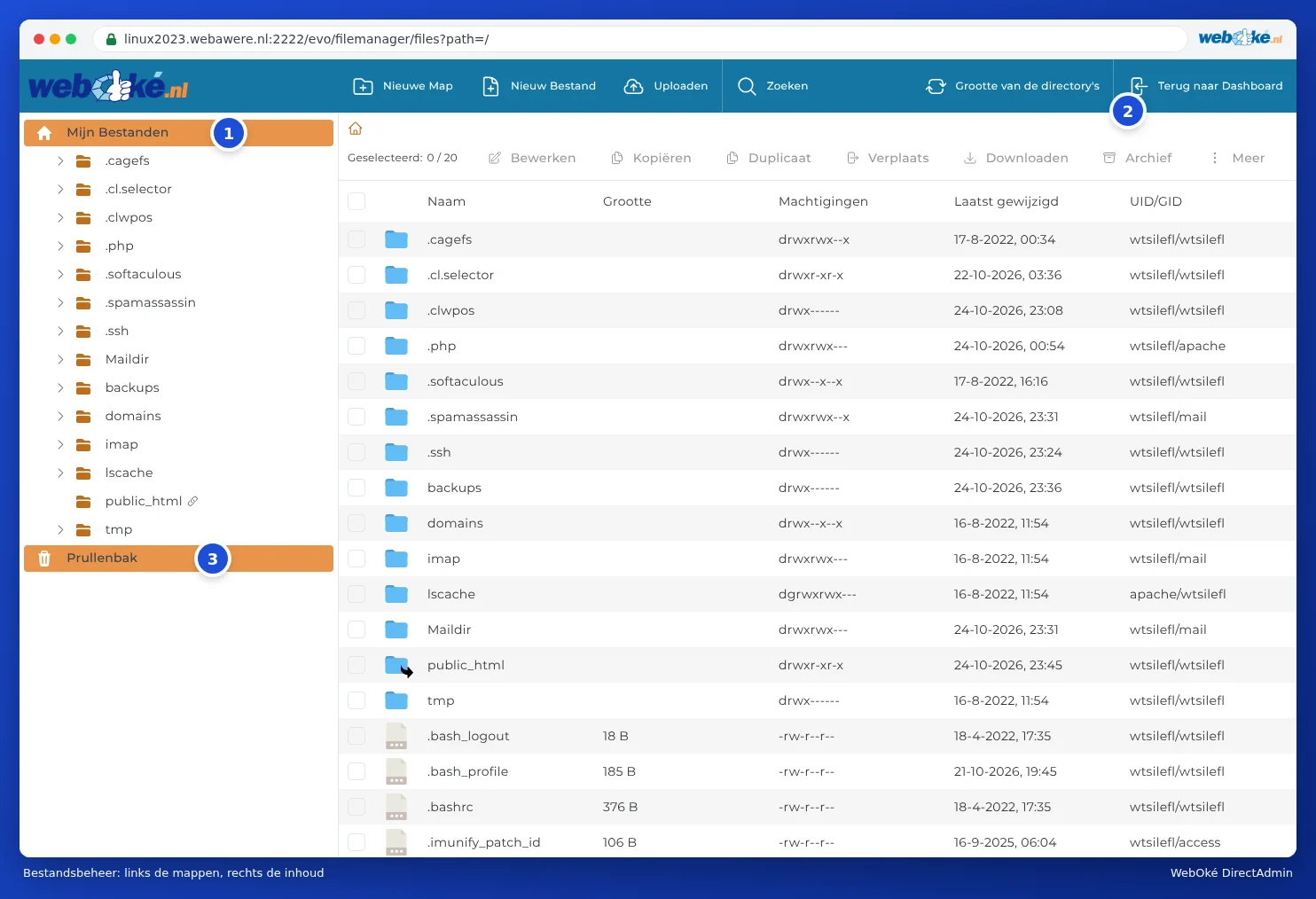
El Administrador de archivos se abre a pantalla completa. A la izquierda se encuentra el árbol de carpetas (1), a la derecha el contenido de la carpeta en la que se encuentra. En la parte superior están los botones Nueva Carpeta, Nuevo Archivo, Subir, Buscar y Tamaño de los directorios. Con Volver al panel de control (2) regresa a DirectAdmin.
¿Qué carpetas ve?
Empieza en la carpeta principal de su paquete (Mis Archivos). Las carpetas más importantes:
| Carpeta | ¿Qué contiene? | ¿Puede trabajar en ella? |
|---|---|---|
| domains | Una carpeta propia por cada dominio de su paquete, con el sitio web dentro. | Sí, aquí es donde suele trabajar. |
| public_html (con un icono de enlace) | Un acceso directo a domains/sudominioprincipal.nl/public_html, el sitio web de su dominio principal. | Sí. Es la misma carpeta, solo que con una ruta más corta. |
| imap y Maildir | Su correo electrónico. | No. No elimine nada aquí: perdería su correo. El correo se gestiona desde su programa de correo o el webmail. |
| tmp, lscache y carpetas que empiezan con un punto, como .cagefs, .php y .cl.selector | Archivos temporales, la caché del servidor web y ajustes del servidor (por ejemplo, su versión de PHP). | No, no las toque. |
La carpeta de su dominio
Abra domains y después la carpeta de su dominio, por ejemplo miodominiodeejemplo5.nl. Dentro encontrará:

- public_html (1): la carpeta de su sitio web. Todo lo que haya aquí es visible en internet. Su página de inicio se llama index.html o index.php y está directamente en esta carpeta, no en una subcarpeta.
- private_html (2): la carpeta para los visitantes que acceden mediante https. En WebOké se trata de un enlace (symlink) a public_html, de modo que solo tiene que colocar su sitio web en un único lugar. Consulte también Configuración de un dominio: SSL, PHP, www y private_html.
- logs: los archivos de registro de su sitio web. Resulta más fácil consultarlos a través de Resumen del sitio y registros (consulte Resumen del sitio y registros: el registro de errores y el registro de accesos).
- public_ftp: una carpeta para una carpeta FTP pública. Casi nunca se utiliza.
- awstats y .htpasswd: para las estadísticas y para carpetas protegidas con contraseña (consulte Carpetas protegidas con contraseña). Déjelas como están.
¿Tiene un subdominio, como tienda.sudominio.nl? Entonces su sitio web se encuentra por defecto en una carpeta propia, domains/tienda.sudominio.nl/public_html. En subdominios más antiguos (o con la opción Legacy) es una subcarpeta de public_html, como domains/sudominio.nl/public_html/tienda. En Administración de subdominios puede ver en la columna Docroot de qué carpeta se trata (consulte Crear y eliminar subdominios).
Trabajar con archivos
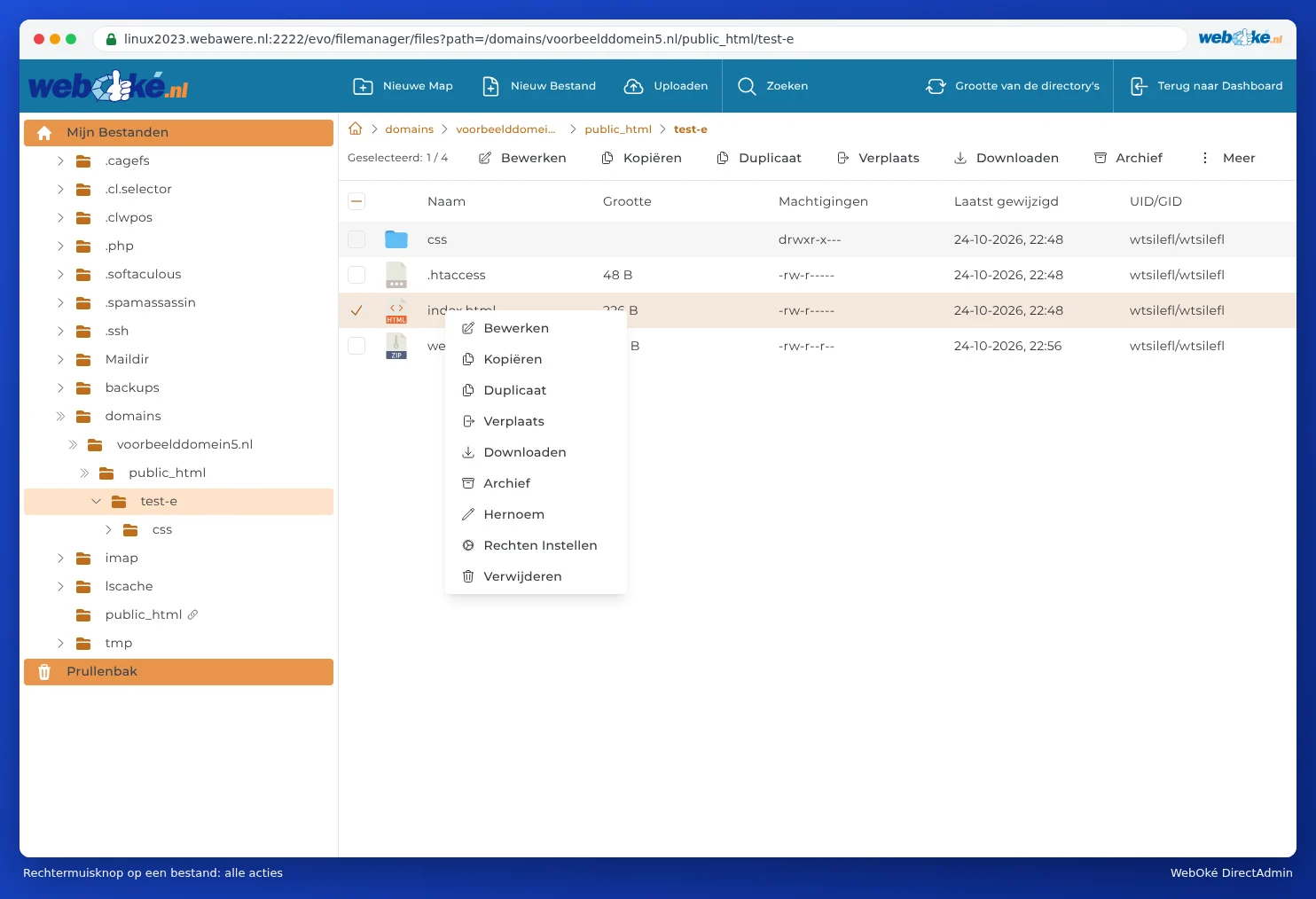
- Abrir: haga doble clic sobre una carpeta. Con el icono de la casa o los nombres de carpeta de la parte superior (la ruta de navegación) vuelve a una carpeta superior.
- Seleccionar: marque la casilla junto a un archivo. Puede marcar varios a la vez, o seleccionar todo en la parte superior.
- Acciones: encima de la lista están los botones Modificar, Copiar, Duplicar, Mover, Descargar, Archivo y, bajo Más, también Renombrar, Establecer permisos y Eliminar. Obtiene las mismas opciones haciendo clic con el botón derecho sobre un archivo.
La papelera
Si elimina algo, puede que primero vaya a la Basura (3), abajo a la izquierda en el árbol de carpetas. Así puede corregir todavía una equivocación. Pero atención: lo que hay en la papelera sigue contando para su espacio de almacenamiento. Vacíe la papelera cuando esté seguro. Puede configurar si los archivos eliminados van por defecto a la papelera en Opciones de Skin (consulte Opciones de Skin: claro u oscuro, visualización y más).
¿Cuánto espacio ocupa una carpeta?
Haga clic arriba en Tamaño de los directorios. El Administrador de archivos calculará entonces el tamaño de cada carpeta. Así encontrará rápidamente a dónde va su espacio. Puede leer más sobre esto en Almacenamiento lleno: ¿dónde está ocupando espacio?.
Atención: Lo que elimine o sobrescriba en el Administrador de archivos desaparece de inmediato de su sitio web. ¿Tiene dudas? Haga primero una copia con Duplicar o Descargar. Si algo sale mal, puede restaurar un archivo o carpeta con WebOké Backups (consulte ¿Esto también se puede hacer en Mi WebOké? WebOké Backups).
Preguntas frecuentes
He subido mis archivos, pero sigo viendo la página antigua o un mensaje de error.
Compruebe que sus archivos estén en public_html del dominio correcto, y que su página de inicio se llame index.html o index.php (en minúsculas). Si todavía hay un index.html antiguo junto a su nuevo index.php, index.html tendrá prioridad: elimine o renombre el antiguo. Si obtiene un error 403, revise los permisos (consulte Permisos de archivos y carpetas (chmod)).
Quiero eliminar mi sitio web, pero conservar mi correo electrónico.
Elimine entonces solo el contenido de public_html. Su correo está en otro lugar (en imap y Maildir) y seguirá funcionando con normalidad. Si quiere que los visitantes vean un aviso, coloque un sencillo index.html con, por ejemplo, "Este sitio web ya no está en uso".
No puedo eliminar una carpeta: no soy el propietario.
En la columna UID/GID puede ver de quién es un archivo. Si aparece algo distinto a su propio nombre de usuario de DA, por ejemplo apache, significa que el servidor web creó el archivo y no siempre podrá eliminarlo. En ese caso, abra un ticket; nosotros corregiremos el propietario.