
Capítulo 4 · 4.9
Eliminar o renombrar un dominio
En la página Dominios puede eliminar un dominio de su paquete, desactivarlo temporalmente (suspenderlo) o darle otro nombre. Hágalo con cuidado: al eliminar un dominio se pierden el sitio web, las direcciones de correo electrónico y el correo de ese dominio.
Eliminar un dominio
- Haga clic en el menú, en Administrador de Cuenta, en Dominios.
- Marque el dominio.
- Haga clic en Eliminar (1) y confirme.
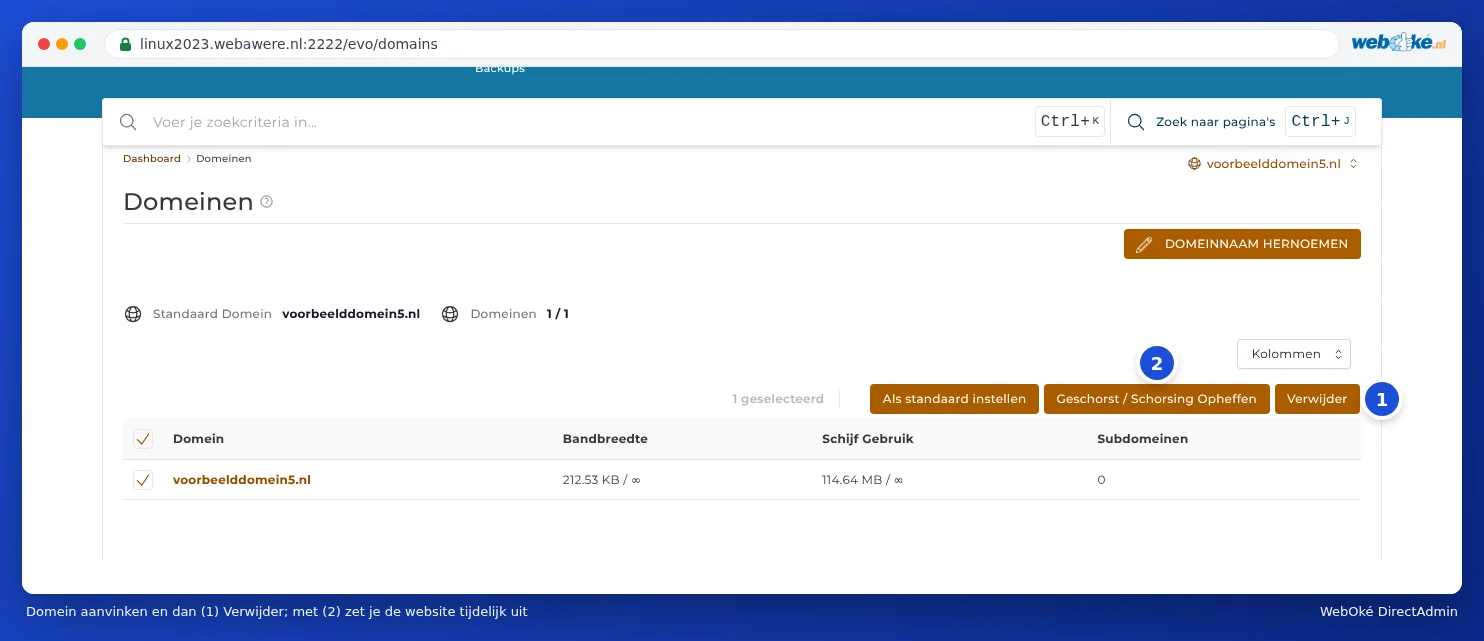
Atención: Se elimina todo lo relacionado con el dominio: la carpeta con el sitio web, las direcciones de correo electrónico con todo su correo, la zona DNS, los subdominios y los pointers. Haga primero una copia de seguridad (consulte Copia de seguridad y restauración: crear usted mismo una copia de seguridad en DirectAdmin). No elimine usted mismo el dominio principal (dominio predeterminado) de su paquete: su paquete depende de él. Si desea hacerlo, póngase primero en contacto con nosotros.
¿Desea trasladar un dominio a otro paquete o eliminarlo por completo de su paquete? En ese caso, es preferible usar Mi WebOké (consulte ¿Esto también se puede hacer en Mi WebOké? Dominios por plan y Redirecciones). Así nuestra administración y el DNS se mantienen correctos.
Desactivar un dominio temporalmente
Con Suspender/dessuspender (2) desactiva un dominio temporalmente, sin eliminar nada. El sitio web deja de estar accesible. Vuelva a hacer clic para reactivar el dominio.
Elegir otro dominio predeterminado
Marque un dominio y haga clic en Establecer como predeterminado. Ese dominio pasará a aparecer el primero en el selector de dominios. Esto no cambia nada en el sitio web ni en el correo electrónico.
Renombrar un dominio
¿Va a continuar con un nuevo nombre de dominio y desea conservarlo todo? En ese caso, puede renombrar el dominio.
- En la página Dominios, haga clic arriba a la derecha en RENOMBRAR DOMINIO.
- En Antiguo dominio, elija el dominio que va a recibir otro nombre.
- En Nuevo Dominio, introduzca el nuevo nombre de dominio.
- Haga clic en GUARDAR.
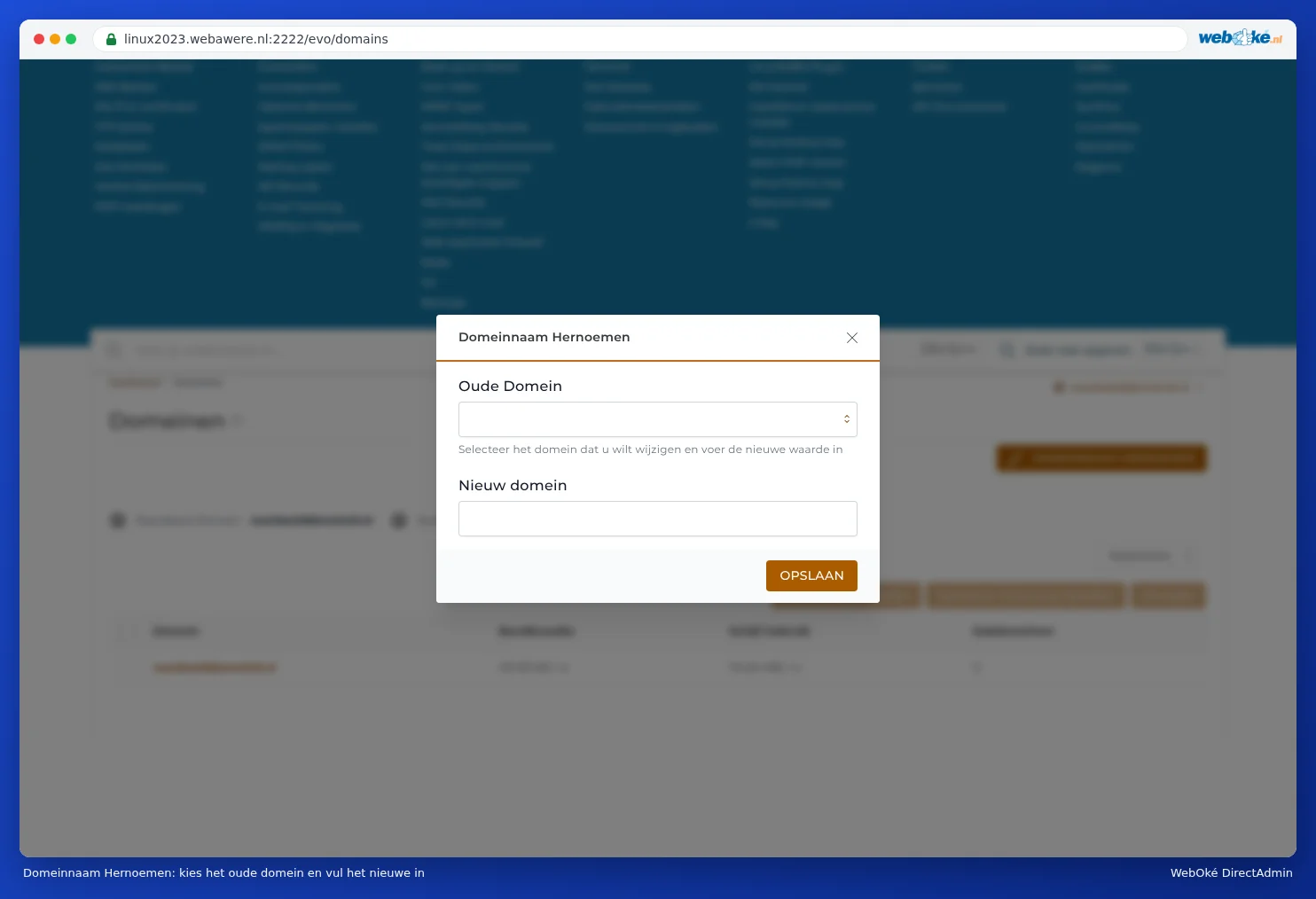
DirectAdmin traslada el sitio web, las direcciones de correo electrónico y el DNS al nuevo nombre. El nombre antiguo deja de funcionar a partir de ese momento.
Atención: Después de renombrar, deberá actualizar usted mismo varias cosas: la configuración de sus programas de correo (la dirección de correo electrónico y el nombre de usuario cambian también), la dirección del sitio web en WordPress, y un nuevo certificado SSL (consulte Solicitar un certificado gratuito de Let's Encrypt). Si se trata de su dominio principal, consúltelo primero con nosotros mediante un ticket. Así también ajustaremos su paquete en Mi WebOké.
Consejo: ¿Desea que el nombre antiguo siga funcionando como redirección hacia el nuevo? En ese caso, no lo renombre, sino añada el nuevo nombre y convierta el antiguo en un pointer o una redirección (consulte Punteros de dominio: un segundo nombre de dominio para el mismo sitio y Redirecciones de sitios: redirigir un dominio o una página).