
Capítulo 4 · 4.5
Crear y eliminar subdominios
Véalo en un vídeo breve
Un subdominio es una dirección que se coloca delante de su nombre de dominio, como shop.sudominio.nl o test.sudominio.nl. Se utiliza para una parte independiente de su sitio web, una tienda online, una versión de prueba o un segundo WordPress. No necesita comprar un nuevo nombre de dominio para ello. En su paquete puede crear muchos subdominios.
Crear un subdominio
- Elija arriba a la derecha, en el selector de dominios, el dominio bajo el cual estará el subdominio.
- Haga clic en el menú, bajo Administrador de Cuenta, en Administración de subdominios.
- Haga clic en AGREGAR SUBDOMINIO.
- Escriba en Subdominio (1) solo la primera parte, por ejemplo shop. El nombre de dominio ya aparece a continuación.
- Elija en Document Root (2) en qué carpeta irán los archivos. Deje Por Defecto seleccionado si tiene dudas (vea más abajo).
- Haga clic en AGREGAR SUBDOMINIO.

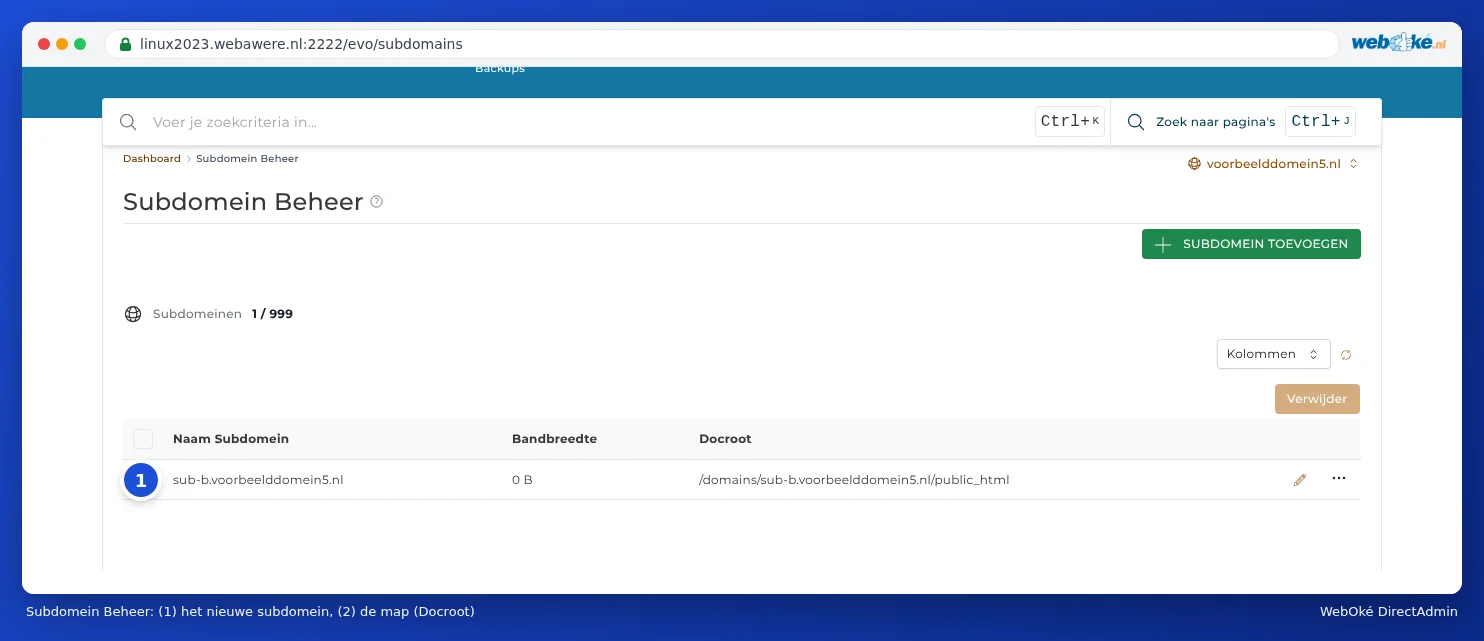
El subdominio aparece ahora en la lista. En la columna Docroot verá en qué carpeta se guardarán los archivos del subdominio.
¿Dónde coloco los archivos?
Eso depende de lo que elija en Document Root:
| Opción | Carpeta del subdominio | ¿Cuándo? |
|---|---|---|
| Por Defecto | domains/shop.sudominio.nl/public_html: una carpeta propia junto a su dominio principal. | Casi siempre. El subdominio queda claramente separado de su sitio web principal. |
| Legacy (Una subcarpeta dentro del dominio principal) | domains/sudominio.nl/public_html/shop: una carpeta dentro del sitio web de su dominio principal. | Si está acostumbrado a usarlo así. Atención: el contenido también será visible en sudominio.nl/shop. |
| Personalizado | Una carpeta que usted mismo elija. | Consulte Otra carpeta para su sitio web (documentroot). |
Todo lo que coloque en esa carpeta aparecerá en shop.sudominio.nl. Verá la carpeta en la lista, en la columna Docroot.
WordPress u otra aplicación en un subdominio se instala con Installatron: elija allí, en el dominio, el subdominio correspondiente (consulte Instalar en una subcarpeta o en un subdominio).
¿Cuándo empieza a funcionar el subdominio?
DirectAdmin incluye el subdominio inmediatamente en el DNS. Aun así, puede tardar un poco en funcionar en todas partes, normalmente de unos minutos a una hora. Es preferible abrir el subdominio solo después de diez minutos. Si ya lo había intentado antes de que existiera, su ordenador o proveedor de internet recordará que no existía. En ese caso puede tardar más, hasta unas horas. Puede leer más sobre este tiempo de espera en ¿Cuándo funciona un cambio? Tiempo de espera y TTL.
Atención: ¿Utiliza los servidores de nombres de otro proveedor, como Cloudflare? Entonces deberá añadir usted mismo el subdominio allí como registro A o registro CNAME. DirectAdmin solo lo incluye en el DNS de WebOké (consulte DNS en Mi WebOké y en servidores de nombres externos como Cloudflare).
Https en el subdominio
Un subdominio también necesita un certificado SSL. DirectAdmin lo solicita automáticamente en cuanto el subdominio apunte al servidor. Si esto no funciona, consulte Certificado para www, subdominios y wildcard y No se consigue emitir el certificado de Let's Encrypt: causas y soluciones.
Eliminar un subdominio
- Vaya a Administración de subdominios.
- Marque el subdominio.
- Haga clic en Eliminar.
- Marque Quitar contenido de directorio solo si también deben eliminarse los archivos del subdominio.
- Haga clic en CONFIRMAR.

Consejo: ¿No está seguro de si aún necesitará los archivos? Entonces déjelos como están. Siempre podrá eliminar la carpeta más adelante desde el Administrador de archivos.
Preguntas frecuentes
¿Puedo crear varios subdominios, cada uno con su propio WordPress?
Sí. Cree por cada subdominio una instalación de WordPress independiente en Installatron, cada una con su propia base de datos.
¿Puedo hacer que un subdominio redirija a otro sitio web?
Sí. Si otro proveedor (como una plataforma de tienda online) le pide que el subdominio apunte a su servidor, no cree un subdominio en Administración de subdominios, sino únicamente un registro CNAME en Administración de DNS (consulte Registros CNAME y el punto final). Si simplemente desea redirigir a los visitantes a otra dirección, cree el subdominio, selecciónelo en el selector de dominios y configure una redirección con Redirecciones de sitios (consulte Redirecciones de sitios: redirigir un dominio o una página).
¿Funciona *.sudominio.nl (un comodín)?
Un subdominio comodín no se puede crear usted mismo en Administración de subdominios. El registro A con un asterisco ya está presente de forma predeterminada en su DNS. Si desea que todos los subdominios desconocidos lleven a su sitio web, solicítelo mediante un ticket.