
Capítulo 10 · 10.2
IMAPSync Migraciones en DirectAdmin
Con IMAPSync Migraciones copia en DirectAdmin el correo de un buzón de otro proveedor a un buzón de su paquete. Para ello, DirectAdmin inicia sesión mediante IMAP en el servidor de correo antiguo y transfiere todas las carpetas y mensajes. Su buzón antiguo permanece sin cambios.
Consejo: ¿Se muda desde Outlook.com, Hotmail, Live o Microsoft 365? Utilice entonces Mudanza de correo electrónico en Mi WebOké (consulte Migración de correo mediante Mi WebOké). Microsoft ya no acepta una contraseña para recuperar el correo, e IMAPSync en DirectAdmin solo funciona con una contraseña.
Antes de empezar
- El buzón en WebOké ya debe existir (consulte Crear una dirección de correo electrónico) y disponer de suficiente almacenamiento.
- Necesita el servidor IMAP, la dirección de correo electrónico y la contraseña del buzón antiguo.
- En Gmail necesita una contraseña de aplicación en lugar de su contraseña habitual (consulte Migración de correo mediante Mi WebOké).
Iniciar una migración
- Haga clic en el menú, en Gestor de E-Mail, en IMAPSync Migraciones. Verá la lista de migraciones en curso.
- Haga clic en IMPORTAR CORREOS ELECTRÓNICOS (1).
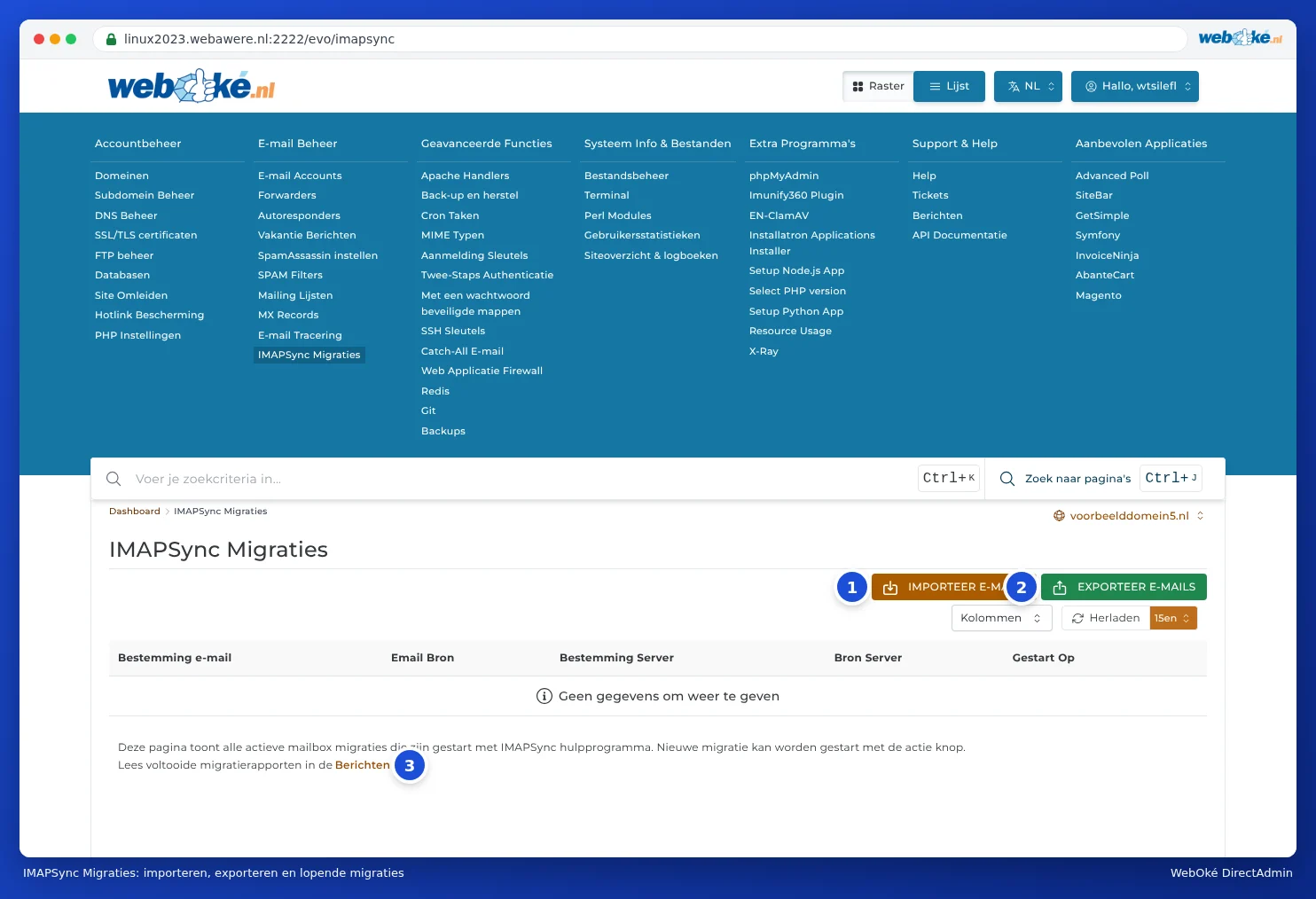
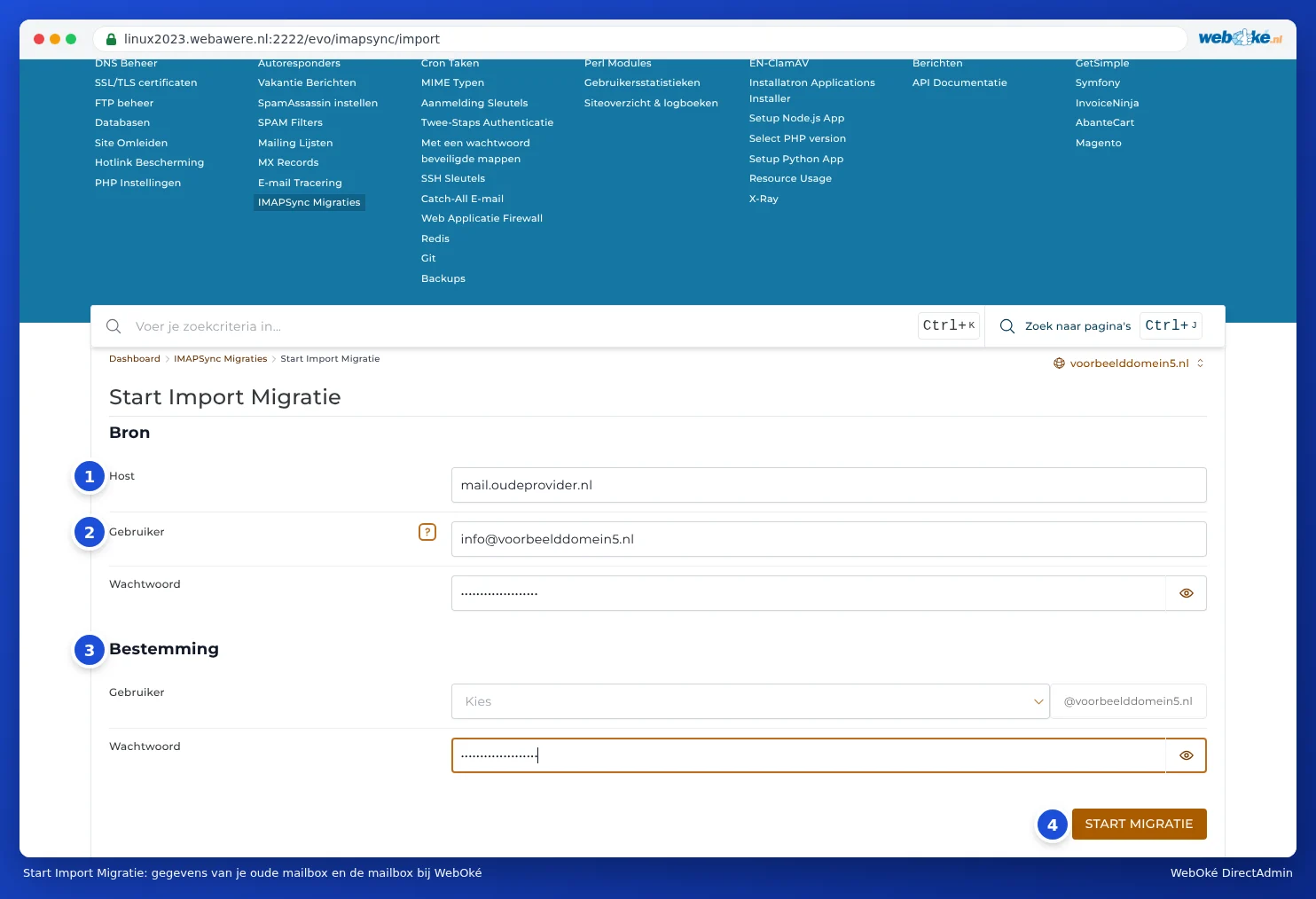
Llegará a Iniciar Migración de Importación. Complete allí:
- En Origen, Anfitrión (1): el servidor IMAP de su proveedor antiguo, por ejemplo imap.gmail.com.
- En Usuario (2): el nombre de usuario de su buzón antiguo. Normalmente es la dirección de correo electrónico completa.
- En Contraseña: la contraseña (o contraseña de aplicación) de su buzón antiguo.
- En Destino (3), Usuario: seleccione el buzón de su paquete al que debe ir el correo.
- En Contraseña: la contraseña de ese buzón en WebOké.
- Haga clic en INICIAR MIGRACIÓN (4).
La migración se ejecuta después en segundo plano. La verá en la lista de la página IMAPSync Migraciones mientras esté en curso. Cuando termine, el informe aparecerá en Area de Mensajes (arriba a la derecha, bajo su nombre de usuario, o mediante el enlace debajo de la lista). Un buzón grande puede tardar horas.
Servidores IMAP conocidos
| Proveedor | Servidor IMAP | Atención |
|---|---|---|
| Gmail y Google Workspace | imap.gmail.com | Se necesita una contraseña de aplicación. |
| Ziggo | imap.ziggo.nl | |
| KPN | imap.kpnmail.nl | |
| TransIP | imap.transip.email | |
| Strato | imap.strato.com | |
| Outlook, Hotmail, Live, Microsoft 365 | outlook.office365.com | No funciona con una contraseña. Utilice Migración de correo mediante Mi WebOké. |
Si su proveedor no aparece en la lista, busque en sus páginas de ayuda la configuración de IMAP. Si viene de otro proveedor de alojamiento, el servidor suele ser mail.sudominio.nl. ¿Su dominio ya apunta a WebOké? Utilice entonces el nombre del servidor o la dirección IP de su proveedor antiguo, ya que mail.sudominio.nl apuntará entonces a nosotros.
Exportar correo a otro servidor
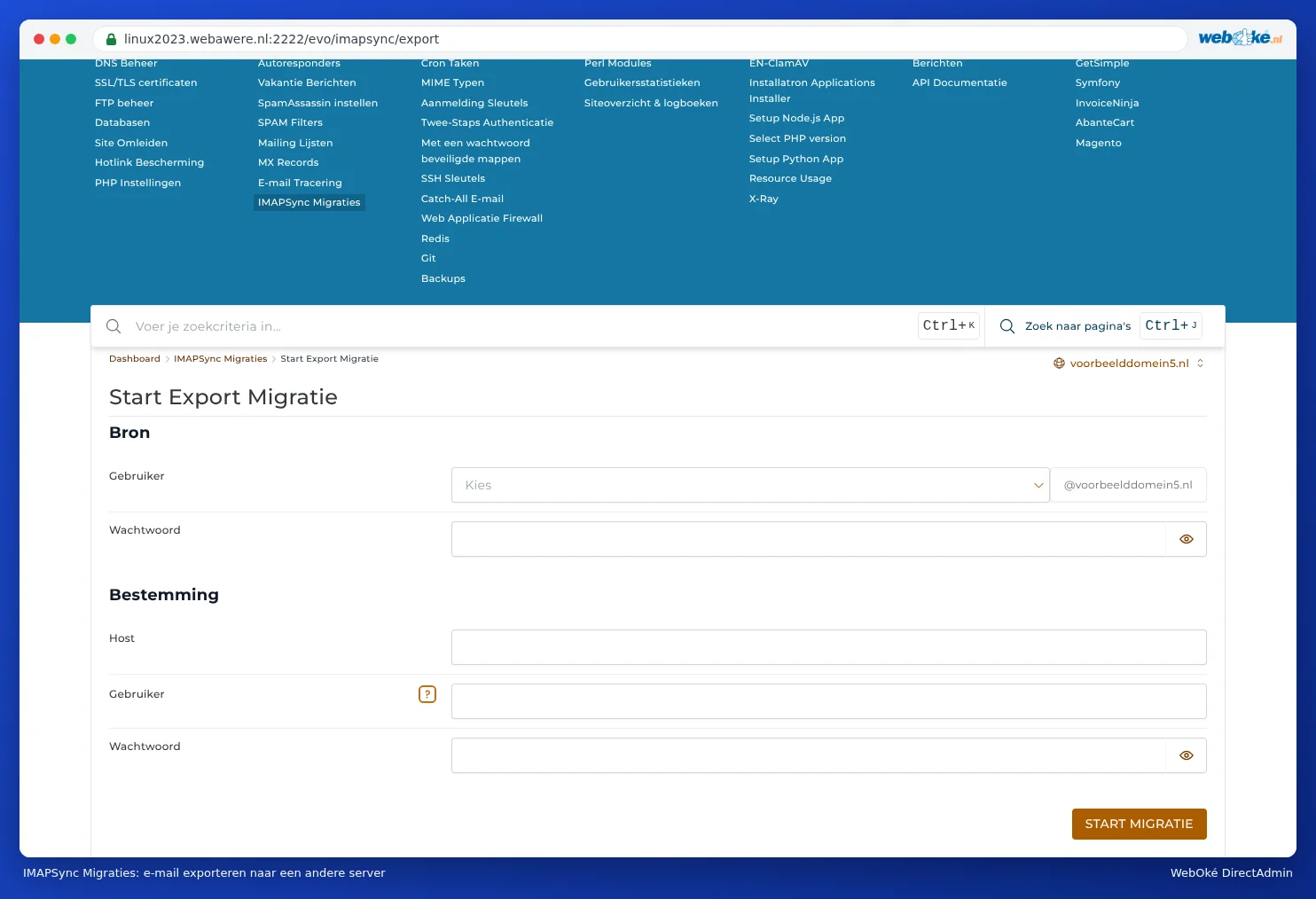
Con EXPORTAR CORREOS ELECTRÓNICOS (2) funciona al revés: copia el correo de un buzón de su paquete a un buzón de otro servidor. En ese caso, rellena los datos de su buzón en WebOké y los del buzón del otro servidor.
Preguntas frecuentes
¿Puedo ejecutar la migración otra vez? Sí. Los mensajes que ya se hayan copiado se omitirán. Puede ejecutarla de nuevo sin problema justo después de modificar sus registros MX.
La migración se detiene a mitad de camino. Normalmente el buzón en WebOké está lleno. Aumente el almacenamiento del buzón (consulte Espacio de almacenamiento por buzón de correo y qué ocurre cuando está lleno) y vuelva a iniciarla. Revise también el informe en Area de Mensajes para ver qué ha fallado.
Recibo un error al iniciar sesión en el servidor antiguo. Compruebe la contraseña y el nombre del servidor, y si su proveedor antiguo permite IMAP. En Gmail debe utilizar una contraseña de aplicación.
¿Se transfieren también mis contactos y calendario? No. IMAP solo copia el correo electrónico. Los contactos y el calendario debe exportarlos aparte desde su programa de correo antiguo o webmail.