
Capítulo 3 · 3.2
Configurar la Autenticación en dos pasos
Con la Autenticación en dos pasos (también llamada verificación en dos pasos o 2FA) necesita, al iniciar sesión en DirectAdmin, además de su contraseña, un código. Ese código proviene de una app en su teléfono y cambia cada 30 segundos. Si alguien adivina o roba su contraseña, sin su teléfono no podrá entrar.
¿Cuándo le resulta útil?
La Autenticación en dos pasos de DirectAdmin protege el inicio de sesión directo con su nombre de usuario y contraseña de DA (consulte Iniciar sesión directamente en el puerto 2222). Si siempre inicia sesión a través de Mi WebOké, Mi WebOké genera un enlace de inicio de sesión único para usted. Lo recibirá solo después de haber iniciado sesión en Mi WebOké, con el código adicional que Mi WebOké le solicita. Por eso, configure en todo caso también correctamente la seguridad de Mi WebOké (véase más abajo).
¿Utiliza igualmente la contraseña de DA, por ejemplo porque inicia sesión directamente o porque otras personas la conocen? En ese caso, active sin falta la Autenticación en dos pasos.
¿Qué necesita?
Una app de autenticación en su teléfono, por ejemplo Google Authenticator, Microsoft Authenticator, Authy, FreeOTP o 2FAS. También los gestores de contraseñas como Bitwarden y 1Password pueden generar estos códigos.
Paso 1: abrir Autenticación en dos pasos
- Haga clic arriba a la derecha en Hola, seguido de su nombre de usuario, y elija Perfil.
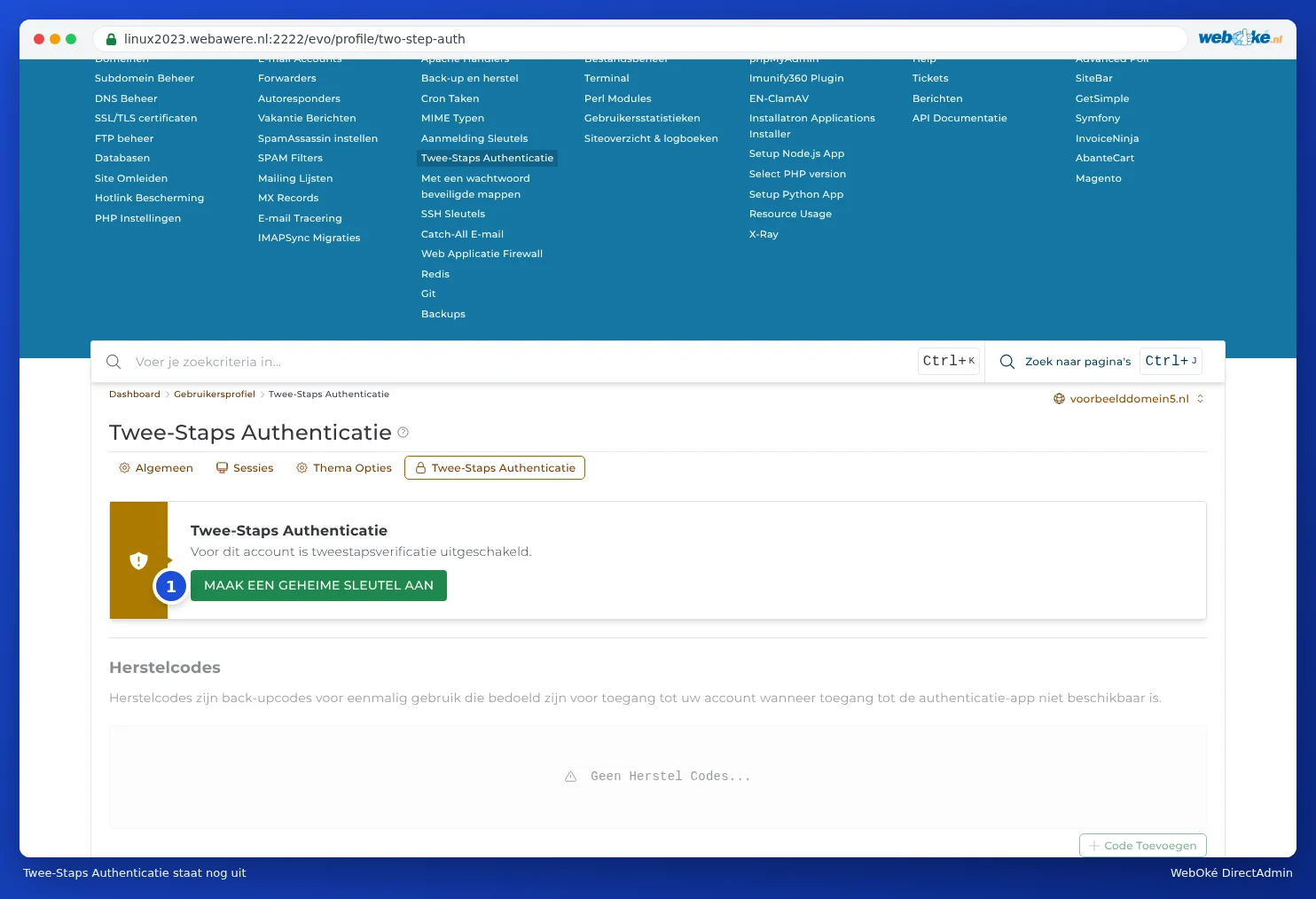
- Haga clic en la pestaña Autenticación en dos pasos. También puede llegar aquí a través del menú: Funciones Avanzadas > Autenticación en dos pasos.
- Verá el mensaje Para esta cuenta la verificación en dos pasos está deshabilitada. Haga clic en GENERAR SECRETO (1).
Paso 2: vincular su app
DirectAdmin muestra ahora dos pasos: Configurar app de autenticación y Verificar la contraseña de un solo uso.
- Abra su app de autenticación y elija añadir una nueva cuenta o pulse el símbolo de más.
- Escanee el código QR (2) con su app. Si no consigue escanearlo, escriba manualmente la clave (1) que aparece encima del código QR. Con el botón situado al lado puede copiarla.
- Su app mostrará ahora un código de 6 cifras para DirectAdmin.

Paso 3: verificar el código y activar
- Escriba el código de su app en el campo de Verificar la contraseña de un solo uso (3).
- Haga clic en HABILITAR AUTENTICACIÓN EN DOS PASOS (4).
Si el código es correcto, la Autenticación en dos pasos quedará activada. A continuación, genere de inmediato sus códigos de recuperación (consulte Códigos de recuperación, y qué hacer si pierde su autenticador). Los necesitará si pierde su teléfono.
Atención: Si cierra la página antes de hacer clic en activar, la Autenticación en dos pasos seguirá desactivada. En ese caso, simplemente vuelva a empezar con GENERAR SECRETO y elimine la cuenta incompleta de su app.
Iniciar sesión con Autenticación en dos pasos
Si inicia sesión directamente, primero introduzca su nombre de usuario y contraseña como siempre. A continuación, DirectAdmin le pedirá el código de su app. Abra la app, escriba el código de ese momento y haga clic en iniciar sesión.
Problemas
- El código no se acepta. Compruebe que la hora de su teléfono sea correcta. Los códigos se basan en la hora: si su teléfono se adelanta o se atrasa unos minutos, el código no coincidirá. Configure la hora en modo automático.
- Después de varios códigos incorrectos ya no puedo entrar. Los códigos incorrectos cuentan como intentos de inicio de sesión fallidos. Tras demasiados intentos, el servidor bloquea su dirección IP durante un tiempo. Consulte Resolver problemas de inicio de sesión.
- Tengo un teléfono nuevo. Traslade las cuentas con la función de exportación de su app, o configure de nuevo la Autenticación en dos pasos con un nuevo secreto. Hágalo antes de borrar el teléfono antiguo.
- He perdido mi teléfono. Consulte Códigos de recuperación, y qué hacer si pierde su autenticador.
¿Esto también es posible en Mi WebOké?
Mi WebOké cuenta con su propia seguridad adicional. Por defecto, al iniciar sesión recibirá un código por correo electrónico. En su lugar, también puede utilizar una app de autenticación: vaya a Mi administración, luego a Datos de acceso, y en Verificación en dos pasos elija Configurar app de autenticación. Se trata de un ajuste independiente, separado de DirectAdmin. En su app tendrá entonces dos cuentas: una para Mi WebOké y otra para DirectAdmin.