
Capítulo 16 · 16.6
Recuperar espacio: eliminar copias de seguridad antiguas
Las copias de seguridad que se guardan en su propio paquete ocupan espacio de almacenamiento. Si su paquete se llena, su sitio web y su correo dejarán de funcionar correctamente. Por eso, revise de vez en cuando si hay copias de seguridad antiguas que pueda eliminar.
¿Dónde se guardan las copias de seguridad en su paquete?
| Tipo | ¿Dónde? | Eliminación |
|---|---|---|
| Copias de seguridad de Back-up y restauración | La carpeta backups de su paquete | Con el Administrador de archivos (vea más abajo) |
| Copias de seguridad de Installatron | En su paquete, gestionadas por Installatron | En Installatron (vea Crear y restaurar copias de seguridad en Installatron) |
| Copias de seguridad de plugins, como un plugin de copia de seguridad en WordPress | Normalmente en la carpeta de su sitio web, por ejemplo wp-content | En el propio plugin, o con el Administrador de archivos |
| WebOké Backups | En servidores de almacenamiento aparte | No es necesario: no cuentan para su almacenamiento y se eliminan automáticamente después de 30 días |
Eliminar una copia de seguridad con el Administrador de archivos
- Haga clic en el menú, en Información y archivos, en Administrador de archivos (vea Abrir el Administrador de archivos: las carpetas de su paquete).
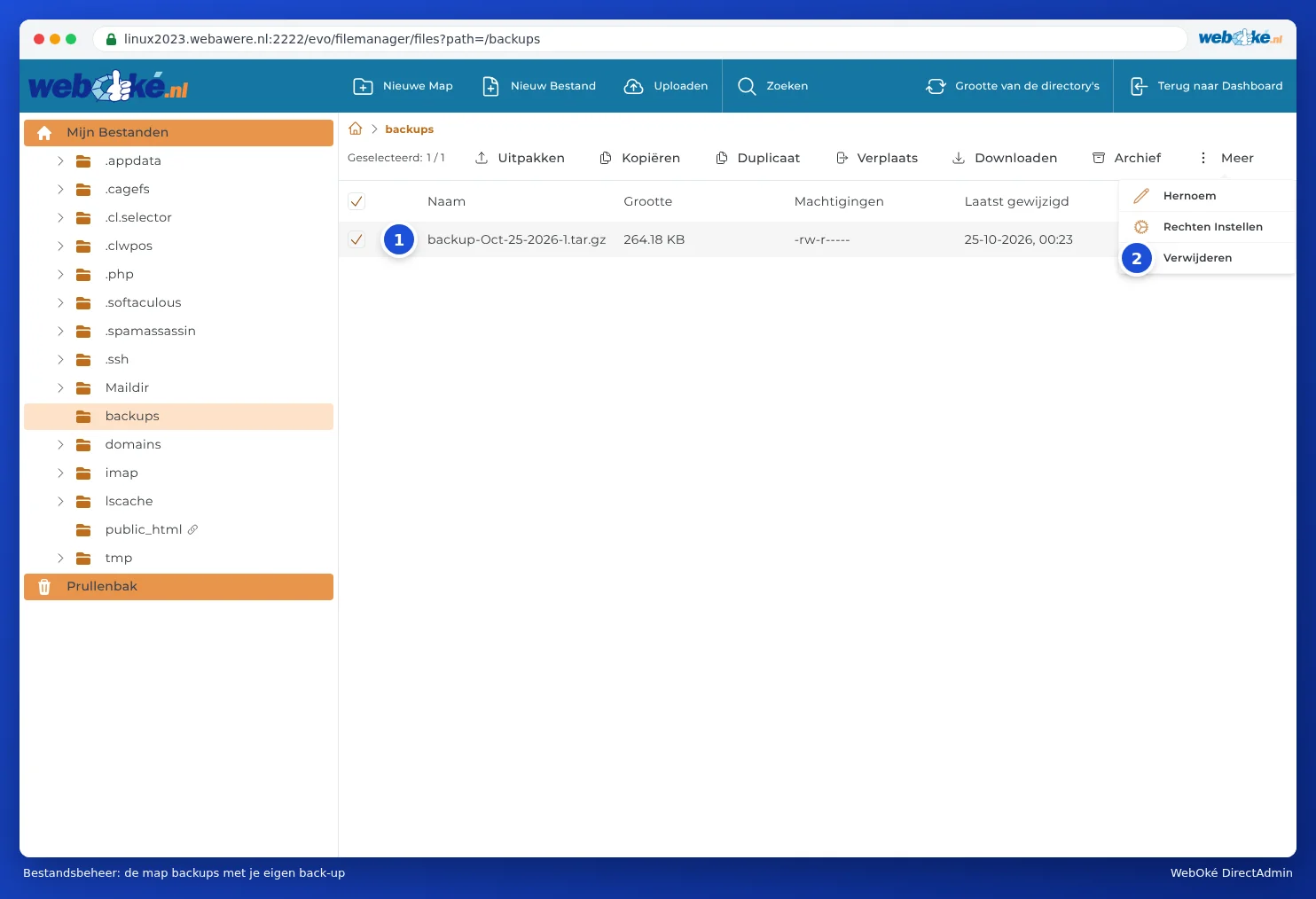
- Abra la carpeta backups.
- Marque el archivo de copia de seguridad que desea eliminar (1).
- Haga clic en la barra superior en Más y elija Eliminar (2).
- Se abrirá una ventana Verwijder item. Si la opción Mover a la papelera está marcada, el archivo se moverá primero a la papelera. Si la desmarca, se eliminará definitivamente de inmediato. Haga clic en VERWIJDEREN.
- ¿El archivo se movió a la papelera? Abra entonces, abajo a la izquierda, Basura, marque el archivo y elija Permanent verwijderen. Mientras esté en la papelera, seguirá contando para su almacenamiento.
Consejo: ¿Prefiere conservar la copia de seguridad? Descárguela primero (vea Copia de seguridad y restauración: crear usted mismo una copia de seguridad en DirectAdmin) y luego elimínela del servidor.
Copias de seguridad de Installatron
Installatron puede crear una copia de seguridad de su sitio web con cada actualización automática. En un sitio web con muchas fotos, esto se acumula rápidamente. En Installatron puede configurar cuántas copias de seguridad se conservan y eliminar las antiguas (vea Crear y restaurar copias de seguridad en Installatron). Como WebOké Backups ya crea una copia de seguridad cada noche, puede mantener bajo tranquilamente el número de copias de seguridad de Installatron.
¿Por qué no veo el espacio recuperado de inmediato?
El uso de su paquete no se recalcula cada segundo. Después de eliminar archivos, puede tardar un poco en reflejarse el espacio libre en el panel de control. Si después de un día sigue viendo poco espacio disponible, consulte Almacenamiento lleno: ¿dónde está ocupando espacio?.