
Capítulo 17 · 17.2
Resumen del sitio y registros: el registro de errores y el registro de accesos
En Información y archivos encontrará tres cosas por cada dominio: las estadísticas de visitantes, el log de uso (todas las visitas) y el registro de errores. El registro de errores es el primer sitio donde mirar si su sitio web muestra un error.
El resumen
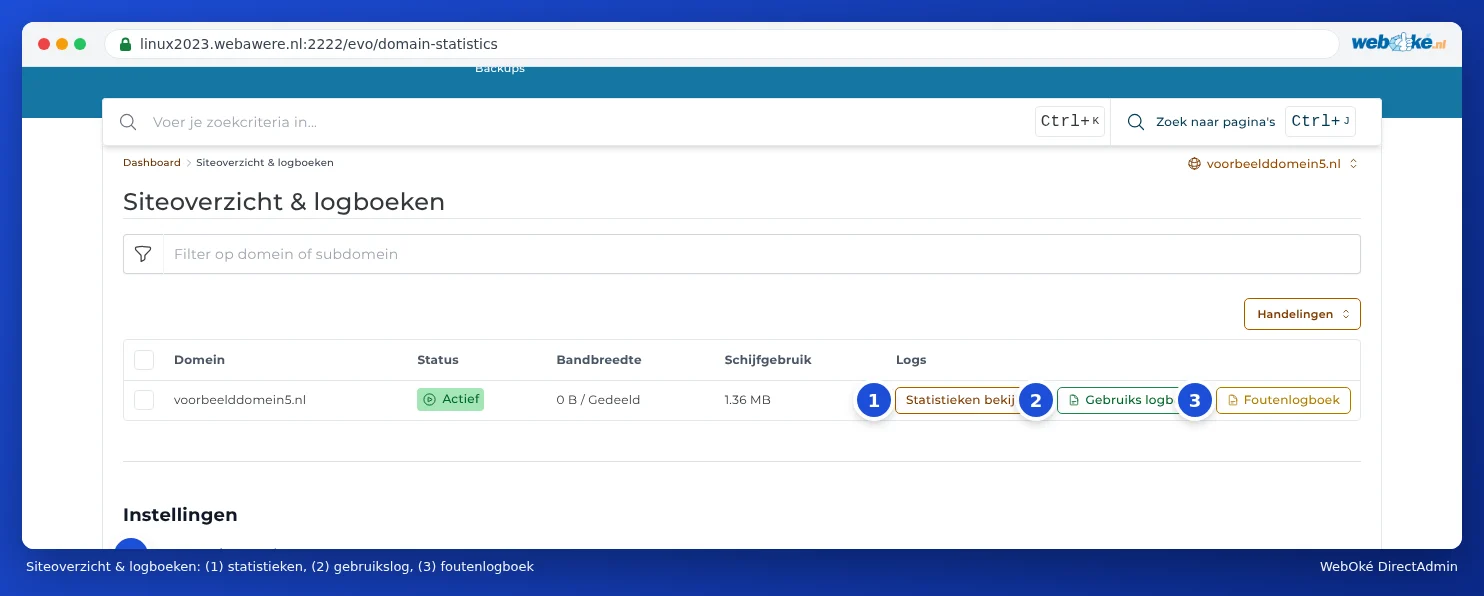
Haga clic en DirectAdmin, en Información y archivos, en Información y archivos. Verá sus dominios con el estado, el ancho de banda y el uso de disco. Junto a cada dominio hay tres enlaces:
- Statistieken bekijken (1): las estadísticas de visitantes de Awstats.
- Log de uso (2): el registro de accesos, con cada solicitud a su sitio web.
- Foutenlogboek (3): los errores y advertencias de su sitio web, también los errores de PHP.
Leer el registro de errores
- Haga clic, junto a su dominio, en Foutenlogboek.
- Verá las últimas líneas del registro. Con Tail y Staartgrootte (regels) elige cuántas líneas ver; con Registro completo verá todo. LOGBOEK HERLADEN obtiene las líneas más recientes.
- Las líneas más recientes están abajo. Cada línea empieza con la fecha y la hora.

¿A qué debe prestar atención?
| Lo que ve | Significado |
|---|---|
| PHP Fatal error o PHP Parse error | Un error en el código que hace que la página se detenga. A menudo la causa de una pantalla en blanco o un error 500. El archivo y la línea se indican junto al mensaje (consulte Fouten na een PHP-upgrade en het foutlog vinden). |
| PHP Warning o PHP Notice | Una advertencia. La página suele seguir funcionando, pero algo no está del todo correcto. A menudo procede de un plugin antiguo. |
| ModSecurity con [id "..."] | El cortafuegos de aplicaciones web ha bloqueado una solicitud. El número tras id es la regla (consulte Firewall de Aplicaciones Web). |
| Auto Index is disabled | Alguien abrió una carpeta sin archivo de índice. Normalmente inofensivo. |
| Resource Limit o mensajes sobre un límite | Su paquete alcanzó un límite (consulte 503 o "Resource Limit Is Reached": ¿qué hacer ahora?). |
Consejo: ¿Busca un error que acaba de ocurrir? Vuelva a cargar la página con el error en su navegador y haga clic después en LOGBOEK HERLADEN. La línea inferior suele ser entonces la correcta.
El log de uso
En el Log de uso aparece cada solicitud a su sitio web en una línea: la dirección IP del visitante, la fecha y hora, la página solicitada, el código de estado (200 está bien, 404 es no encontrado, 403 es denegado, 500 es un error) y el navegador o bot.

Resulta útil para ver si un bot satura su sitio web, si alguien intenta constantemente iniciar sesión en wp-login.php, o qué páginas dan un error 404.
Estadísticas de visitantes con Awstats
Haga clic, junto a su dominio, en Statistieken bekijken. Verá las estadísticas de Awstats: visitantes únicos, visitas, páginas, hits y tráfico de datos por mes, día y hora, y de dónde proceden sus visitantes. Arriba, en Mes, elige qué mes desea ver.
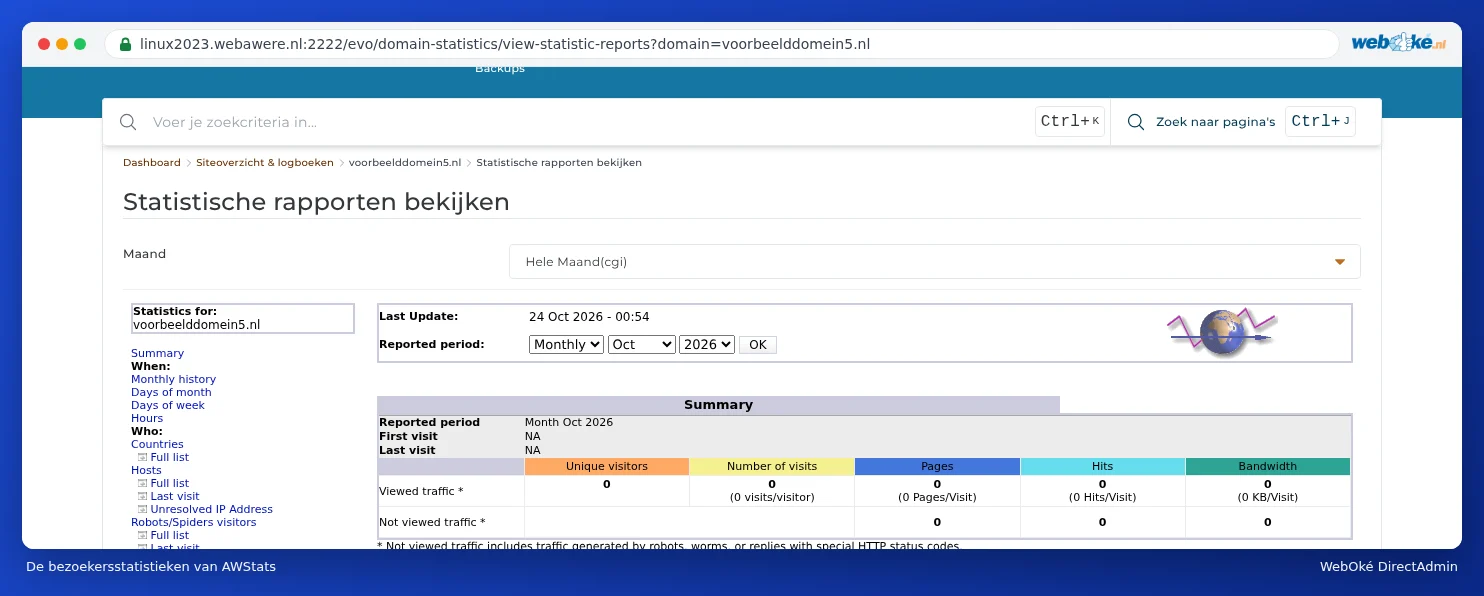
Awstats actualiza las cifras una vez al día, por la noche. Las visitas de hoy no se verán hasta mañana. Al final del resumen de Información y archivos, en Ajustes, está la opción AWStats log analysator, con la que activa o desactiva los informes.
Atención: Awstats también cuenta los bots y buscadores, en la medida en que los reconoce como "Not viewed traffic". Si quiere saber exactamente cómo se comportan los visitantes en su sitio, use también una herramienta de estadísticas propia en su sitio web.
Registros antiguos
Los registros de meses anteriores se guardan comprimidos en la carpeta domains/sudominio.nl/logs de su paquete (como .tar.gz). Ahí no hay ningún registro en vivo; el registro en vivo solo lo verá aquí, en DirectAdmin. Los errores de PHP de WordPress a veces también aparecen en un archivo error_log o wp-content/debug.log en su sitio web.