
Capítulo 12 · 12.5
Importar una base de datos, también archivos grandes
Con una importación coloca una exportación (un archivo .sql o .sql.gz) en una base de datos. Esto lo hace, por ejemplo, cuando traslada un sitio web de otro proveedor a WebOké, o cuando restaura una exportación realizada anteriormente.
Antes de empezar
- Primero cree la base de datos (consulte Crear una base de datos). En la importación normalmente solo está el contenido, no la base de datos en sí.
- ¿Va a importar sobre una base de datos existente? En ese caso, haga primero una exportación de lo que haya actualmente (consulte Exportar una base de datos). Las tablas con el mismo nombre se sustituirán.
- ¿Contiene el archivo una línea CREATE DATABASE o USE con un nombre de base de datos distinto? En ese caso, la importación mostrará un error de permisos. Elimine esas líneas, o vuelva a exportar en el proveedor anterior sin esas instrucciones.
Importar en DirectAdmin
- Vaya a Base de Datos y haga clic en Administrar junto a la base de datos.
- Haga clic en Importar dentro de Operaciones de la Base de Datos y seleccione en su ordenador el archivo .sql o .gz.
- DirectAdmin le preguntará: "¿Continuar con la importación de archivo en base de datos?". Si desea vaciar primero por completo la base de datos, active Limpiar base de datos (1): así se eliminará todo el contenido actual antes de la importación. Esto resulta útil si quiere sustituir por completo una versión anterior.
- Haga clic en SÍ (2). Tras la importación, verá el número de tablas en Resumen.

Importar en phpMyAdmin
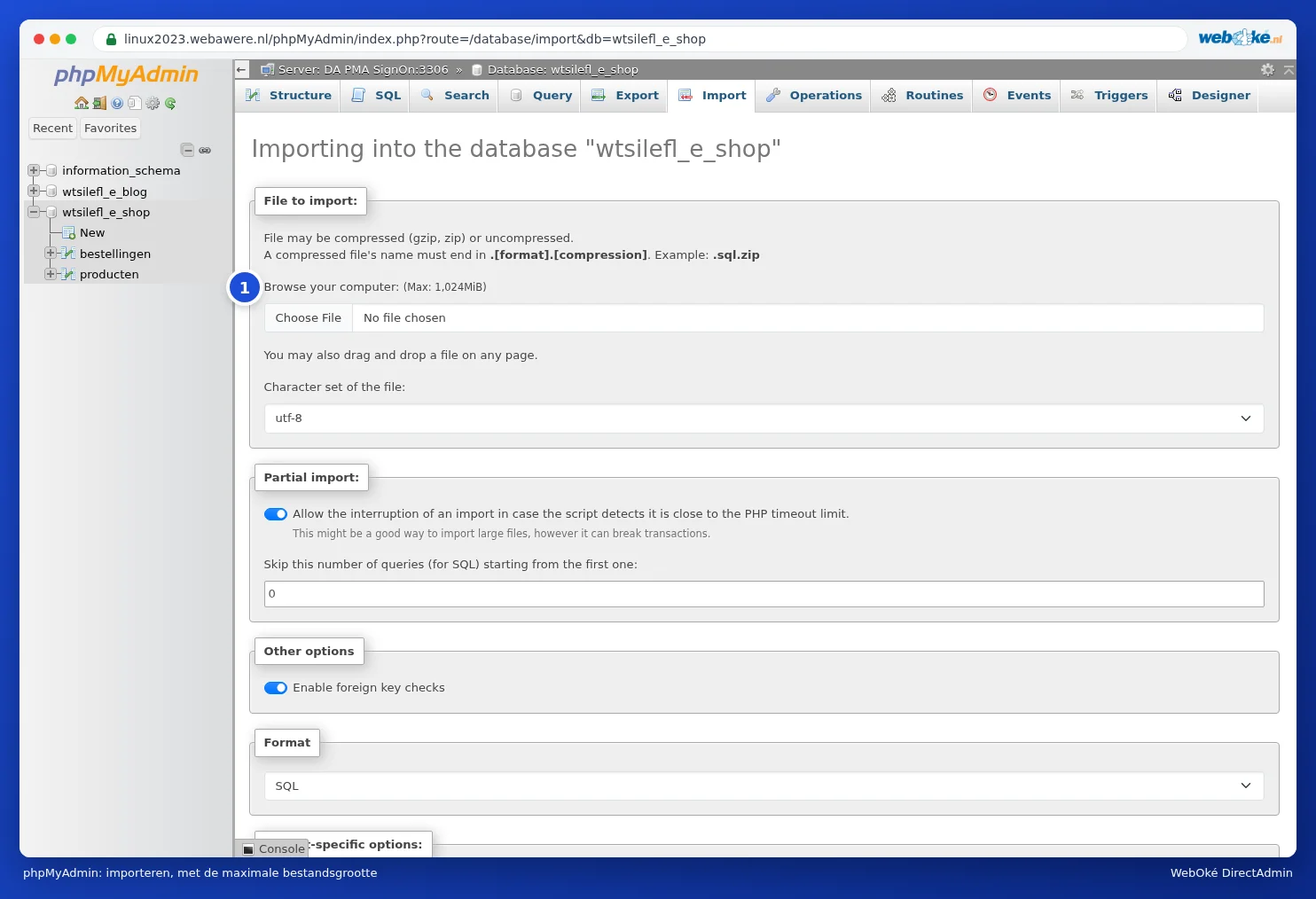
- Abra phpMyAdmin (consulte Abrir y utilizar phpMyAdmin) y haga clic a la izquierda en la base de datos en la que desea importar.
- Haga clic arriba en la pestaña Import.
- En File to import, haga clic en Browse y seleccione su archivo. Junto al botón se indica el tamaño máximo permitido para el archivo (1). En nuestro caso, es de 1024 MiB (1 GB).
- Deje el resto como está y haga clic abajo en Import.
Importar un archivo de base de datos grande
¿Su archivo es más grande de lo que permite la importación, o se detiene a mitad de camino por un tiempo de espera agotado (esto también puede ocurrir con archivos grandes de menos de 1 GB)? Pruebe lo siguiente, de más fácil a más complicado:
- Comprima el archivo. Un archivo .sql suele reducirse de cinco a diez veces como .sql.gz, y tanto DirectAdmin como phpMyAdmin pueden leer directamente archivos .gz. En su ordenador puede crear un .gz, por ejemplo, con 7-Zip (Windows) o con gzip archivo.sql (Mac y Linux).
- Impórtelo por partes. Exporte en su proveedor anterior las tablas grandes por separado, o divida el archivo con un programa que divida archivos SQL. A continuación, importe las partes una por una, en el orden correcto.
- Utilice SSH. Si dispone de un paquete con SSH (Power Webhost Three y Four, IA Wordpress Three y Power Revendedor), suba el archivo mediante FTP a la carpeta raíz de su paquete (no en public_html) e impórtelo en la Terminal con mysql -u usuario -p nombredebasededatos < archivo.sql (consulte Terminal en el navegador). Ahí no se aplica ningún tamaño máximo.
- Pregúntenos. Si no lo consigue, cree un ticket. Coloque el archivo en la carpeta raíz de su paquete e indique el nombre del archivo y la base de datos. Nosotros lo importaremos por usted.
Atención: Nunca coloque un archivo de base de datos en public_html. De lo contrario, cualquiera que adivine el nombre podrá descargarlo, con todos los datos de su sitio web y de sus clientes. Elimine también el archivo de la carpeta raíz una vez finalizada la importación.
Después de importar
- ¿Son correctos el nombre de la base de datos, el usuario y la contraseña en el archivo de configuración de su sitio web (consulte Usuarios, permisos y contraseñas de la base de datos)?
- ¿Ha cambiado la dirección de su sitio web, por ejemplo, de una dirección temporal a su propio dominio? En ese caso, modifíquela en la base de datos (consulte Abrir y utilizar phpMyAdmin) o con un plugin de búsqueda y sustitución.