
Capítulo 4 · 4.4
Varias cuentas: cambiar entre cuentas
Con un solo inicio de sesión puede pertenecer a más de una cuenta de cliente. Esto sucede, por ejemplo, si otro cliente le invita como usuario a su cuenta, mientras usted también tiene su propia cuenta. O si trabaja para varias empresas que tienen cada una su propia cuenta de WebOké. En ese caso no necesita iniciar sesión con direcciones de correo electrónico distintas: simplemente cambia de cuenta en Mi WebOké.
Su cuenta en la parte inferior del menú
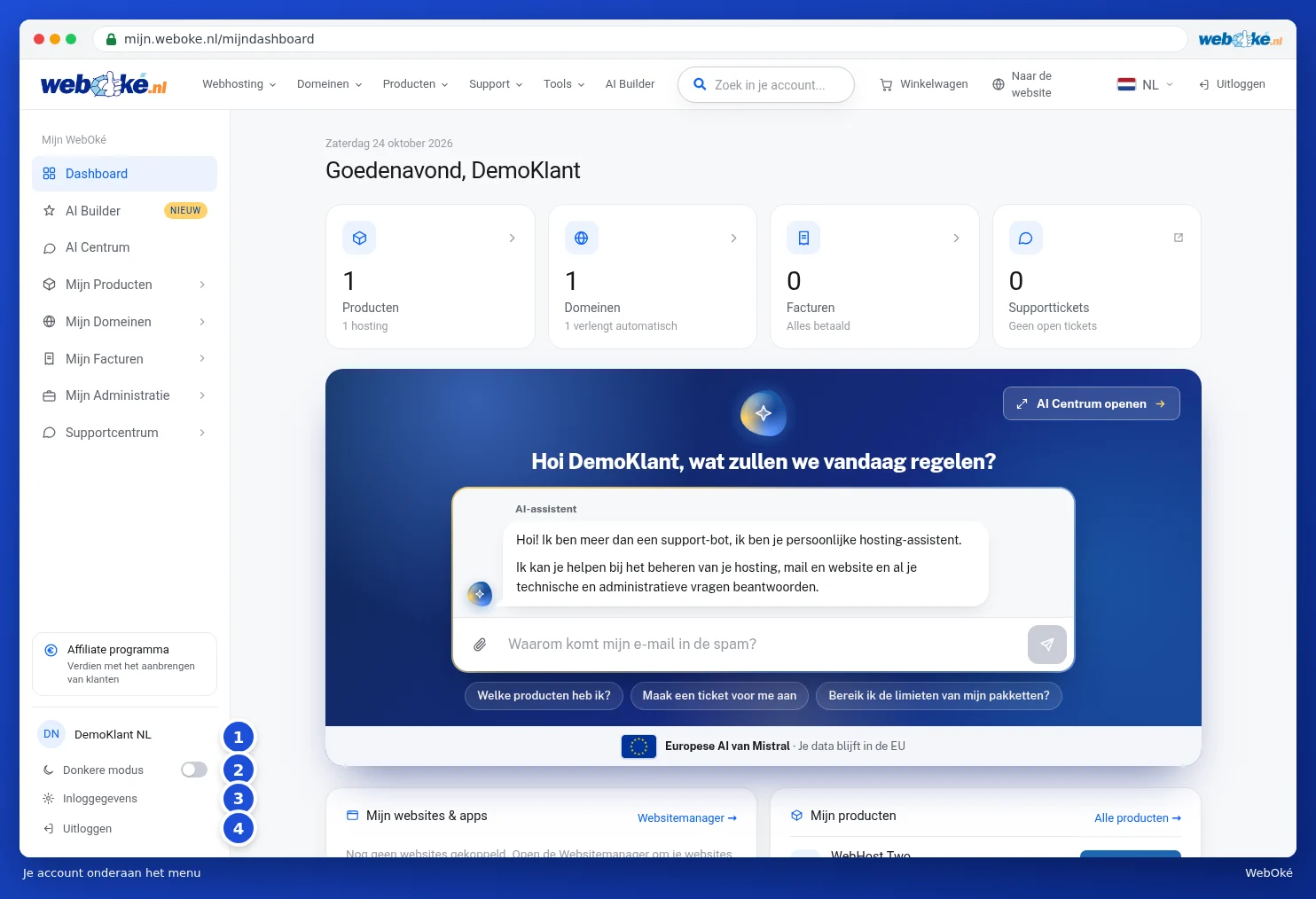
En la parte inferior izquierda del menú puede ver en qué cuenta está trabajando en ese momento: sus iniciales y el nombre de la cuenta (1). Debajo encontrará Modo oscuro (2, véase Idioma, modo oscuro y la visita guiada), Datos de acceso (3, véase Establecer, cambiar u olvidar la contraseña) y Cerrar sesión (4).
¿Cómo se accede a una segunda cuenta?
El propietario de la otra cuenta le invita. Lo hace desde Mi administración, en la pestaña Usuarios: introduce su dirección de correo electrónico (1), elige lo que usted puede hacer, por ejemplo Dominios (2) y Facturas (3), y hace clic en Enviar invitación (4). Puede leer cómo funciona exactamente en Invitar a usuarios y asignar permisos.

Usted recibirá un correo con el título Ha sido invitado a la cuenta de y el nombre de esa cuenta. La invitación es válida durante 7 días.
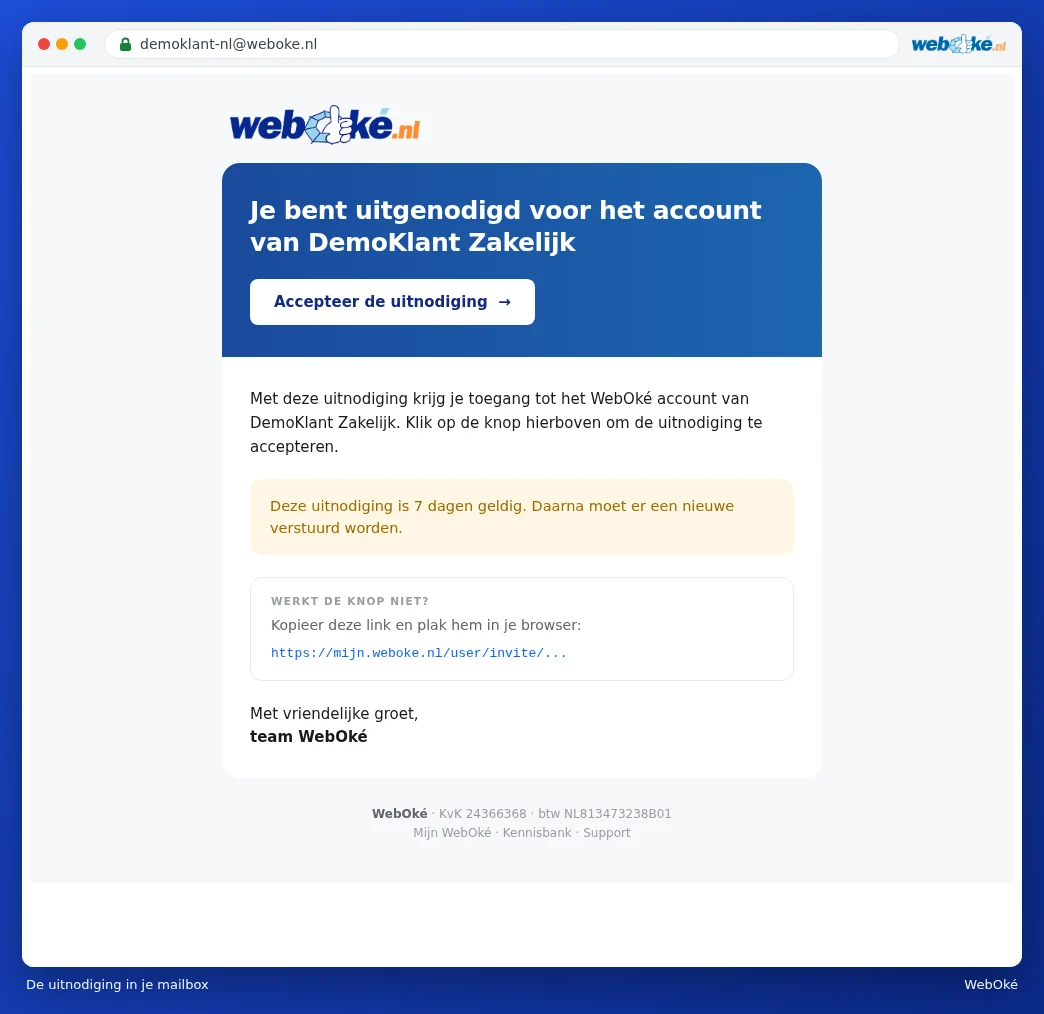
- Haga clic en el correo en Aceptar la invitación. Se abrirá la página Aceptar invitación.
- ¿Ya tiene un acceso en WebOké con esta dirección de correo electrónico? Entonces introduzca en Su contraseña (1) su contraseña habitual. Si todavía no tiene un acceso, introduzca aquí su nombre y elija una contraseña.
- Haga clic en Aceptar invitación (2).
- Si Mi WebOké le pide un código, introduzca el código que recibe por correo electrónico, igual que en el inicio de sesión habitual (véase El código de acceso por correo electrónico (verificación en dos pasos)).

Consejo: si deja la contraseña en blanco, de todas formas vincularemos el acceso. Después simplemente iniciará sesión usted mismo.
Cambiar de cuenta
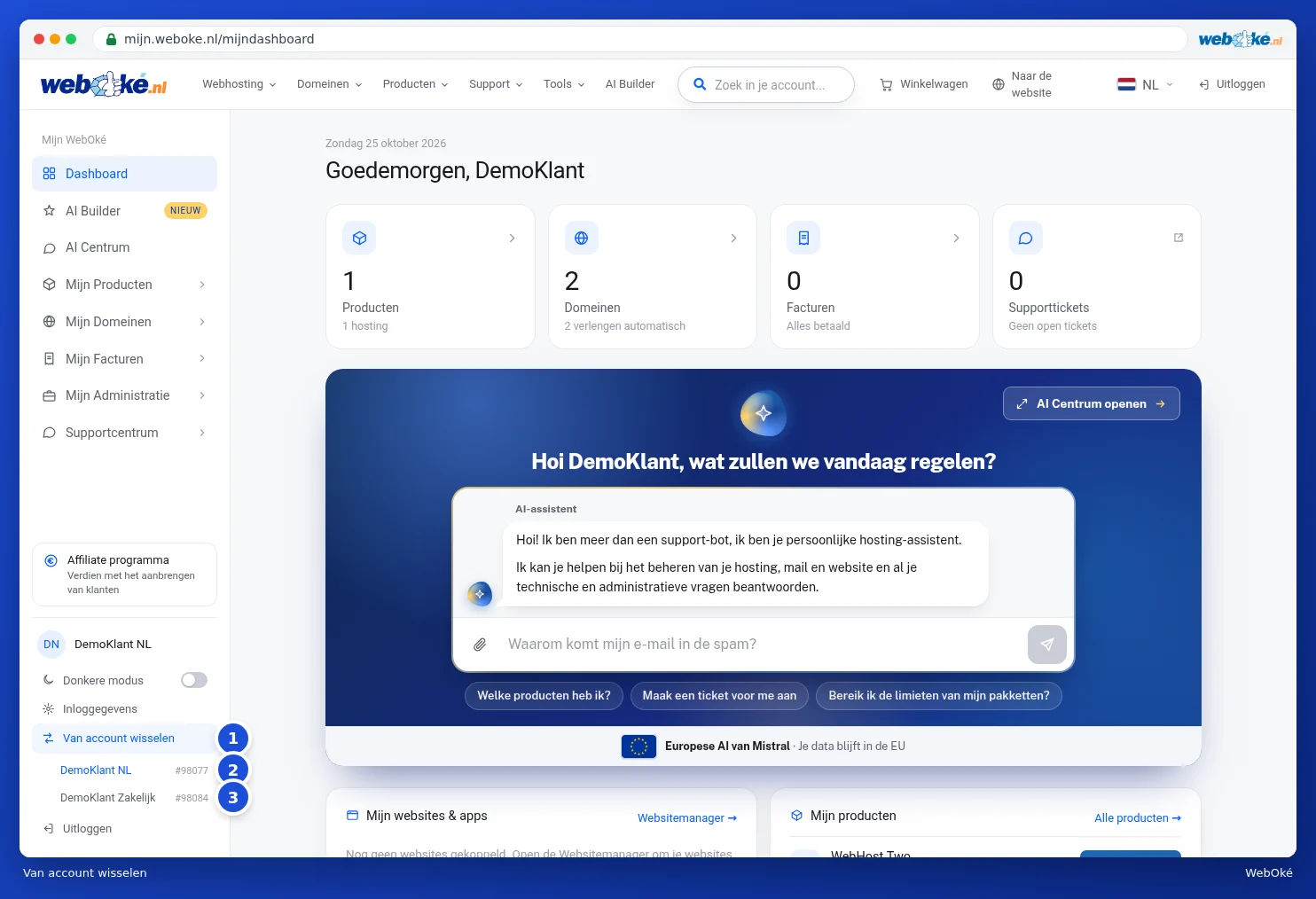
Si su acceso pertenece a más de una cuenta, encima de Cerrar sesión también aparecerá Cambiar de cuenta (1). Si solo tiene una cuenta, no verá este botón, como en la primera imagen.
- Haga clic en la parte inferior izquierda en Cambiar de cuenta. Se desplegará una lista con todas sus cuentas. Detrás de cada nombre aparece el número de cliente.
- La cuenta en la que está trabajando en ese momento (2) está marcada y no se puede seleccionar.
- Haga clic en la cuenta a la que desea ir (3). Accederá al panel de control de esa cuenta.
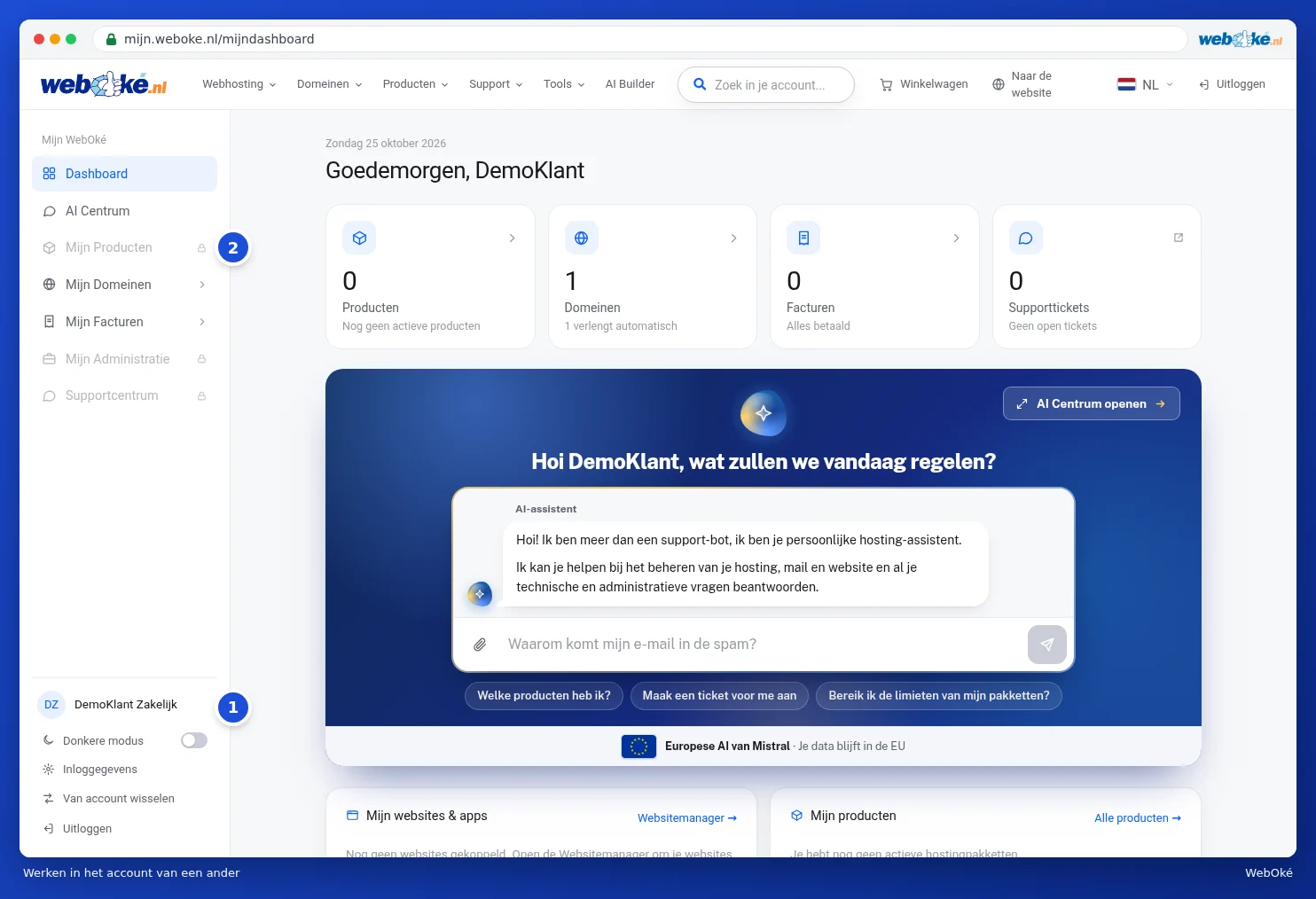
Después de iniciar sesión, comenzará en su propia cuenta, si dispone de una. Si está trabajando en la cuenta de otra persona, el nombre de esa cuenta aparecerá en la parte inferior del menú (1). Así sabrá siempre dónde se encuentra. Para volver a su propia cuenta se procede de la misma manera, con Cambiar de cuenta.
¿Qué puede ver en la cuenta de otra persona?
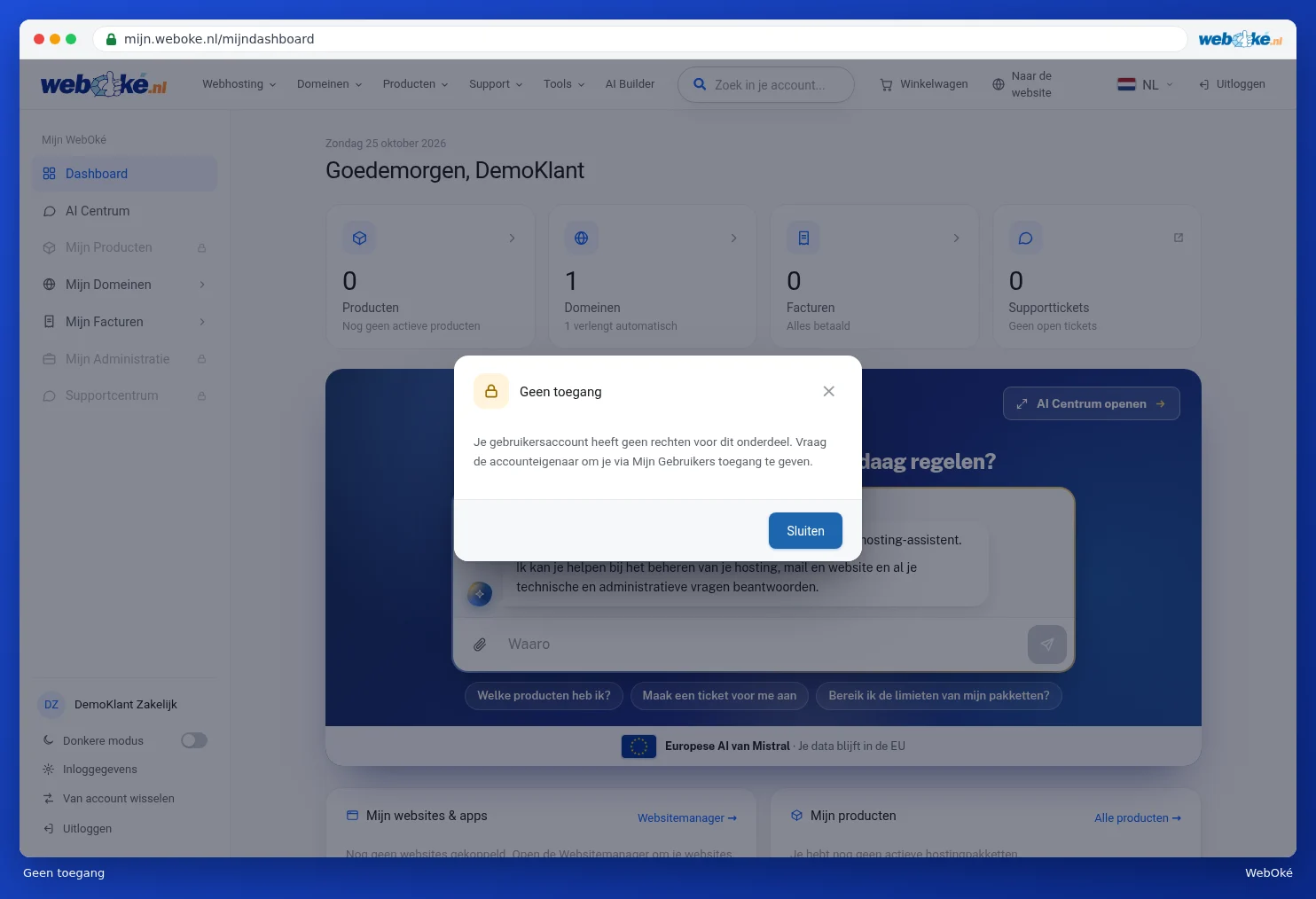
El propietario de una cuenta determina lo que usted puede hacer como usuario, por ejemplo ver los dominios y las facturas pero no los productos. Las secciones para las que no tiene permisos aparecen en gris en el menú con un candado (2). El panel de control también muestra únicamente lo que usted tiene permiso para ver.
Si hace clic en una sección en gris, verá el mensaje Sin acceso. Haga clic en Cerrar y pida al propietario que le otorgue más permisos a través de Mis usuarios. Puede leer cómo funciona esto en Invitar a usuarios y asignar permisos.
Algunas cosas solo puede hacerlas el propietario, como el programa de afiliados, el IA Builder, invitar usuarios y transferir la cuenta. La selección de idioma solo cambia el idioma de la cuenta si usted es el propietario.
Consejo: ¿prefiere tener dos cuentas que son suyas juntas en una sola cuenta? Esto es posible con Fusionar cuentas, véase Transferir y fusionar cuentas.