
Capítulo 2 · 2.3
El carrito: modificar, eliminar y código de descuento
Verlo en un vídeo breve
Verlo en un vídeo breve
En el carrito ve todo lo que va a contratar. Aquí todavía puede modificarlo todo. Su pedido no queda confirmado hasta que realice el pago.
Accede al carrito a través de Continuar con el pedido en la ventana emergente de pedido, mediante el icono del carrito en la parte superior derecha del sitio, o a través de Abrir carrito.
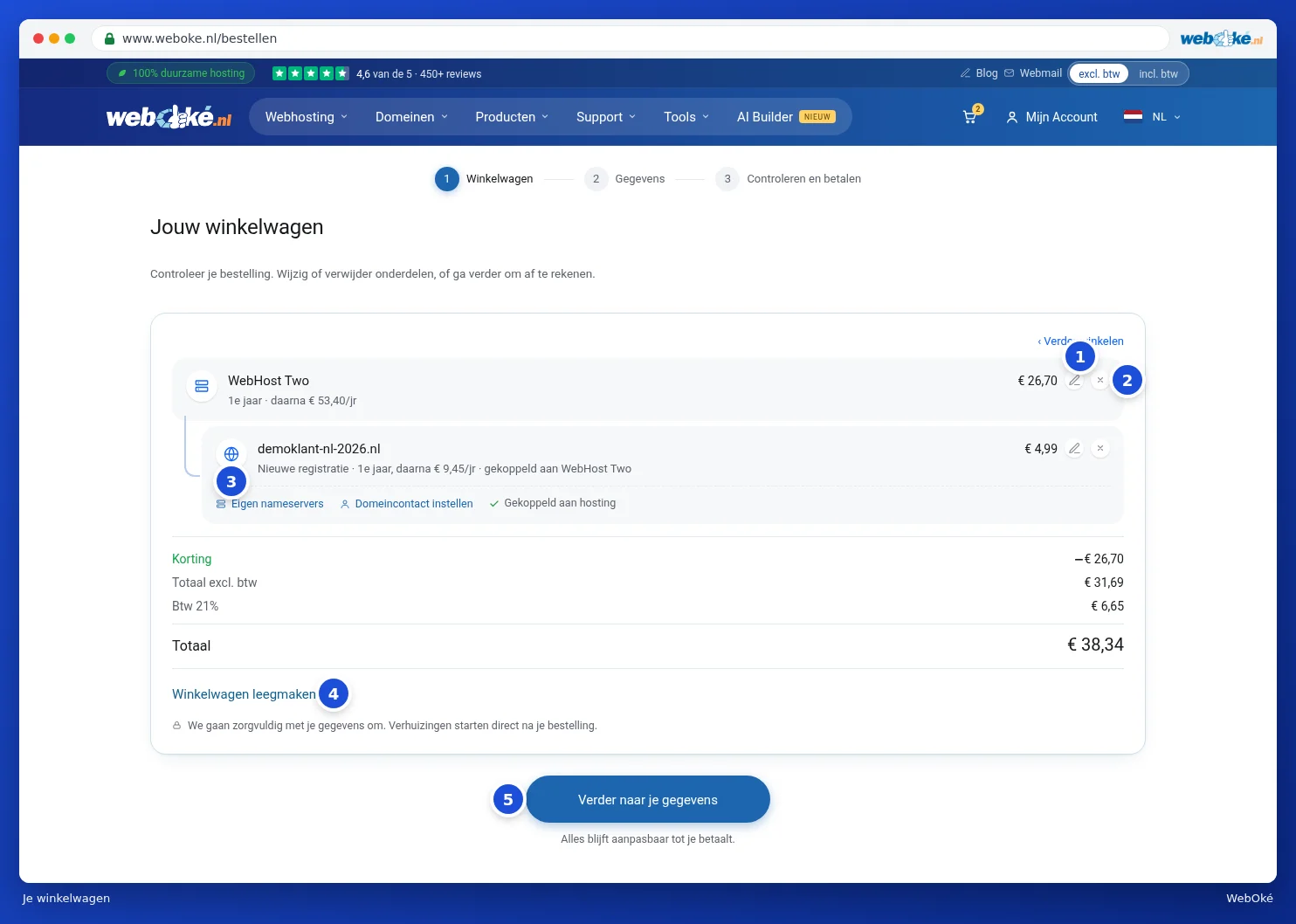
En la parte superior ve los tres pasos del pedido: Carrito, Datos y Revisar y pagar. Por cada elemento ve lo que cuesta el primer año y lo que cuesta después. Un dominio vinculado a un paquete aparece sangrado debajo de este, con vinculado a y el nombre del paquete.
Modificar o eliminar algo
- Haga clic en el lápiz (1) para modificar un elemento. En el caso de un paquete, se abre la ventana emergente de pedido, donde puede ajustar, por ejemplo, la duración o el dominio. Después, haga clic en Guardar. En el caso de un dominio, se abre la ventana en la que configura el dominio, consulte Configurar su dominio: servidores de nombres, vinculación a su plan y el propietario.
- Haga clic en la cruz (2) para quitar un elemento de su carrito.
- Debajo de un dominio hay botones de acceso rápido (3): Servidores de nombres propios, Configurar contacto del dominio y Vincular al hosting. Con ellos va directamente a la parte correspondiente de la ventana del dominio. Si el dominio ya está vinculado, aparece Vinculado al hosting.
- ¿Quiere empezar de nuevo? Haga clic en Vaciar carrito (4) y confirme.
- ¿Ha terminado? Haga clic en Continuar a sus datos (5). Consulte Introducir sus datos (particular o empresa, NIF-IVA).

¿Quiere contratar algo más? Haga clic en Seguir comprando. Su carrito se conserva.
Precios e IVA
Debajo de los elementos aparece el total. Un posible descuento figura en una línea aparte, igual que el IVA. En los siguientes pasos verá a la derecha el bloque Su pedido. Allí puede cambiar entre sin IVA y con IVA la forma en que ve los precios (3 en la imagen de abajo).
Usar un código de descuento
¿Tiene un código de descuento, por ejemplo de un correo nuestro? Puede introducirlo en el paso Datos o Revisar y pagar.
- Haga clic a la derecha, debajo de Su pedido, en ¿Tiene un código de descuento?
- Escriba el código en el campo Código de descuento (1).
- Haga clic en Aplicar (2). Si el código es válido, verá Descuento aplicado. y el descuento aparecerá en el resumen.
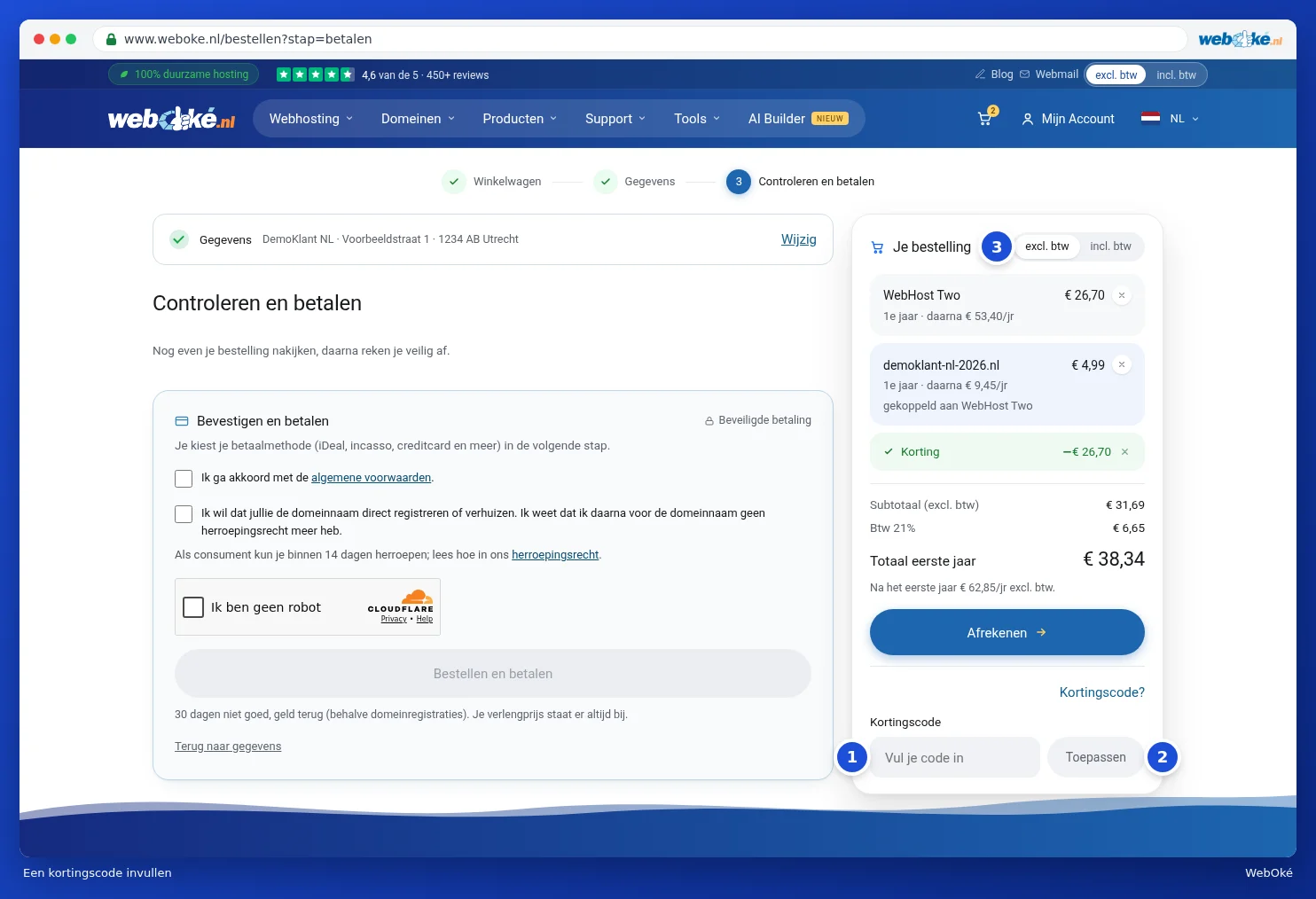
Si contrata a través del botón Contratar ahora en una página de un paquete con un descuento de bienvenida, ese descuento suele aparecer ya aplicado automáticamente. Puede quitar un descuento con la cruz al final de la línea Descuento.
Atención: ¿recibe el mensaje de que no reconocemos el código de descuento o de que no es válido para su carrito? Compruebe entonces que ha introducido el código correctamente y que es válido para los productos de su carrito.