
Capítulo 13 · 13.2
Enviar un ticket
Verlo en un vídeo breve
¿No consigue resolverlo con el asistente de IA, o prefiere hablar con una persona? En ese caso, envíe un ticket. Su pregunta llegará a nuestro equipo de soporte y recibirá la respuesta por correo electrónico y en Mi WebOké.
Cómo enviar un ticket
- Vaya a Centro de soporte y haga clic en la pestaña Enviar un ticket.
- En Asunto (1), introduzca una breve descripción, por ejemplo Mi sitio web carga lento desde esta mañana.
- En ¿De qué se trata? (2), elija el tipo de consulta: Pregunta general, Pregunta técnica o Pregunta comercial. Una pregunta comercial se envía directamente a nuestro departamento comercial.
- En ¿De qué producto se trata? (3), elija el paquete o dominio relacionado con su consulta. No es obligatorio, pero nos ayuda a revisar el asunto más rápidamente.
- ¿Quiere que alguien más reciba también las respuestas, por ejemplo su desarrollador web? En ese caso, introduzca en CC (destinatarios adicionales) (4) una o varias direcciones de correo electrónico, separadas por una coma.
- En Su mensaje (5), describa lo más concretamente posible lo que ocurre: qué no funciona, desde cuándo y qué ha probado usted mismo.
- ¿Tiene una captura de pantalla u otro archivo? Haga clic en Añadir archivo adjunto (6). Puede seleccionar varios archivos.
- Haga clic en Enviar un ticket (7).
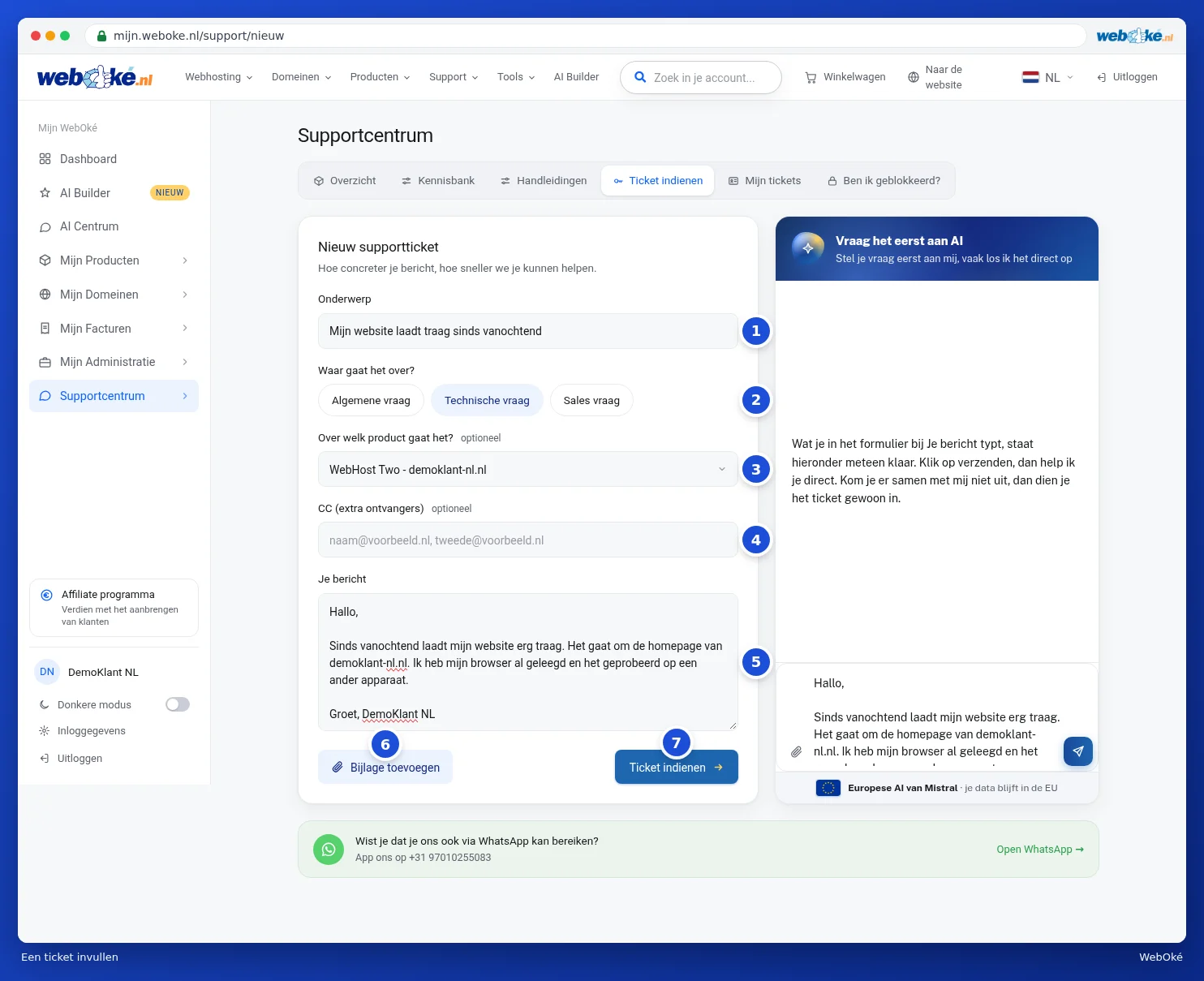
Después de enviarlo, accederá directamente a su nuevo ticket. También recibirá una confirmación por correo electrónico con el número de ticket.
Elegir el producto correcto
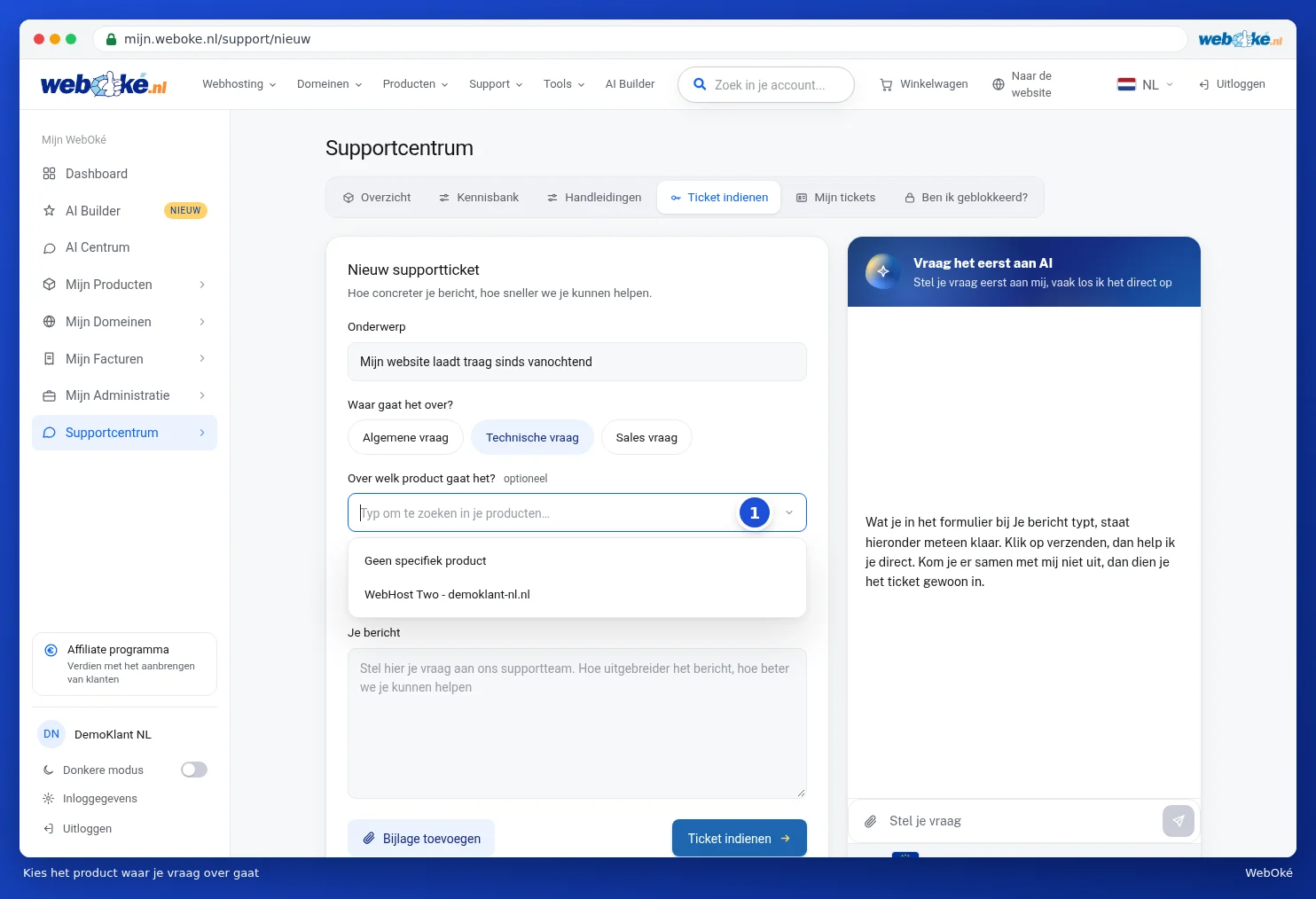
Haga clic en el campo ¿De qué producto se trata? (1). Verá entonces todos sus productos. Escriba parte del nombre para reducir la lista y haga clic en el producto correcto. Si su consulta no está relacionada con un producto concreto, elija Ningún producto concreto o deje el campo vacío.
El asistente de IA le ayuda
A la derecha del formulario se encuentra el recuadro Pregunte primero a la IA. Lo que escriba en Su mensaje aparecerá allí automáticamente. Haga clic en enviar y el asistente de IA intentará resolver su consulta de inmediato. Si lo consigue, no necesitará enviar un ticket. Si entre ambos no logran resolverlo, el asistente puede rellenar el ticket por usted. Revise el formulario y envíelo si todo es correcto.
Si ha hablado con el asistente, encima del botón aparecerá la casilla Adjuntar la conversación con el asistente de IA. Déjela marcada: así nuestro equipo verá lo que ya ha probado y no tendrá que explicarlo todo de nuevo.
Atención: si utiliza el asistente de IA por primera vez, le pedirá su consentimiento una sola vez. Más información en El asistente de IA: ¿qué puede hacer por usted?.
Otras formas de contactar con nosotros
- WhatsApp: con Abrir WhatsApp, debajo del formulario, puede enviarnos un mensaje por WhatsApp.
- Sin cuenta: si no puede iniciar sesión, utilice el formulario de tickets de la web. Consulte Contacto sin cuenta (ticket de invitado).
- Un bloqueo de IP: en este caso, lo más sencillo es crear el ticket desde ¿Estoy bloqueado?, ya que así toda la información sobre la dirección se incluye automáticamente. Consulte ¿Estoy bloqueado? Desbloquear su dirección IP usted mismo.
Consejo: cuanto más concreto sea su mensaje, más rápido podremos ayudarle. Indique siempre el nombre de dominio o la dirección de correo electrónico en cuestión y el mensaje de error que ve, o adjunte una captura de pantalla.