
Capítulo 9 · 9.2
Gestionar usuarios y licencias de Office
Con un paquete de Nextcloud de pago, gestiona sus usuarios directamente en Mi WebOké. No es necesario iniciar sesión en Nextcloud para ello. Los cambios se guardan de inmediato.
Añadir un usuario
- Vaya a Mis productos y abra su paquete de Nextcloud.
- Haga clic en la tarjeta Gestión de usuarios en Añadir usuario. Se abrirá la ventana Nuevo usuario de Nextcloud.

- Introduzca un Nombre de usuario (1). Con él, el usuario iniciará sesión. Use letras minúsculas, números, un punto o un guion. El nombre de usuario no se podrá modificar más adelante.
- Introduzca el Nombre visible y la Dirección de correo.
- Elija una Contraseña (2) o haga clic en Generar. La contraseña debe tener como mínimo 10 caracteres, con al menos un número y un carácter especial, por ejemplo ! o #. No use el nombre ni la dirección de correo del usuario en la contraseña; esto se rechaza. Comparta la contraseña de forma segura con el usuario.
- ¿Necesita el usuario poder editar documentos, hojas de cálculo y presentaciones en línea? Marque Asignar licencia de Office Suite (3).
- Haga clic en Crear usuario (4). Con Cancelar cierra la ventana sin hacer nada.
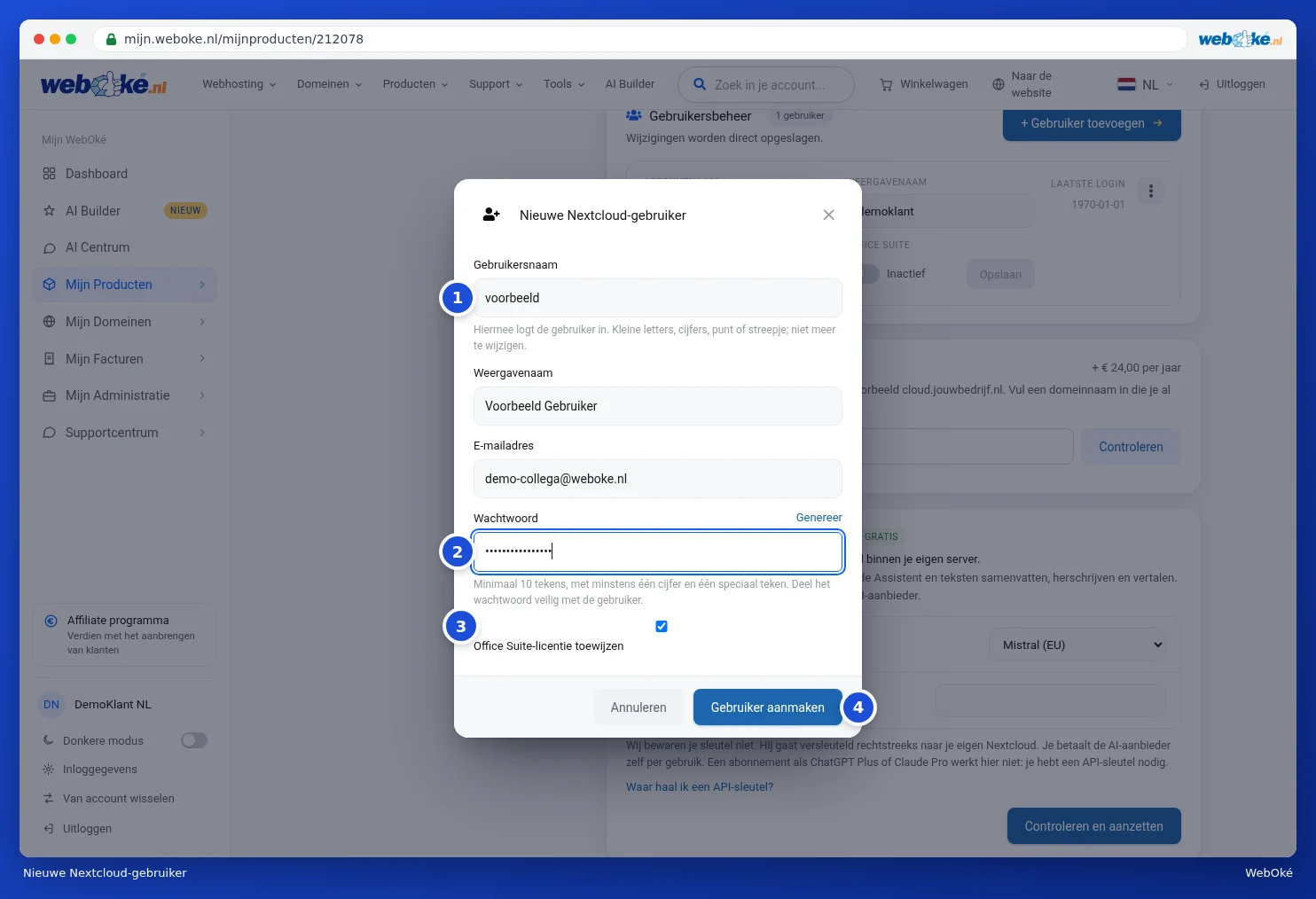
Si la creación tiene éxito, la ventana se cierra y el nuevo usuario aparece en la lista. El número en Gestión de usuarios y el contador Usuarios de Nextcloud aumentan en uno.
El nuevo usuario recibe automáticamente el espacio de almacenamiento de su paquete. Si ha alcanzado el número máximo de usuarios, no podrá añadir más usuarios. En ese caso, aumente primero el número en Opciones configurables (vea más abajo).
Modificar un usuario
Cada usuario aparece como un bloque en Gestión de usuarios, con el Nombre de cuenta (1), el Nombre visible, la Dirección de correo, el Último inicio de sesión y si Office Suite está activado (2). Arriba a la derecha está el botón de los tres puntos (3).

- El Nombre visible y la Dirección de correo se modifican directamente en la fila. Después, haga clic en Guardar.
- Con el interruptor Office Suite asigna o retira una licencia de Office al usuario. Junto al interruptor aparece Activo o Inactivo.
- Detrás de los tres puntos (1) están Cambiar contraseña, Desactivar (o Activar) y Eliminar.
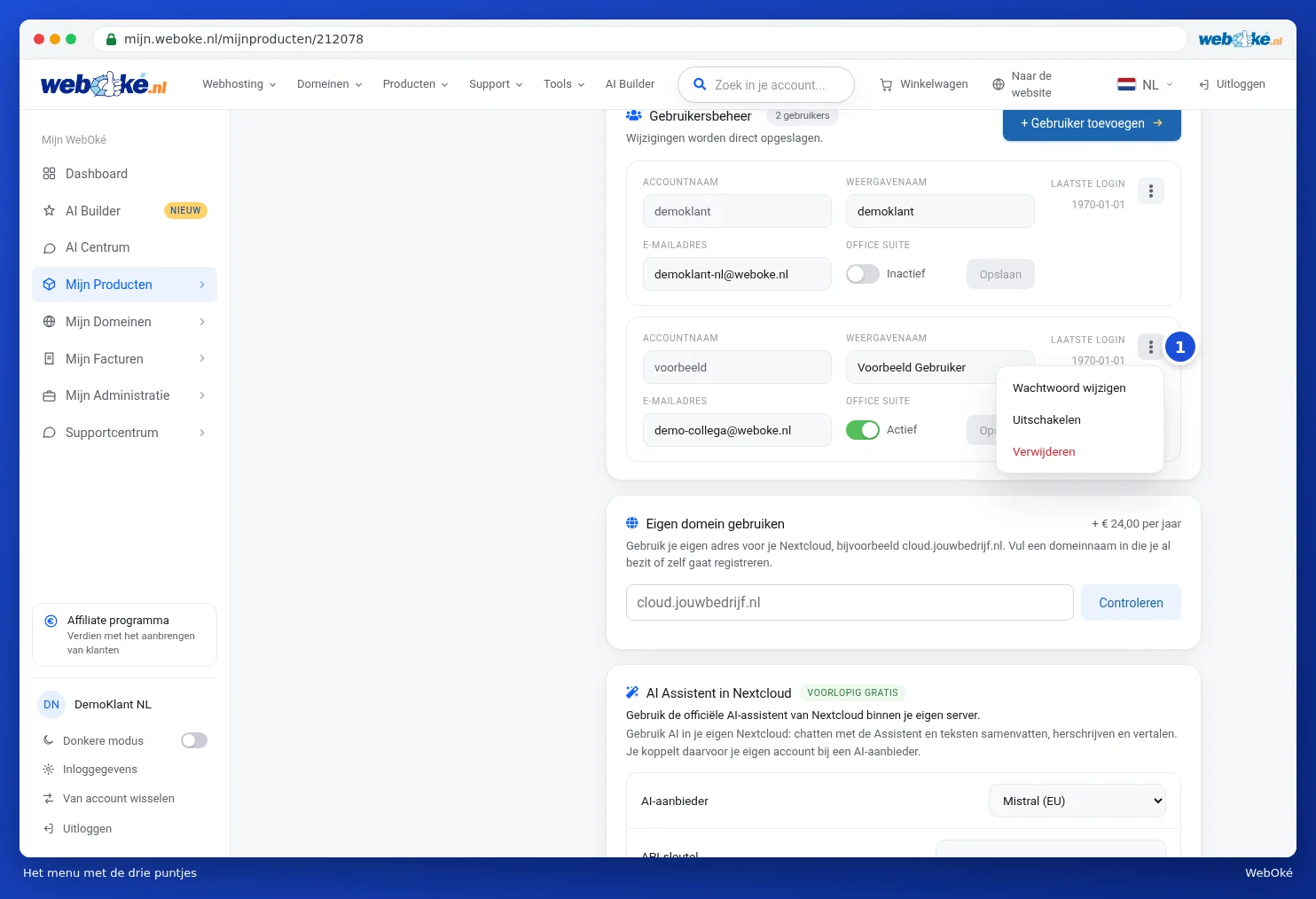
Si un usuario aún no ha iniciado sesión nunca, en Último inicio de sesión aparecerá una fecha de 1970. Esto significa que todavía no ha iniciado sesión.
Un usuario desactivado ya no puede iniciar sesión, pero sus archivos se conservan. Verá junto a él la etiqueta Desactivado.
Atención: si elimina un usuario, todos sus archivos, calendarios y contactos se eliminarán definitivamente. Esto no se puede deshacer. Primero aparecerá la ventana Eliminar usuario; solo con Sí, eliminar definitivamente (1) el usuario desaparecerá. Si tiene dudas, haga clic en Cancelar y desactive primero al usuario.

Licencias de Office
Con una licencia de Office, un usuario puede abrir y editar documentos, hojas de cálculo y presentaciones en línea en Nextcloud, incluidos archivos de Word, Excel y PowerPoint. Los usuarios sin licencia no ven las aplicaciones de office. La licencia se asigna al crear el usuario o más adelante con el interruptor Office Suite.
¿Están todas las licencias en uso? Desactive Office en alguien que no lo necesite, o adquiera más licencias a través de Opciones configurables. Para saber cómo trabajar con las aplicaciones de office, consulte el manual de Euro-Office.
Consejo: si hay una actualización disponible para su Nextcloud, verá una tarjeta con la nueva versión en la parte superior de la página del producto. Con una licencia de Office, al realizar esa actualización también pasará a Euro-Office, el paquete ofimático en línea europeo. Inicie la actualización cuando le convenga; suele tardar entre 5 y 15 minutos. Solo el titular de la cuenta puede iniciar esta actualización.
Más usuarios, licencias o almacenamiento
- En la página del producto, vaya a Opciones configurables.
- Elija el almacenamiento (1) o el número de licencias de Office que desee. Junto a cada opción verá su coste.
- Haga clic en Guardar opciones (2) y después en Confirmar y pagar.
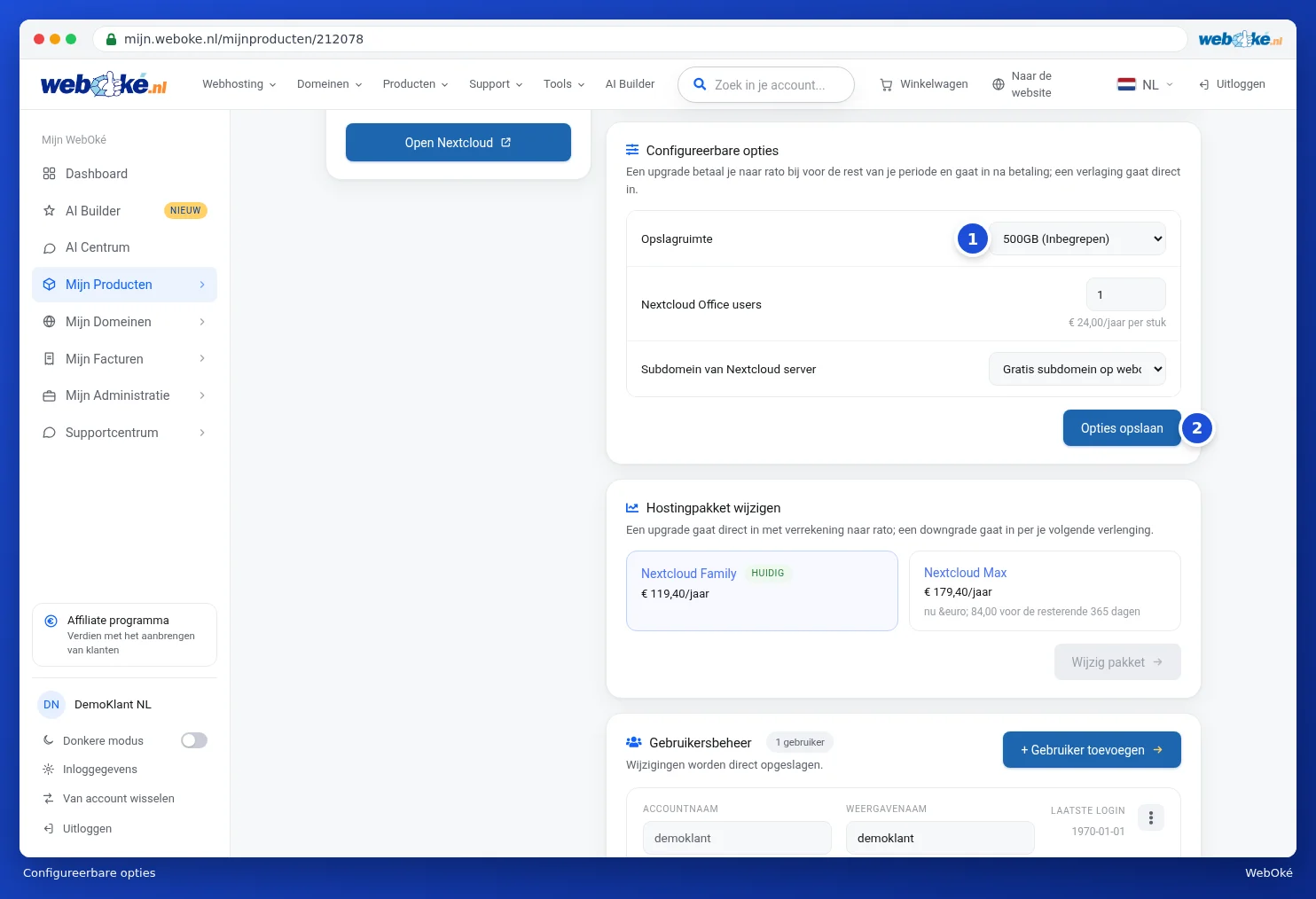
Una mejora se paga de forma proporcional por el resto de su periodo y se aplica tras el pago. Una reducción se aplica de inmediato. Puede obtener más información sobre las opciones en Modificar opciones y direcciones IP adicionales.