
Capítulo 10 · 10.3
Saldo a favor y recarga de saldo
El saldo a favor es el crédito disponible en su cuenta de WebOké. Se genera, por ejemplo, si ha pagado de más, en caso de una nota de crédito o si cancela un servicio antes de tiempo. También puede añadir dinero a su cuenta usted mismo de antemano. Con ese saldo podrá pagar después sus facturas con un solo clic.
Consultar su saldo
Vaya a Mis facturas y seleccione la pestaña Saldo a favor. A la izquierda verá su saldo actual. Más abajo, en Movimientos de su saldo, se muestra cada cambio: lo que se añadió, lo que se compensó y con qué factura, y cuál fue su saldo después de cada movimiento.

Al realizar un nuevo pedido, compensamos su saldo automáticamente con la factura. Una factura que ya esté pendiente de pago puede abonarla con el saldo mediante Pagar ahora: en la pantalla de pago, seleccione Pagar con su saldo a favor. Si su saldo es inferior al importe, se descontará el saldo disponible y pagará el resto con otro método.
Añadir saldo
- En Añadir saldo, introduzca el importe (1). En la página se indica el importe mínimo y máximo.
- Si tiene facturas pendientes, verá una casilla para usar su saldo directamente en esas facturas después del pago. Déjela marcada si desea liquidarlas de inmediato.
- Haga clic en Añadir y pagar (2).
- Accederá a la pantalla de pago. Seleccione un método y complete el pago.
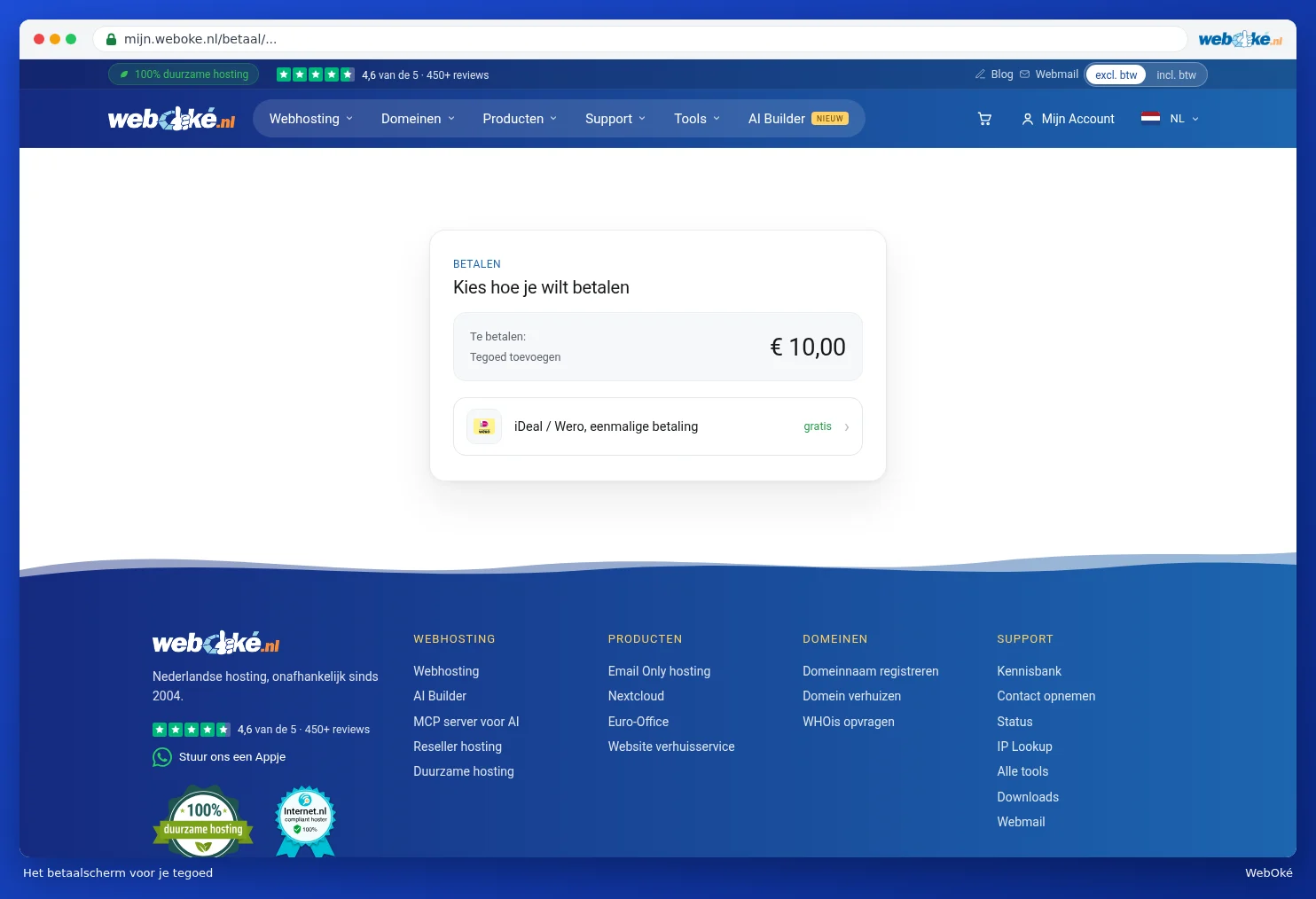
No emitimos factura por el saldo añadido. En cuanto recibamos su pago, añadiremos el importe a su cuenta y recibirá una confirmación por correo electrónico. En la pantalla de pago para el saldo solo se muestran métodos online sin recargo.
Consejo: el saldo a favor no lleva IVA. El IVA aparece en las facturas que pague con ese saldo. De este modo, su contabilidad cuadra sin problemas.
¿Detecta algo incorrecto en su saldo o desea que se le devuelva? Haga clic en la pestaña en Consúltenos mediante un ticket. Consulte también Enviar un ticket.