
Capítulo 5 · 5.7
Restablecer el DNS y crear una copia de seguridad del DNS
Un cambio en el DNS se hace rápido, pero un error puede dejar su sitio web o su correo electrónico inaccesible. Por eso, cree una copia de seguridad antes de hacer un cambio importante. Una copia de seguridad es una instantánea de todos sus registros DNS, a la que puede volver más adelante.
Crear una copia de seguridad
- Vaya a Mis dominios, pestaña DNS, y elija su dominio.
- Haga clic, debajo de la configuración de correo electrónico, en la pestaña Copia de seguridad/Restaurar (1).
- Escriba, si lo desea, una Descripción (2), para saber más adelante por qué creó la copia de seguridad. Por ejemplo: antes de migrar a Microsoft 365.
- Haga clic en Crear copia de seguridad (3).

La copia de seguridad aparece en la lista con la fecha, el número de registros y su descripción. Con Cambiar (4) modifica la descripción. Con Ver (5) consulta qué registros contiene.

Consejo: en la ventana para un registro nuevo o modificado también hay un botón Crear una copia de seguridad ahora. Con él crea, con un solo clic, una copia de seguridad justo antes de realizar su cambio.
Restaurar una copia de seguridad
- Haga clic, en la lista, junto a la copia de seguridad en Restablecer (6).
- Se le preguntará si desea restaurar la copia de seguridad. Sus registros DNS actuales se sustituirán por completo por los registros de la copia de seguridad.
- Haga clic en OK para continuar. La restauración tarda un poco, ya que todos los registros se vuelven a crear. Después verá los registros restaurados en la lista.

Restablecer el DNS a los valores predeterminados
Con el botón Restablecer DNS, en la parte superior de la pestaña DNS, puede restablecer todos los registros del dominio a los valores predeterminados de WebOké.
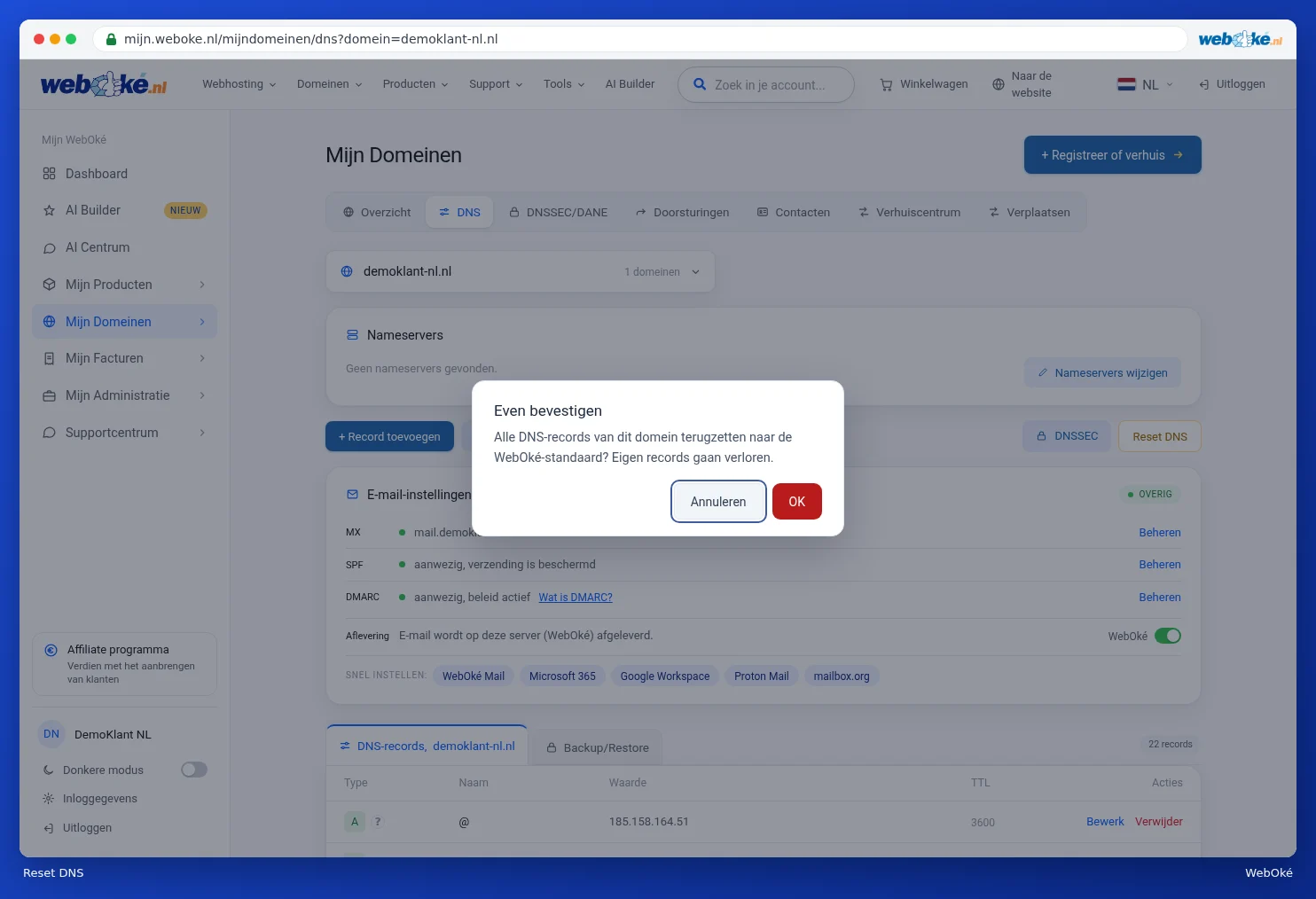
Atención: al restablecer, se pierden todos sus registros propios, como los registros de un proveedor de correo externo o de una verificación. Por eso, cree siempre primero una copia de seguridad. ¿Tiene dudas? Haga clic en Cancelar.