
Capítulo 5 · 5.4
Gestionar el DNS: añadir, modificar y eliminar registros
Verlo en un vídeo breve
En el DNS se indica hacia dónde apuntan su sitio web, su correo electrónico y otros servicios de su dominio. Mientras su dominio utilice los servidores de nombres de WebOké, usted mismo gestiona los registros DNS en Mi WebOké.
Vaya a Mis dominios y haga clic en la pestaña DNS, o haga clic en el resumen, detrás de un dominio, en DNS.
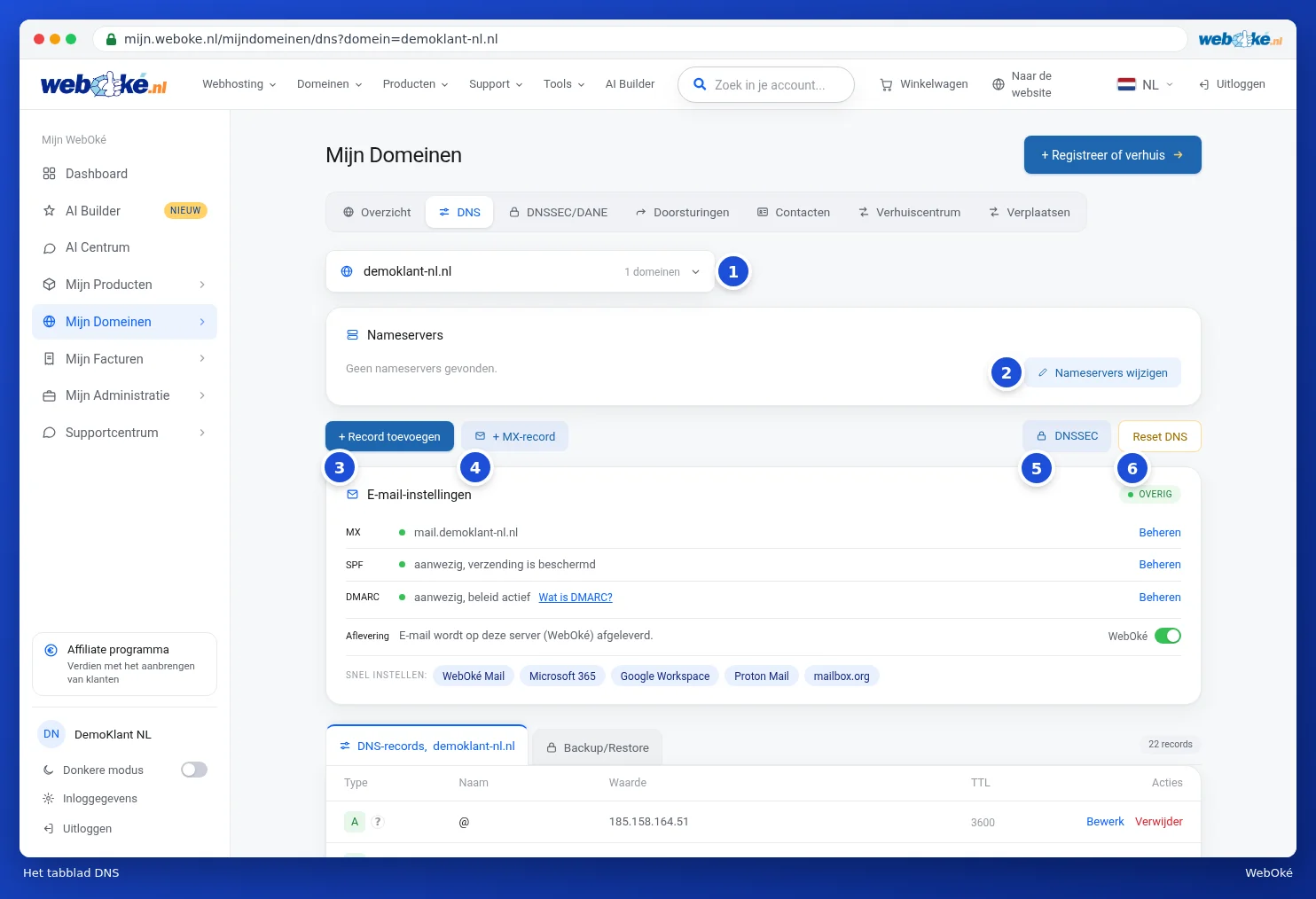
¿Qué se ve en la pestaña DNS?
- La selección de dominio (1): elija el dominio del que desea ver el DNS. En muchos dominios puede buscar en esta lista.
- Servidores de nombres: los servidores de nombres del dominio, con el botón Modificar servidores de nombres (2). Consulte Modificar servidores de nombres.
- + Añadir registro (3) y + Registro MX (4): crear un nuevo registro.
- DNSSEC (5): acceso a los ajustes de DNSSEC, consulte DNSSEC y DANE.
- Restablecer DNS (6): restaurar todos los registros a los valores predeterminados de WebOké, consulte Restablecer el DNS y crear una copia de seguridad del DNS.
- Ajustes de correo: la tarjeta con su MX, SPF y DMARC, consulte Configurar el correo rápidamente en el DNS.
- Al final, la lista con todos los registros, y la pestaña Copia de seguridad/Restaurar.
En la lista verá por registro el Tipo, el Nombre, el Valor y el TTL, con Editar y Eliminar a la derecha. Los registros NS tienen un candado y no tienen botón Eliminar: pertenecen a sus servidores de nombres.
Añadir un registro
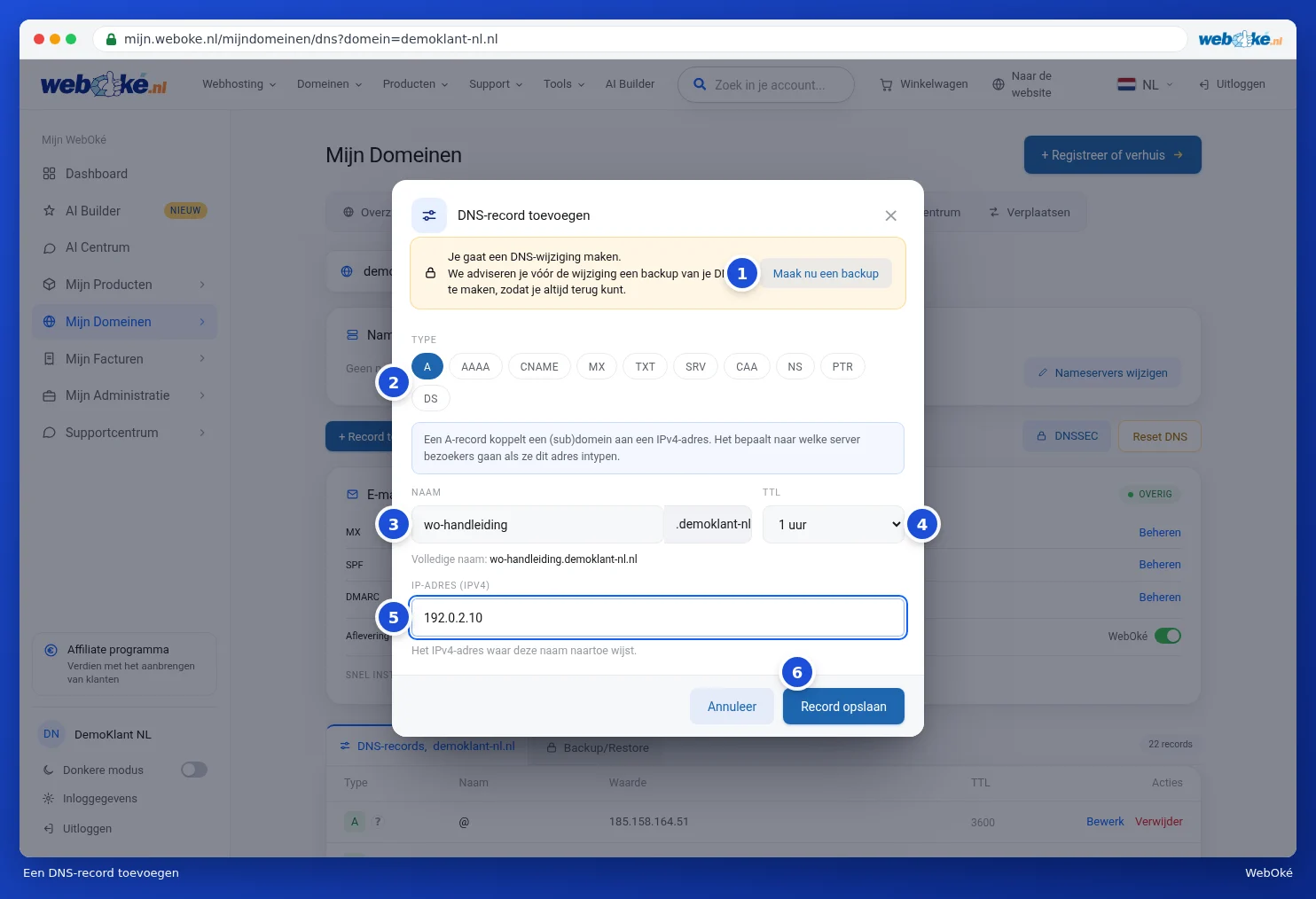
- Haga clic en + Añadir registro. Se abrirá la ventana Añadir registro DNS.
- Arriba aparece la recomendación de crear primero una copia de seguridad de su DNS. Haga clic en Crear una copia de seguridad ahora (1) si quiere asegurarse de poder volver atrás.
- Elija el Tipo (2), por ejemplo A. Debajo aparece en una frase lo que hace este tipo de registro.
- Rellene el Nombre (3). Para el propio dominio escriba @. Para un subdominio escriba solo la primera parte, por ejemplo www o shop. Su nombre de dominio se añadirá automáticamente al final. Debajo del campo verá el Nombre completo.
- Elija el TTL (4): cuánto tiempo pueden otros servidores recordar la respuesta. Déjelo en 1 hora si tiene dudas.
- Rellene el valor (5). En un registro A, se trata de la dirección IP del servidor.
- Haga clic en Guardar registro (6).
Verá el mensaje Registro añadido. Estará activo en todo el mundo en menos de una hora. y el registro aparecerá de inmediato en la lista.

Consejo: ¿apunta a un nombre de host completo, como en un registro CNAME o MX? Añada entonces un punto al final, por ejemplo mail.ejemplo.es.. Si olvida el punto, la ventana le avisará y le mostrará en qué cambiaría.
Explicación de un registro
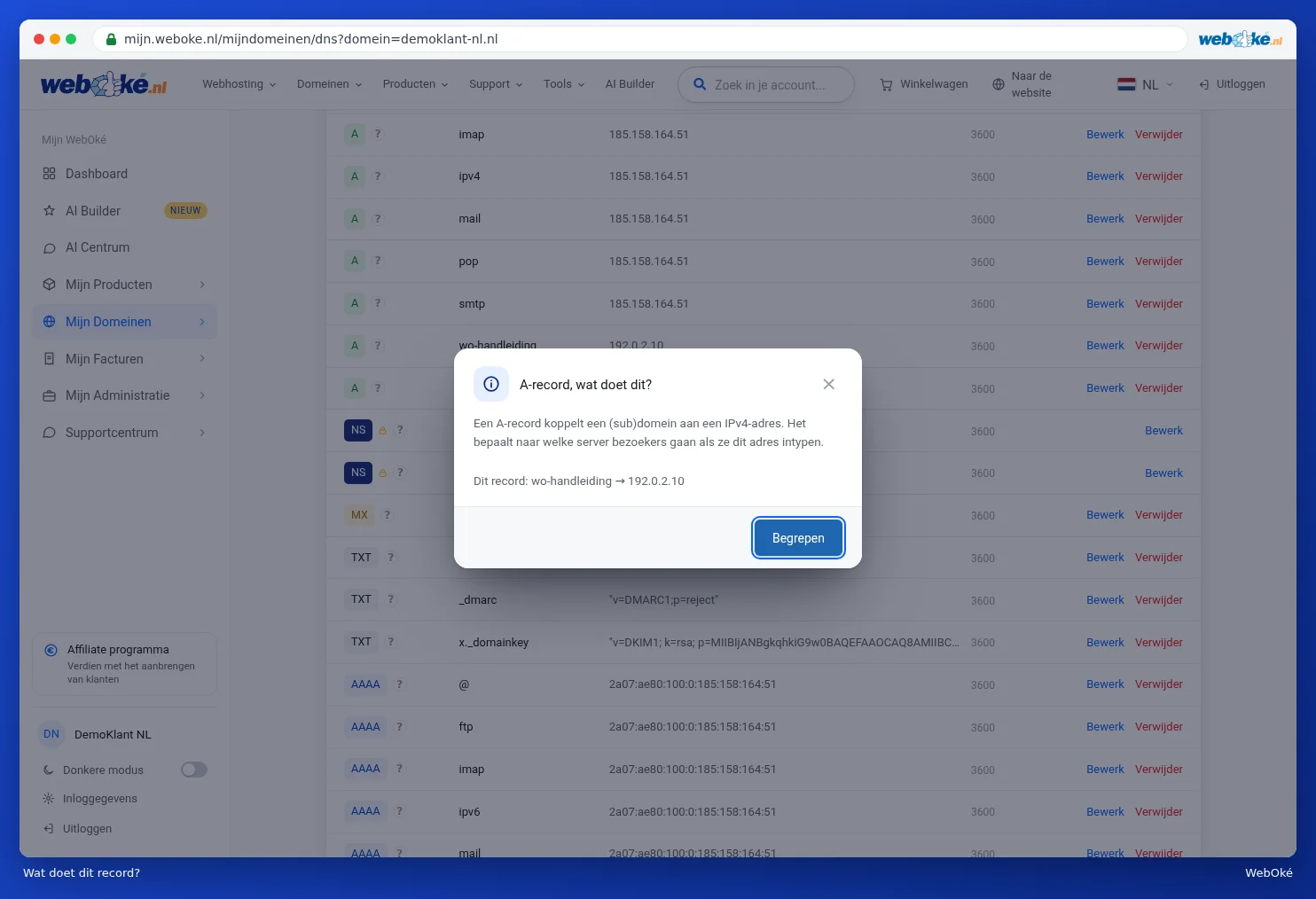
Detrás del tipo de cada registro (1) hay un signo de interrogación (2). Haga clic en él y obtendrá una explicación en lenguaje sencillo de lo que hace el registro, con el nombre y el valor de ese registro.
Modificar un registro
- Haga clic, detrás del registro, en Editar (3). Se abrirá la ventana Editar registro DNS con los datos actuales.
- Ajuste lo que desee cambiar.
- Haga clic en Guardar cambio.

Eliminar un registro
- Haga clic, detrás del registro, en Eliminar (4).
- Aparecerá la pregunta ¿Eliminar este registro?. Haga clic en OK para eliminarlo o en Cancelar para conservar el registro.

Los tipos de registro en resumen
| Tipo | ¿Qué hace? |
|---|---|
| A | Vincula un (sub)dominio a una dirección IPv4: a qué servidor van los visitantes. |
| AAAA | Lo mismo que un registro A, pero con una dirección IPv6. |
| CNAME | Un alias: este nombre redirige a otro nombre de dominio. |
| MX | Qué servidor de correo recibe el correo electrónico de su dominio. |
| TXT | Texto para otros servicios, como verificación de dominio, SPF, DKIM y DMARC. |
| SRV | Dirige un servicio, como llamadas por internet o chat, al servidor y puerto correctos. |
| CAA | Qué entidades pueden emitir un certificado SSL para su dominio. |
| NS | Qué servidores de nombres gestionan su dominio. Una modificación incorrecta hace que su dominio sea inaccesible. |
| PTR | DNS inverso: vincula una dirección IP a un nombre. |
| DS | Vincula DNSSEC con el registro del dominio. |
Para MX, SPF, DMARC, CAA y SRV, la ventana ofrece ayuda adicional. Puede leer más en Ayudantes de DNS: MX, SPF, DMARC, CAA y SRV.
Los cambios suelen estar activos en todo el mundo en menos de una hora. En casos excepcionales pueden tardar hasta 24 horas.