
Capítulo 6 · 6.9
Gestor de sitios web: instalar WordPress y otro software
Con el Gestor de sitios web instala en pocos clics WordPress u otro software en su plan de hosting. También administra allí sus instalaciones existentes: iniciar sesión, actualizar, configurar actualizaciones automáticas, plugins, clonar y eliminar. Lo encuentra en Mis Productos, en la barra de pestañas de la parte superior.
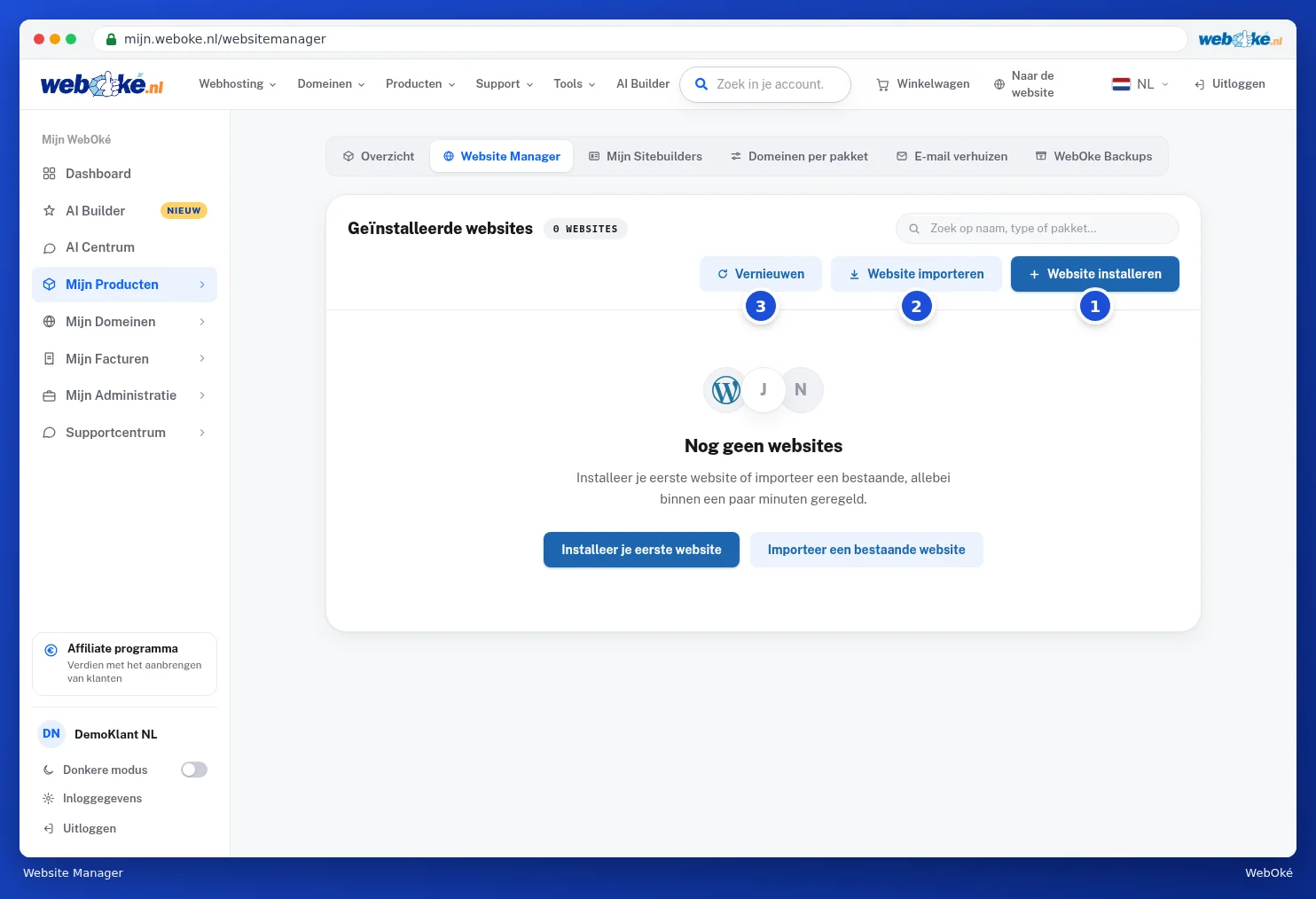
- Con Instalar sitio web (1) coloca nuevo software en su plan.
- Con Importar sitio web (2) añade un sitio web que ya existe.
- Con Actualizar (3) vuelve a cargar la lista, por ejemplo después de instalar algo en DirectAdmin.
Instalar un sitio web
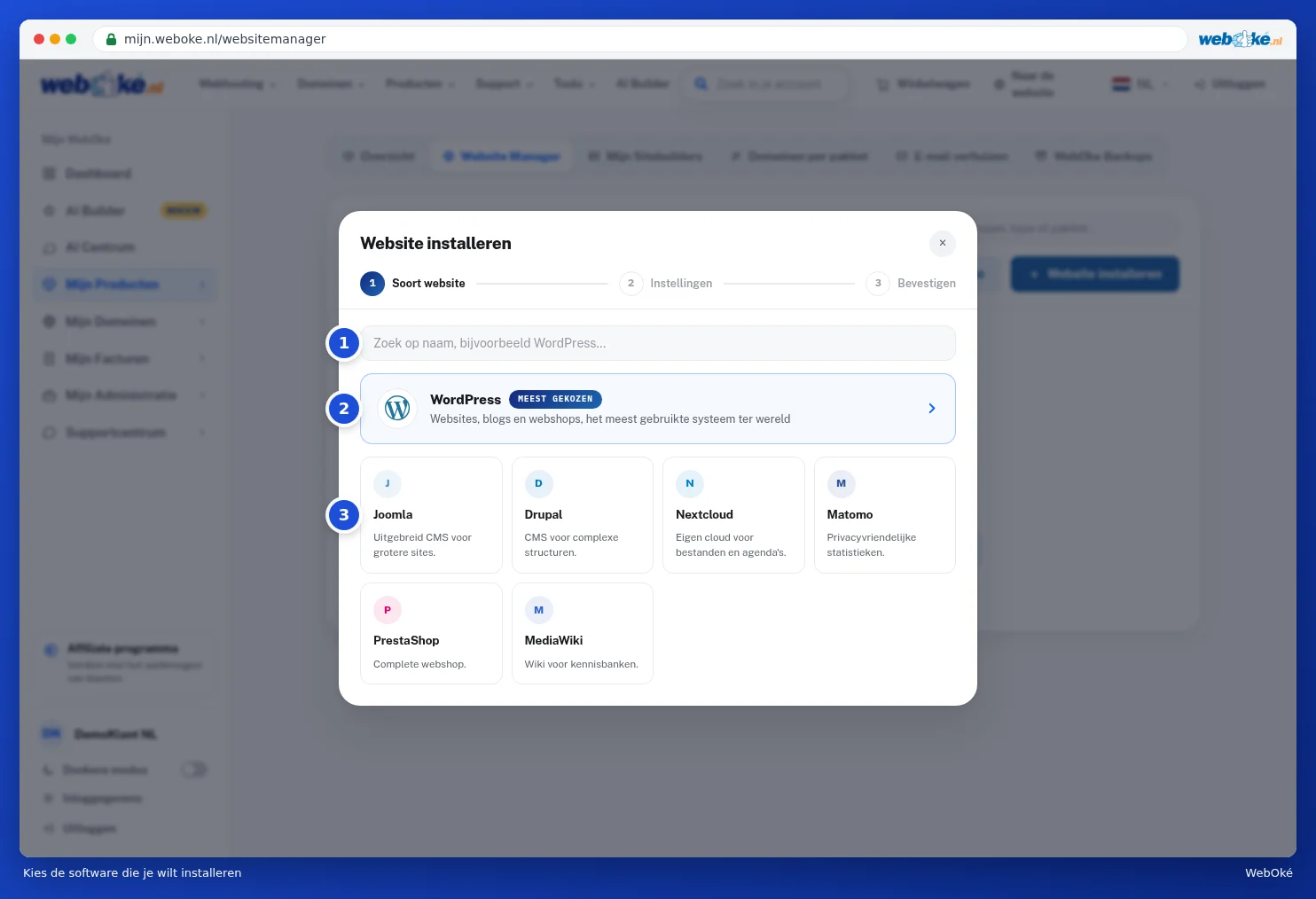
- Haga clic en Instalar sitio web. Verá el catálogo. Busque por nombre (1), o elija directamente WordPress (2), el sistema más elegido. Debajo encontrará, entre otros, Joomla, Drupal, Nextcloud, Matomo, PrestaShop y MediaWiki (3).
- Elija dónde se ubicará el sitio web: el dominio (1) y, opcionalmente, una subcarpeta (2). Deje la subcarpeta vacía si el sitio web debe estar directamente en su dominio.
- Introduzca un Título del sitio (3). Podrá cambiarlo más adelante desde el propio software.
- En Cuenta de administrador, introduzca un nombre de usuario (4) y su dirección de correo electrónico. Ya hay preparada una contraseña segura (5). Con Generar de nuevo crea una nueva. Guarde bien la contraseña.
- En Actualizaciones automáticas, elija: Desactivado, Solo actualizaciones menores (recomendado) o Todas las actualizaciones.
- Haga clic en Siguiente: confirmar (6). Verá un resumen. Si todo es correcto, inicie la instalación. En la mayoría de los casos, su sitio web estará en línea en menos de un minuto.

Consejo: ¿ya hay un sitio web en su dominio? Instale primero en una subcarpeta para probar, o haga antes una copia de seguridad adicional, consulte WebOké Backups: restaurar archivos.
Tras la instalación verá el sitio web en la lista. Con Acceder va directamente a la administración del sitio web. Con Administración ajusta los datos de acceso, configura las actualizaciones automáticas, administra plugins y temas, crea un clon o elimina el sitio web. Si hay una actualización disponible, verá el botón Actualizar.
Importar un sitio web existente

- El sitio web ya está en mi plan de hosting (1): por ejemplo, un WordPress que usted mismo ha colocado. Solo lo añadimos a su Gestor de sitios web; el sitio web en sí no cambia.
- El sitio web está alojado en otro proveedor (2): trasladamos los archivos y la base de datos a WebOké. Esto puede hacerse con los datos de acceso de su WordPress o con los datos FTP de su antiguo proveedor. Su sitio antiguo permanece intacto hasta que usted realice el cambio.
Consejo: ¿prefiere un sitio web sin instalar nada usted mismo? Déjelo crear por el IA Builder, consulte AI Builder: crear su web automáticamente.