
Capítulo 11 · 11.3
Invitar a usuarios y asignar permisos
Verlo en un vídeo breve
¿Quiere que un compañero, su contable o su desarrollador web también pueda acceder a su cuenta, sin compartir su propia contraseña? Invítelo entonces como usuario. Cada usuario inicia sesión con sus propios datos y usted decide qué puede hacer. Esto se gestiona en Mi administración, en la pestaña Usuarios (1).

Arriba aparecen los usuarios que actualmente tienen acceso, con su rol y la fecha del último inicio de sesión. El propietario de la cuenta siempre tiene todos los permisos. Solo el propietario puede invitar a usuarios y modificar permisos.
Invitar a alguien
- En Invitar a un nuevo usuario, introduzca la dirección de correo electrónico (1).
- Elija Todos los permisos o Elegir permisos (2).
- Si elige la segunda opción, marque lo que el usuario puede hacer (3). Junto a cada permiso hay una breve explicación.
- Haga clic en Enviar invitación (4).
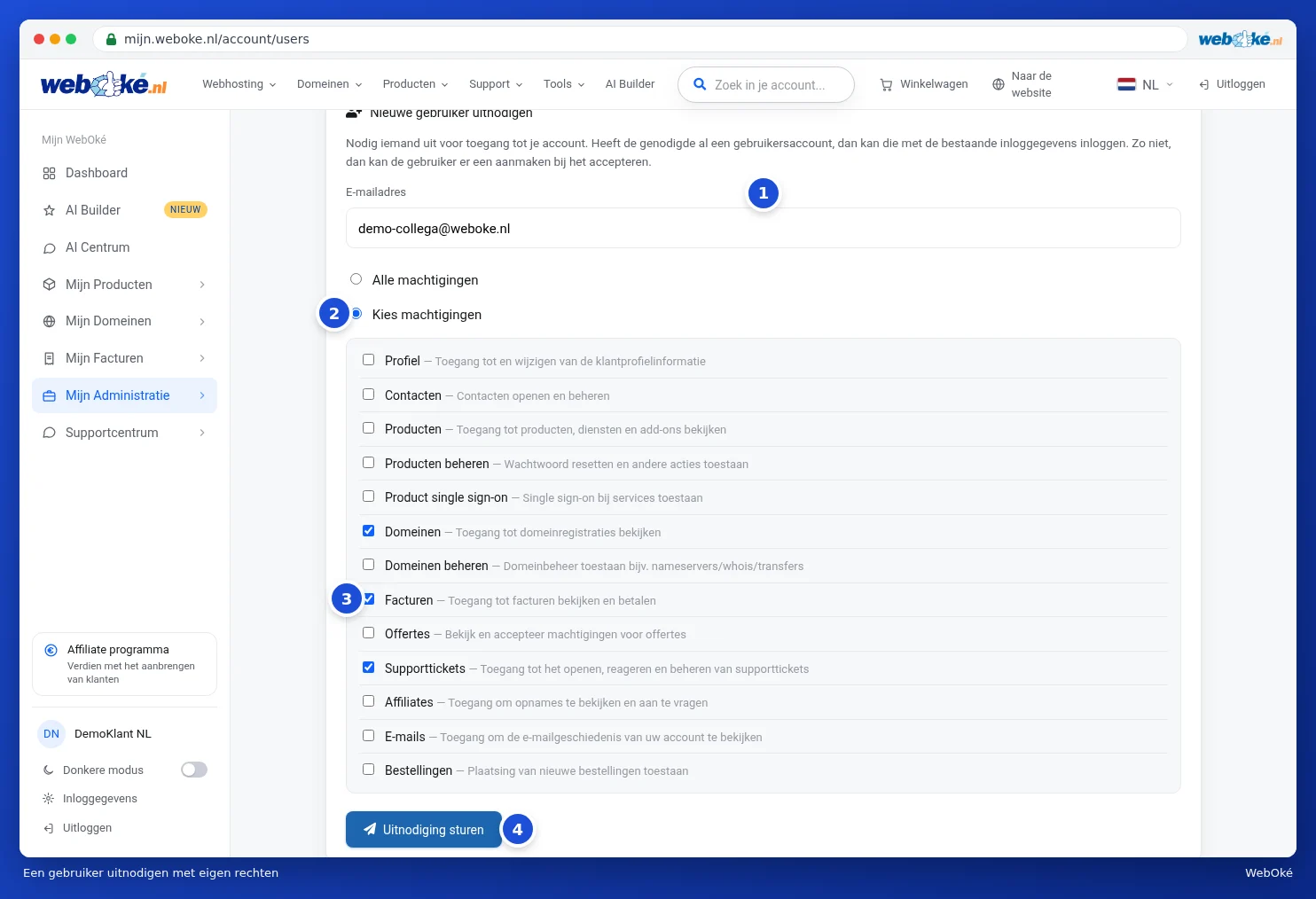
El usuario recibe un correo con un enlace. Si ya tiene una cuenta de usuario en WebOké, iniciará sesión con sus datos existentes. Si no, creará una al aceptar la invitación. Después podrá cambiar entre su propia cuenta y la suya, consulte Varias cuentas: cambiar entre cuentas.
Los permisos
| Permiso | ¿Qué puede hacer el usuario? |
|---|---|
| Perfil | Ver y modificar sus datos de cliente. |
| Contactos | Abrir y gestionar contactos. |
| Productos | Ver sus productos y servicios. |
| Gestionar productos | Realizar acciones en los productos, como restablecer una contraseña. |
| Inicio de sesión único (SSO) de productos | Iniciar sesión sin contraseña aparte en un servicio, como DirectAdmin. |
| Dominios | Ver sus dominios. |
| Gestionar dominios | Gestionar dominios, como servidores de nombres, WHOIS y traslados. |
| Facturas | Ver y pagar facturas. |
| Presupuestos | Ver y aceptar presupuestos. |
| Tickets de soporte | Abrir, responder y gestionar tickets. |
| Afiliados | Ver el resumen de afiliados y solicitar pagos. |
| Correos | Ver los correos que hemos enviado a su cuenta. |
| Pedidos | Realizar nuevos pedidos. |
Invitaciones pendientes
Mientras la invitación no se haya aceptado, aparecerá en Invitaciones pendientes, con la fecha en que se envió.
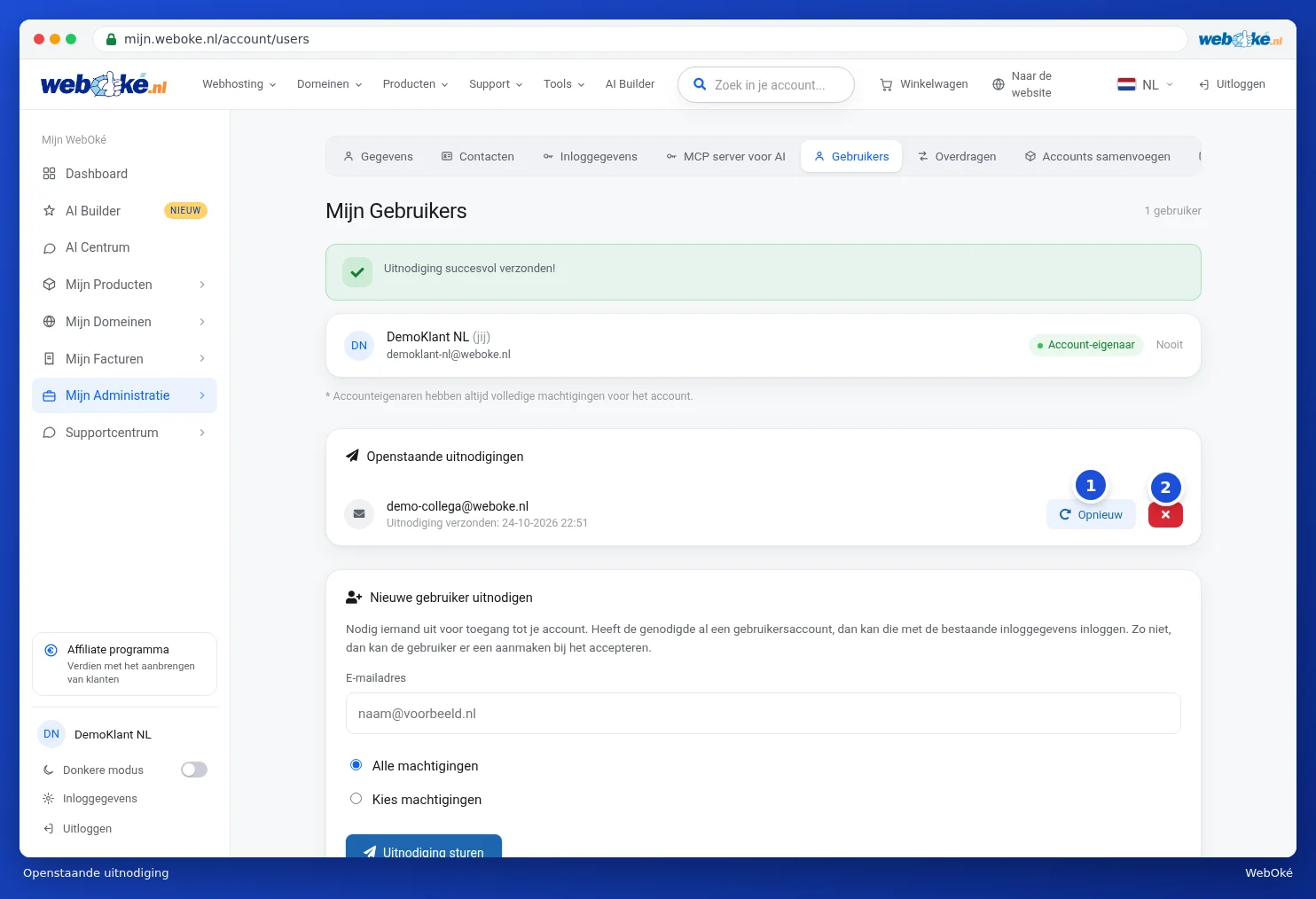
- Con Rehacer (1) vuelve a enviar la invitación, por ejemplo si ha acabado en la carpeta de correo no deseado.
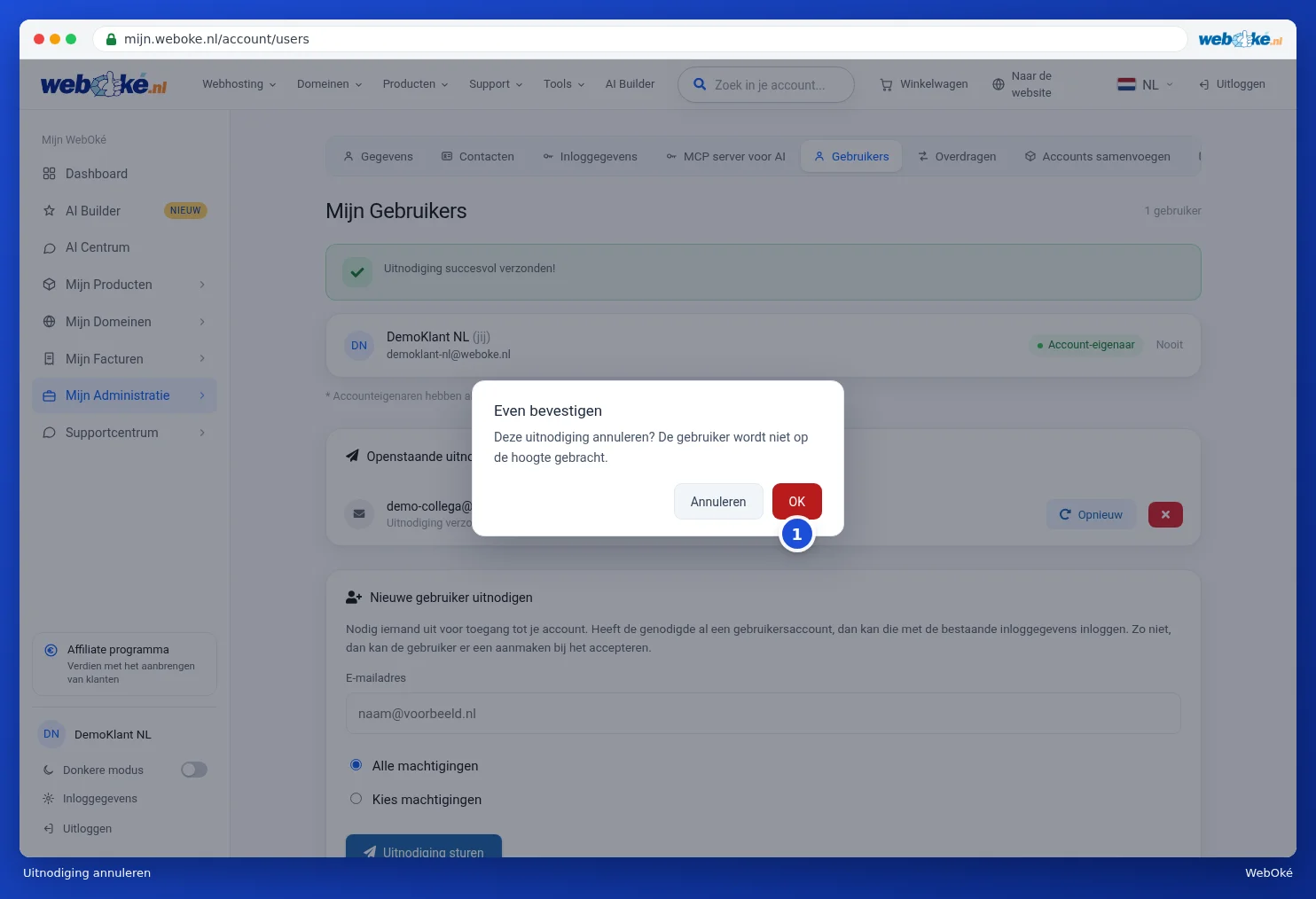
- Con el botón rojo con la cruz (2) cancela la invitación. Primero se le pedirá una confirmación; haga clic en OK (1) para cancelarla. El usuario no recibirá ningún aviso al respecto.
Modificar permisos o revocar el acceso
Si un usuario ha aceptado la invitación, aparecerá en su lista de usuarios con sus permisos debajo, por ejemplo Dominios y Facturas. Haga clic en el botón con la figura de la persona (1) junto a ese usuario para ver sus permisos. Ajuste las casillas y haga clic en Guardar permisos (2). Con el botón rojo de la papelera (3) revoca el acceso. Antes de revocarlo, le pediremos una confirmación. Revocar el acceso solo elimina el acceso a su cuenta; su propia cuenta de usuario seguirá existiendo.

El usuario verá a partir de ahora su cuenta en su lista Cambiar de cuenta. Puede leer cómo funciona esto en Varias cuentas: cambiar entre cuentas.
Consejo: asigne a cada persona únicamente los permisos que realmente necesite. Por ejemplo, a su contable le bastará con Facturas.