
Capítulo 5 · 5.1
Su resumen de dominios
Verlo en un vídeo breve
Todos sus nombres de dominio se encuentran reunidos en Mis dominios. Haga clic en el menú de la izquierda en Mis dominios. Llegará entonces a la pestaña Resumen.
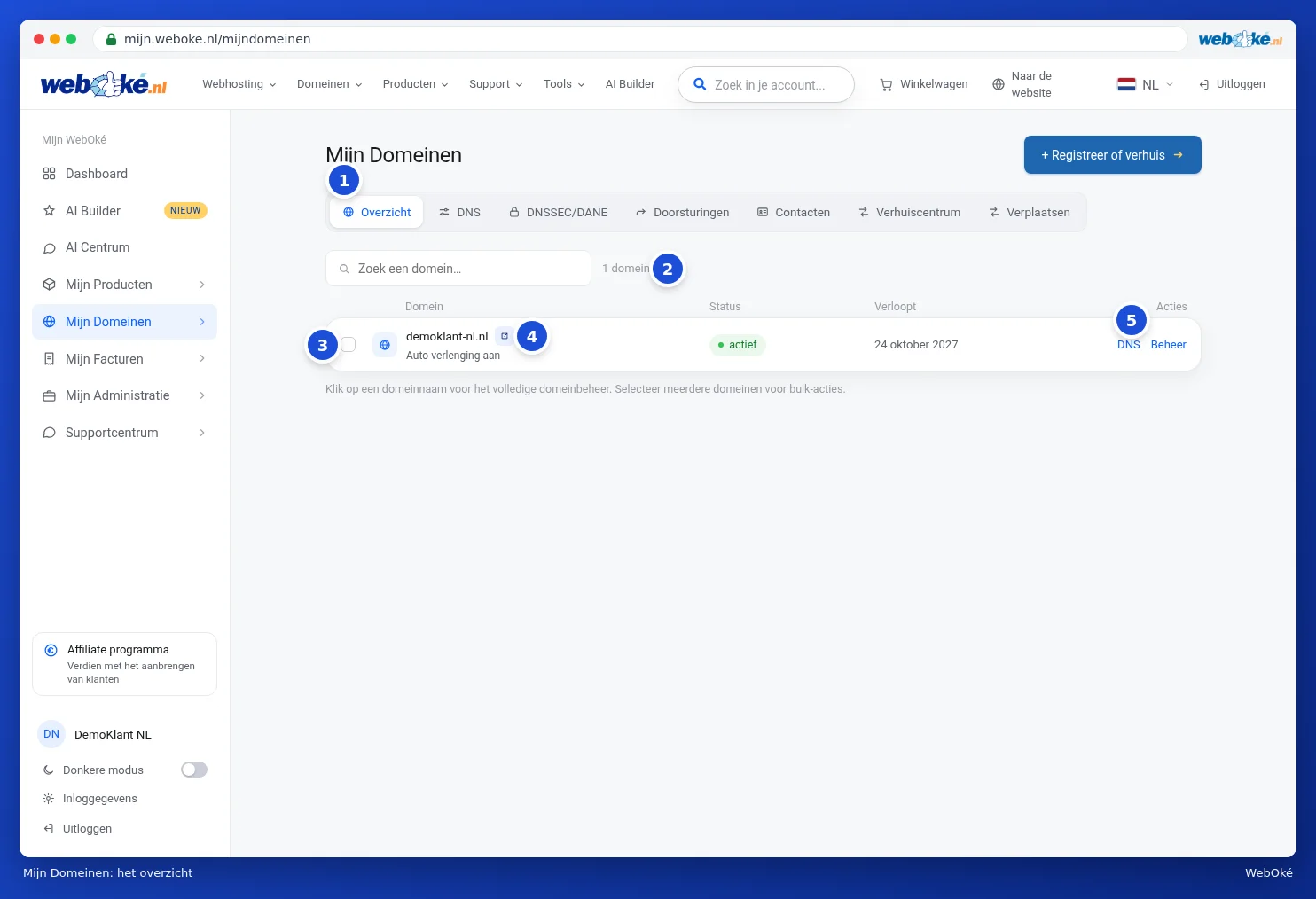
¿Qué ve en esta página?
- Las pestañas (1): Resumen, DNS, DNSSEC/DANE, Redirecciones, Contactos, Centro de transferencias y Mover. Cada pestaña tiene su propio artículo en este capítulo.
- Buscar un dominio: escriba parte del nombre y la lista se filtrará al instante. Al lado aparece cuántos dominios tiene (2).
- La casilla de cada línea (3): le permite seleccionar dominios para realizar una acción sobre varios a la vez.
- El nombre de dominio: debajo verá si la renovación automática está activada o desactivada. Con el pequeño icono junto al nombre (4) abrirá el sitio web del dominio en una nueva pestaña.
- Estado y Caduca: indican si el dominio está activo y hasta cuándo tiene vigencia.
- Acciones (5): DNS le lleva a los registros DNS de este dominio, Administración a la página del dominio.
Haga clic en un nombre de dominio o en Administración para ver toda la información sobre ese dominio en concreto. Puede leer más en La página del dominio: toda la información de un dominio.
Modificar varios dominios a la vez
¿Tiene muchos dominios? Marque la casilla de los dominios que desea modificar. En la parte superior aparecerá una barra azul con el número de dominios seleccionados y estos botones:

- Renovación automática activada (1): los dominios se renovarán automáticamente cada año.
- Renovación automática desactivada (2): los dominios ya no se renovarán y caducarán en su fecha de finalización.
- Modificar servidores de nombres (3): establecer los mismos servidores de nombres para todos los dominios seleccionados. Consulte Modificar servidores de nombres.
- Vincular contacto (4): vincular uno de sus perfiles de contacto como titular de los dominios. Consulte Cambiar los contactos del dominio y el propietario.
Con Deseleccionar quitará todas las marcas de nuevo. Un dominio que no esté activo, por ejemplo porque la transferencia todavía está en curso, no se puede seleccionar.
Atención: desactivar la renovación automática equivale a dar de baja el dominio. En ese caso, el dominio caducará en su fecha de finalización y después podrá ser registrado por otra persona. Lea primero Renovación y renovación automática.
Registrar o transferir un nuevo dominio
Con el botón + Registrar o transferir, situado arriba a la derecha, accederá al buscador de dominios del sitio web. Puede consultar cómo funciona en Buscar y elegir un nombre de dominio y Transferir un dominio a WebOké (código de autorización o transferencia posterior).