
Capítulo 11 · 11.2
Gestionar contactos (y eliminar duplicados)
Verlo en un vídeo breve
Los contactos son las personas y empresas que utiliza como propietario o persona de contacto de sus dominios. También puede determinar qué correos nuestros recibe un contacto. Los encontrará en Mi administración, en la pestaña Contactos.

El resumen
- A la izquierda está la lista de sus contactos (3). Haga clic en un contacto para abrirlo a la derecha.
- El contacto con la etiqueta Mis datos es su contacto principal. Está vinculado a los datos de su cuenta. Lo edita en Mis datos con el botón Editar contacto (4), no aquí. Su contacto principal no se puede eliminar.
- La etiqueta Registro predeterminado muestra qué contacto utilizamos como propietario de los nuevos registros de dominio.
- En cada contacto puede ver, en Dominios vinculados, a qué dominios está asociado.
Añadir un contacto
- Haga clic en Nuevo contacto (1).
- Introduzca los datos de contacto. El nombre y los apellidos son obligatorios (1). En Descripción (2) escriba un nombre breve, como Empresa o Particular. Lo verá en las listas desplegables.
- Marque Contacto predeterminado para nuevos registros de dominio (3) si desea que los nuevos dominios tengan este contacto como propietario.
- En Preferencias de correo electrónico, elija qué correos de nuestra parte recibe este contacto (4): correos generales, correos de facturación, correos de soporte, correos de productos y correos de dominios. Resulta útil, por ejemplo, si su gestor debe recibir las facturas.
- Haga clic en Añadir contacto (5).

El nuevo contacto aparecerá entonces en la lista (1). Puede vincularlo de inmediato a un dominio con Vincular a dominios (2 en el resumen). Cómo cambiar el propietario de un dominio se explica en Cambiar los contactos del dominio y el propietario.

Editar o eliminar un contacto
Abra el contacto, modifique los datos y haga clic en Guardar cambios. Si el contacto está vinculado a dominios, sus cambios también se aplicarán a esos dominios.
Para eliminarlo, utilice Eliminar contacto al final. Primero se le preguntará si está seguro. Haga clic en Eliminar contacto (1) para confirmar o en Cancelar para volver atrás.
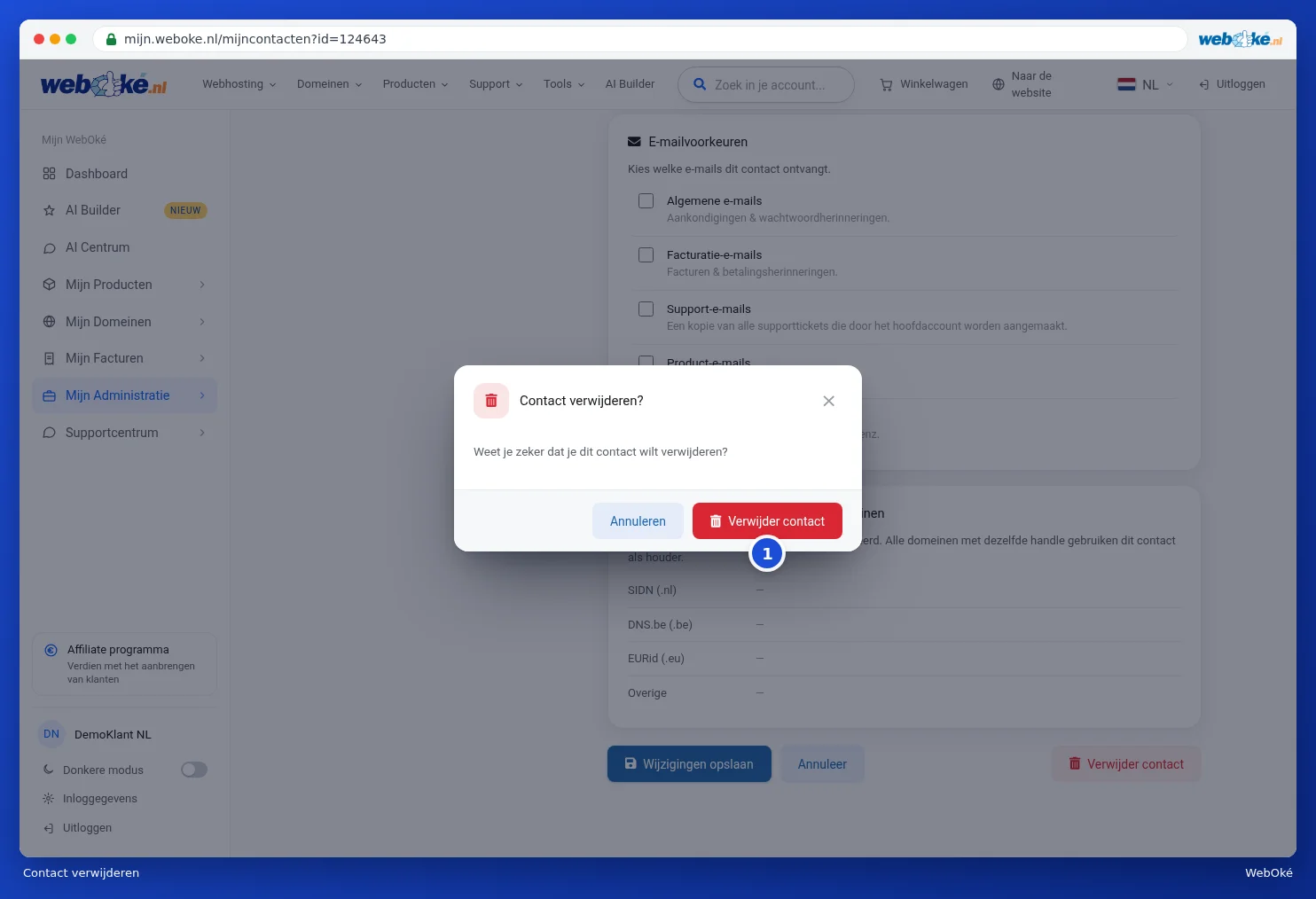
Atención: un contacto que todavía está vinculado a un dominio no se puede eliminar. En ese caso, la ventana mostrará los dominios en cuestión. Vincule primero otro contacto a esos dominios.
Eliminar contactos duplicados
¿Ha creado el mismo contacto varias veces a lo largo de los años? Vaya entonces a mi.weboke.nl/ontdubbelen. Buscamos contactos que sean exactamente iguales y los mostramos agrupados. Por cada grupo se mantiene un contacto; los duplicados que marque desaparecerán al hacer clic en Fusionar seleccionados. Su contacto principal siempre se mantiene. Los contactos que todavía están vinculados a un dominio no se eliminan automáticamente, esos los procesamos por separado.

Si no hay contactos duplicados, lo verá de inmediato, con un botón para volver a sus contactos.