
Capítulo 8 · 8.2
AI Builder: editar, versiones y publicar
En la pantalla de edición puede adaptar su sitio web. Esto se puede hacer de dos maneras: puede indicarle a la IA en el chat qué debe cambiarse, o puede modificar usted mismo un texto directamente en la vista previa. Cada cambio se convierte en una versión, así que siempre puede volver atrás. Solo cuando haga clic en Publicar, los visitantes verán su sitio.
Abrir la pantalla de edición
Vaya a AI Builder en el menú de la izquierda. Debajo de la tarjeta de inicio están sus sitios web (1), con el estado Borrador o Publicada. Haga clic en Abrir en el editor (2) para seguir trabajando. Con el icono de papelera (3) elimina un sitio web, junto con todas sus versiones y fotos. Esto no se puede deshacer. A la derecha puede ver cuántas ediciones le quedan y cuánto espacio hay en sus paquetes.

Así es la pantalla de edición
- A la izquierda está la barra lateral (1) con todas las secciones: Chat, Páginas, Secciones, Medios, Menú, Artículos, Identidad visual, Seguridad y SEO, y en la parte inferior Memoria, Versiones y Ajustes.
- Al lado, el panel de lo que seleccione en la barra lateral. Por defecto es el chat, con el campo de entrada en la parte inferior (2).
- A la derecha, la vista previa de su sitio (3). Esta es su sitio real, tal como lo ven los visitantes.
- En la barra superior: Añadir sección (4), los botones para ver su sitio como ordenador, tableta o teléfono (5), sus ediciones (6) y Publicar (7). Con Mis sitios web, en la esquina superior izquierda, vuelve al resumen.

Pedir un cambio en el chat
- Escriba en el campo de entrada (1) qué debe cambiar, con sus propias palabras. Por ejemplo: pon en la página de inicio un bloque con nuestro horario de apertura. También puede hacer clic en uno de los ejemplos que aparecen encima del campo de entrada.
- ¿Se trata de una parte concreta? Haga clic debajo del campo de entrada en Elegir sección y después, a la derecha, en esa sección. La IA entonces modificará exactamente esa parte.
- Junto al clip verá de antemano cuánto cuesta, por ejemplo Cambio pequeño · 1 edición. Hacer una pregunta no cuesta nada.
- Envíe su mensaje con la flecha de la esquina inferior derecha o con Enter.

La IA elabora una propuesta. En la parte superior de la vista previa aparece entonces Está viendo una propuesta. Todavía no ha cambiado nada. Con Actual y Propuesta alterna entre la versión antigua y la nueva.
- Aplicar (1): la propuesta se convierte en su nueva versión.
- Otra opción: indica qué más debe cambiar y la IA ajusta la propuesta.
- Rechazar: la propuesta desaparece y su sitio permanece como estaba.

Modificar un texto usted mismo, sin IA
Mueva el ratón en la vista previa sobre un texto o botón y haga clic en Editar. Entonces escribe usted mismo el nuevo texto. Esto siempre es gratis. Haga clic en una foto para elegir otra o para generar una nueva.

¿Cuánto cuesta una edición?
Haga clic en la parte superior en el botón con el asterisco y el número de ediciones. Verá cuántas le quedan, cuándo llega su nuevo paquete mensual y si puede comprar más. Las ediciones adicionales que compre siempre siguen siendo válidas. En ¿Cuánto cuesta una edición? se indica con exactitud:
| Cuesta ediciones | Siempre gratis |
|---|---|
| Pedir un cambio: 1 | Modificar el texto usted mismo |
| Nueva sección o nuevo diseño: 2 | Cambiar la identidad visual |
| Logotipo, tres propuestas: 1 | Mover secciones |
| Generar una foto nueva: 1 | Hacer preguntas |
| Pedir que se escriba un artículo: 1 | Publicar |
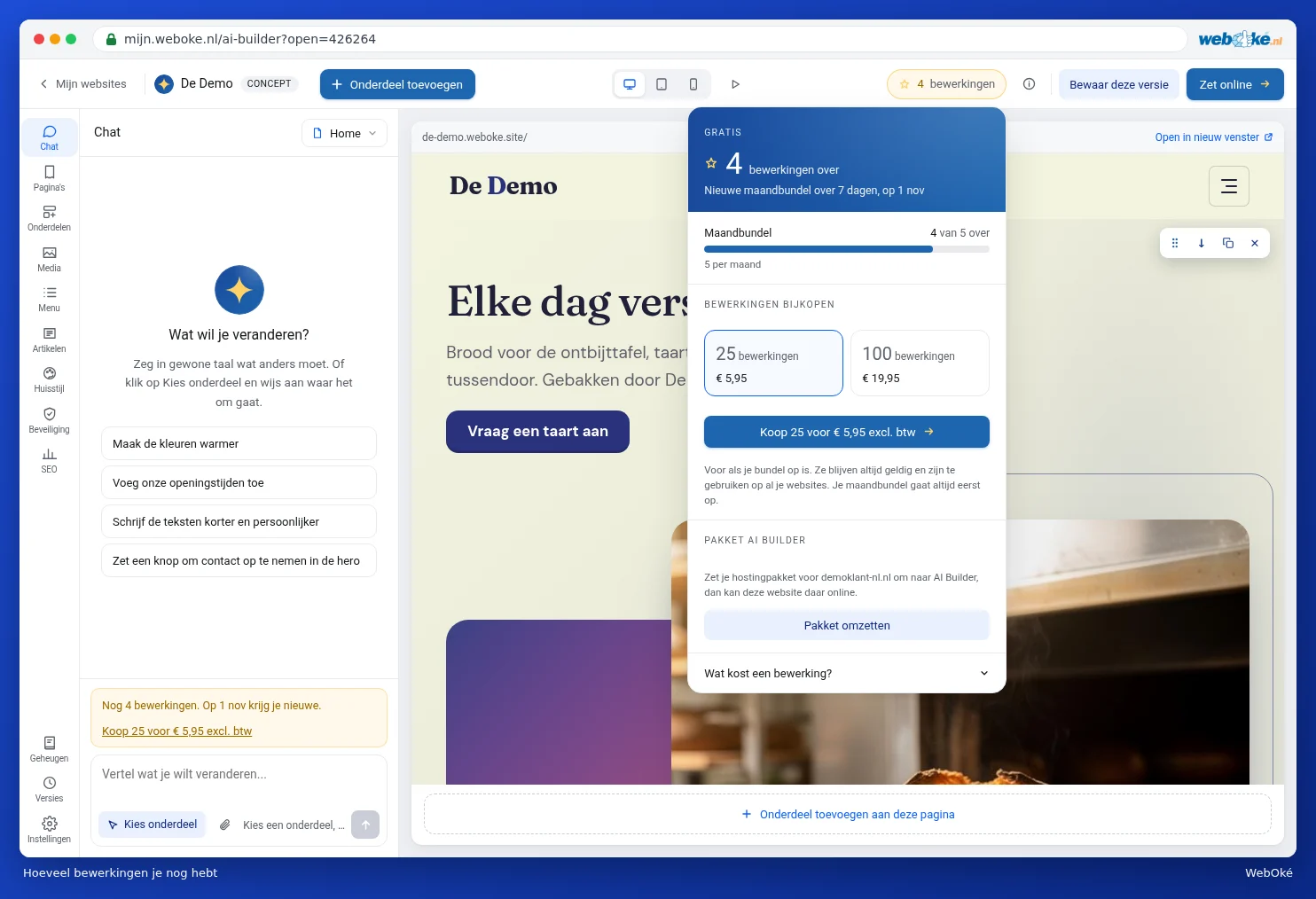
¿Tiene un paquete de hosting para un solo dominio? Entonces en esta ventana también aparece Cambiar de paquete. Con el paquete AI Builder recibe ediciones cada mes y publica su sitio web en su propio dominio.
Páginas, identidad visual y ajustes
Haga clic en la barra lateral en Páginas (1) para ver todas las páginas de su sitio. Con el icono del lápiz edita una página, con Añadir página crea una nueva.

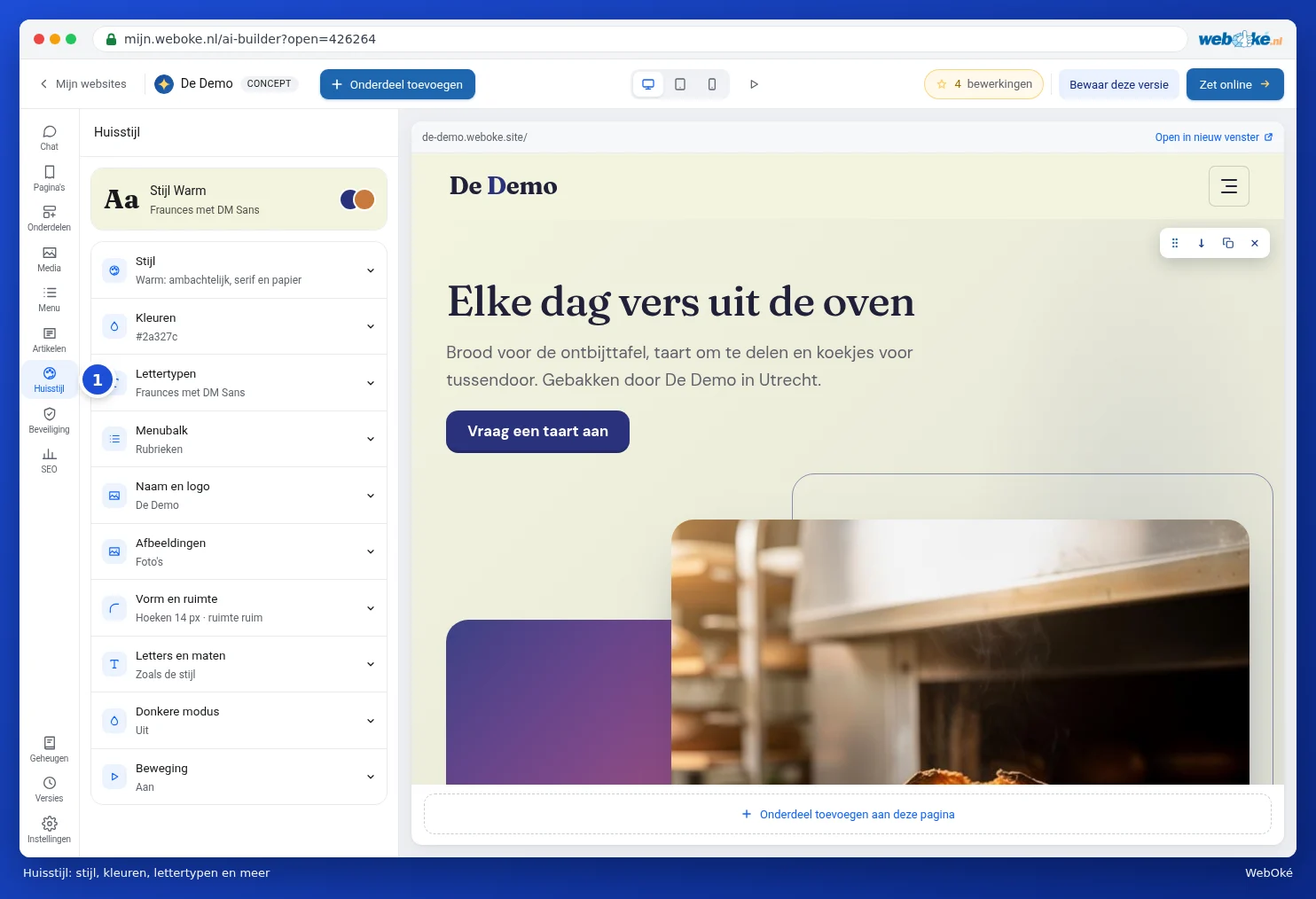
En Identidad visual (1) gestiona el estilo, los colores, las fuentes, la barra de menú, el nombre y el logotipo, las imágenes, la forma y el espacio, las letras y los tamaños, el modo oscuro y el movimiento. Cambiar la identidad visual es gratis.
En Ajustes (1) encuentra Cookies y consentimiento, Integraciones, Formularios, Botones e Idiomas. En Formularios configura a qué dirección de correo electrónico se envían los mensajes de su formulario de contacto. ¿Su sitio recopila datos de los visitantes, por ejemplo mediante un formulario? Entonces aquí también verá el aviso para crear una declaración de privacidad, con el botón Crear declaración de privacidad.

Versiones: nada se pierde
Haga clic en la barra lateral en Versiones (1). Cada cambio es una versión, con fecha y hora. Haga clic en una versión para verla. Con Restablecer recupera una versión anterior. Restablecer no elimina ninguna versión: después también puede volver a la más reciente.

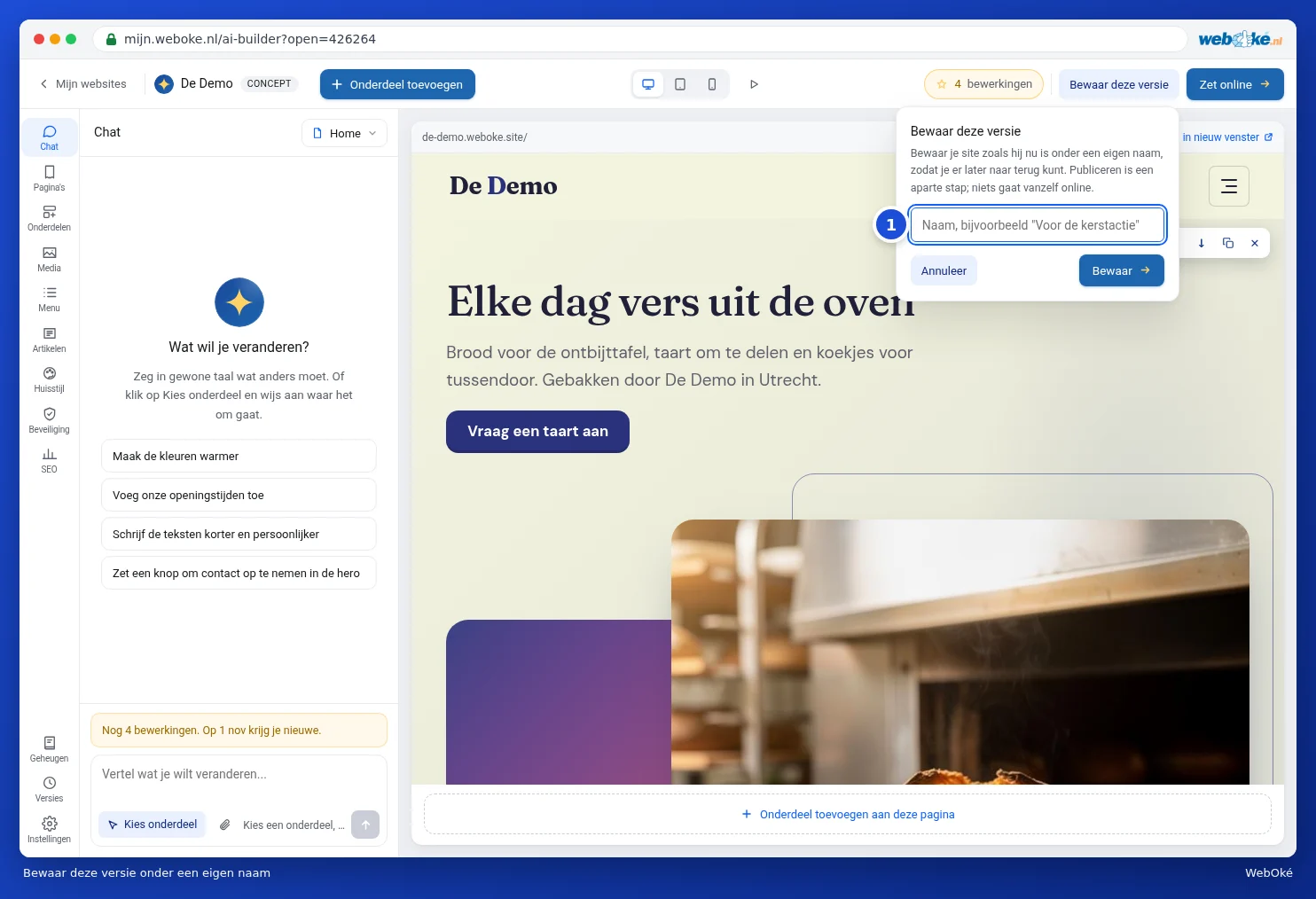
¿Quiere encontrar fácilmente una versión, por ejemplo para una promoción? Haga clic en la parte superior en Guardar esta versión, asígnele un nombre (1) y haga clic en Guardar. Guardar no publica nada; publicar es un paso aparte.
Publicar su sitio
- Haga clic en la esquina superior derecha en Publicar.
- Elija dónde se publicará su sitio. En la dirección gratuita de WebOké se publica de forma gratuita y permanente, con las limitaciones que se indican más arriba sobre el sitio web gratuito. En su propio paquete de hosting, el sitio se publica en su propio dominio. Para ello necesita el paquete AI Builder; con Cambiar de paquete convierte un paquete de hosting.
- Haga clic en Publicar en la ventana. Con Cancelar cierra la ventana sin cambiar nada.
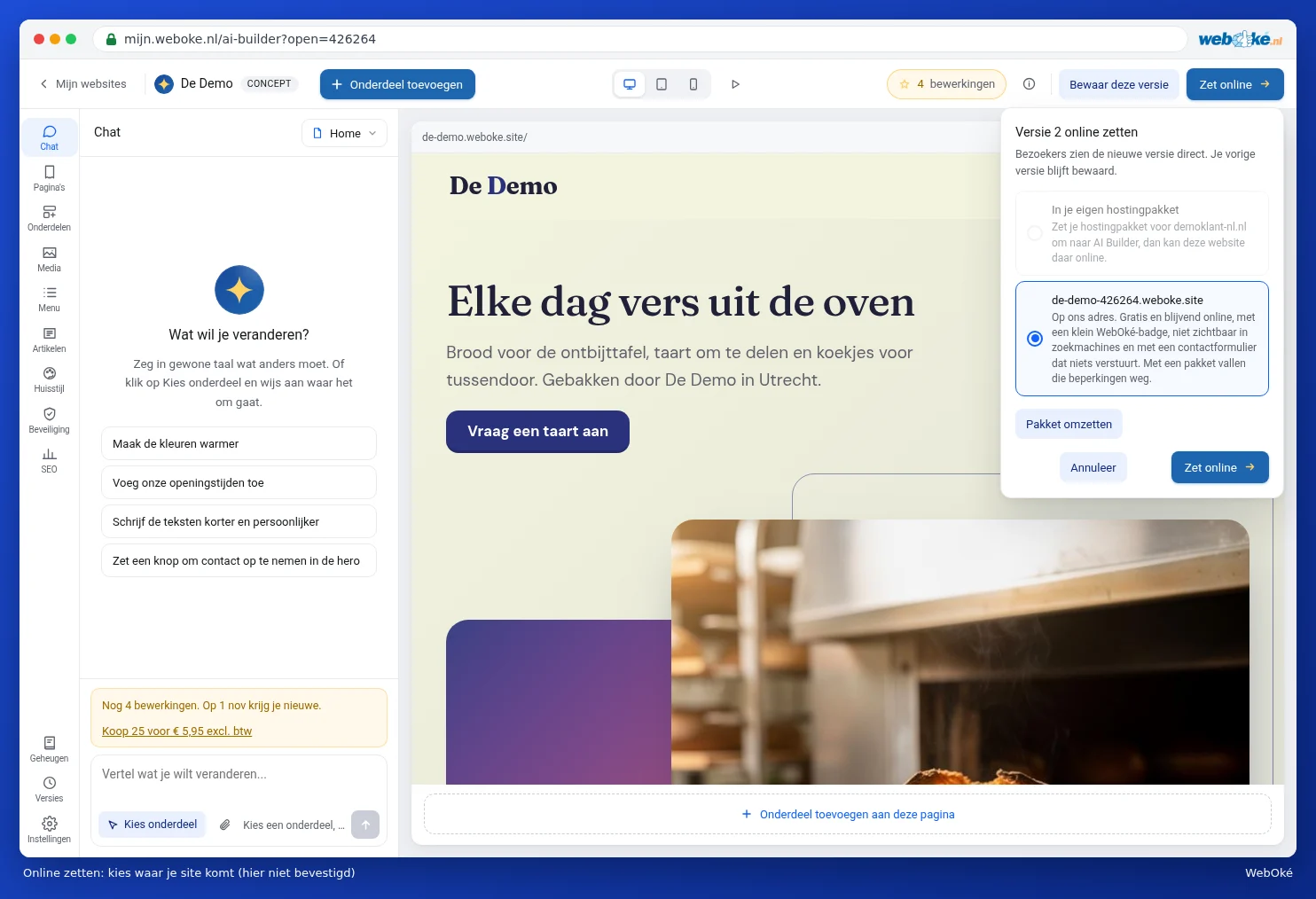
Si su sitio ya está publicado, el botón se llama Publicar cambios. Todo lo que modifique a partir de entonces solo lo verá primero en el editor. Solo después de hacer clic en Publicar cambios lo verán sus visitantes. Si quiere volver a retirar su sitio de internet, también puede hacerlo en esta ventana. Su sitio en sí se mantiene guardado.
Atención: si su sitio se publica en un paquete de hosting, se colocará en la carpeta web de ese dominio. Los archivos con el mismo nombre se sobrescribirán. Si actualmente hay otro sitio web en ese dominio, haga primero una copia de seguridad. Consulte WebOké Backups: restaurar archivos.
Ayuda en el editor
En la parte superior hay un botón con una i. Con él abre Ayuda y guía: explicaciones de cada función y la guía desde el principio. También puede simplemente preguntarle a la IA en el chat; hacer una pregunta no cuesta nada.