
Capítulo 14 · 14.2
Probar su sitio web antes de una mudanza
¿Ya ha configurado su sitio web en WebOké mientras el nombre de dominio todavía está en su proveedor actual? Entonces, al escribir su dominio, seguirá viendo el sitio antiguo. Con Pruebe su sitio web antes de la mudanza puede ver la nueva versión en nuestros servidores incluso antes de la mudanza. Su sitio actual permanece en línea sin cambios, no modifica nada en su DNS y no necesita ninguna cuenta para ello.
Encontrará la herramienta en el sitio web, en el menú Herramientas.
Dos formas

| Ver en su navegador | Mediante la configuración de proxy | |
|---|---|---|
| Configurar | Nada, está listo de inmediato | Una configuración única en su navegador o equipo |
| Dispositivos | Cualquier dispositivo, también teléfono y tableta | Principalmente en el ordenador |
| Compartir con su cliente | Sí, con el botón Compartir | No, cada uno lo configura por su cuenta |
| Dirección en la barra de direcciones | Una dirección de vista previa | Simplemente su propio dominio |
| Lo más indicado para | Echar un vistazo rápido y mostrarlo | Pruebas exhaustivas: inicio de sesión, formularios, tienda online |
Para ambas opciones es necesario que el dominio ya esté añadido a un paquete en WebOké. La mudanza en sí todavía no es necesario que se haya realizado. Cómo añadir un dominio a un paquete lo puede consultar en Dominios por plan y mover un dominio.
Ver en su navegador
- Seleccione la pestaña Ver en su navegador (1).
- Introduzca su dominio en Nombre de dominio (2).
- Haga clic en Abrir (3).
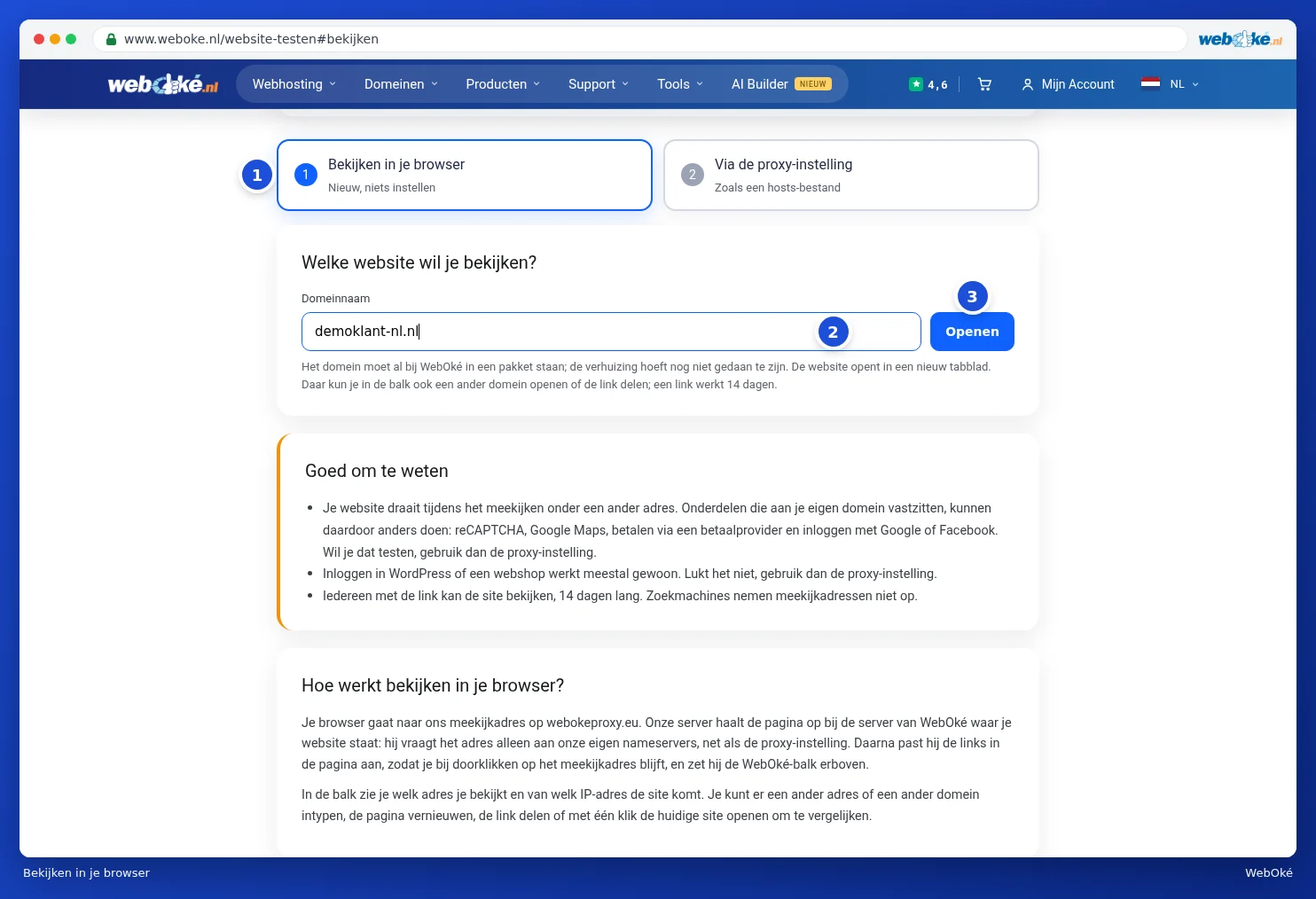
Su sitio web se abre en una nueva pestaña, con una barra azul encima. En esa barra puede ver qué versión está viendo y desde qué dirección IP procede el sitio. Puede escribir otra dirección o dominio y hacer clic en Ir, Actualizar la página, compartir el enlace con Compartir, por ejemplo con su cliente, o abrir el sitio tal como está en línea actualmente con Sitio actual, para comparar.

Atención: durante la vista previa, su sitio funciona con otra dirección. Los elementos vinculados a su propio dominio, como reCAPTCHA, Google Maps, el pago o el inicio de sesión con Google o Facebook, pueden comportarse de otra manera. Si desea probar esto, utilice la configuración de proxy. Cualquiera que tenga el enlace puede ver el sitio durante un tiempo. Los motores de búsqueda no indexan las direcciones de vista previa.
Mediante la configuración de proxy
Con la configuración de proxy, simplemente abre su propio dominio y ve el sitio exactamente como quedará tras la mudanza, igual que con un archivo hosts modificado.
- Seleccione la pestaña Mediante la configuración de proxy.
- Introduzca su dominio en Nombre de dominio y haga clic en Añadir. Puede añadir varios dominios. Los subdominios como www se incluyen automáticamente.
- Su dominio aparece ahora en la lista (1). Debajo aparece Su dirección para la configuración de proxy (2). Haga clic en Copiar (3).
- Pegue esa dirección en la configuración de proxy de su navegador o equipo, tal como se describe a continuación.
- Abra su dominio en una ventana privada. Ahora verá la versión alojada en WebOké.

Para cada dominio de la lista, elija con En WebOké o Sitio actual qué versión desea ver. Así compara rápidamente el sitio antiguo y el nuevo. Con Eliminar quita un dominio de la lista.
En la parte superior de la lista puede ver si su navegador ya está usando el proxy. Junto a la dirección se indica cuándo su navegador la consultó por última vez y hasta cuándo es válida. Con el botón Quedan 14 días prolonga la validez de la dirección, con Dejar de probar la desactiva por completo. Si olvida desactivarla, se detendrá automáticamente después de un tiempo.
Consejo: guarde la página si desea continuar probando más adelante. La dirección está vinculada al navegador con el que la creó.
Configurar la dirección en su navegador
En Instalar en su navegador encontrará un procedimiento para cada situación. Seleccione la pestaña que le corresponda (1): Firefox, Chrome o Edge en Windows, Mac (Safari o Chrome) o Desactivar de nuevo.

Firefox tiene su propia configuración de proxy, el resto de su ordenador no se ve afectado. Esta es la forma más sencilla. Si utiliza una VPN, elija también Firefox: la configuración de Windows o macOS a menudo se pasa por alto cuando se usa una VPN.
Atención: es normal que aparezca una advertencia sobre el certificado. Mientras su dominio aún no se haya trasladado a nosotros, no podemos crear un certificado SSL para él. Seleccione continuar para ver el sitio. Tras la mudanza, su sitio recibirá automáticamente un certificado válido.
¿Sigue viendo el sitio antiguo? Vuelva a cargar la página con Ctrl + Shift + R (Mac: Cmd + Shift + R) o abra su dominio en una ventana privada. Los navegadores suelen guardar un sitio web durante un tiempo y mostrar la versión almacenada.
¿Y después?
¿Todo correcto? Entonces traslade su nombre de dominio a WebOké. Consulte El centro de transferencias: transferir dominios a WebOké. Si también desea trasladar su correo electrónico, consulte Migración de correo a WebOké (también desde Microsoft 365).