
Capítulo 3 · 3.2
El código de acceso por correo electrónico (verificación en dos pasos)
Verlo en un vídeo breve
Después de su contraseña, Mi WebOké siempre pide un segundo paso: un código de 6 cifras que enviamos a su dirección de correo electrónico. Esto se llama verificación en dos pasos. Está activada para todos y no se puede desactivar. ¿Prefiere no recibir un código por correo electrónico? Utilice entonces una aplicación de autenticación, consulte Usar una aplicación de autenticación.
Introducir el código
- Inicie sesión con su dirección de correo electrónico y contraseña, consulte Inicio de sesión en Mi WebOké.
- Verá la pantalla Introduzca su código de seguridad. Abra su buzón de correo. Habrá recibido un correo electrónico Su código de seguridad.
- Escriba las 6 cifras en el campo Código de seguridad (1). También puede pegarlas. En cuanto estén las 6 cifras, el proceso continúa automáticamente. No es necesario hacer clic en Verificar.


El código es válido durante 10 minutos y solo funciona una vez. Si solicita un código nuevo, el anterior dejará de funcionar.
¿No ha recibido ningún código?
- Revise su carpeta de correo no deseado (spam).
- Haga clic en Reenviar por correo electrónico (2) para obtener un código nuevo. Esto se puede hacer tres veces cada cinco minutos.
- ¿Tiene un número de móvil registrado en sus datos? Entonces también verá el botón Enviar por WhatsApp (3). Recibirá el código en su teléfono. Si su número no tiene WhatsApp, le enviaremos el código por SMS.
- Con Cancelar (4) volverá a la página de inicio de sesión.
Atención: tras cinco intentos con un código incorrecto, detenemos el inicio de sesión por seguridad. En ese caso, inicie sesión de nuevo con su contraseña. Después recibirá un código nuevo.
¿Dónde puede ver qué método está activo?
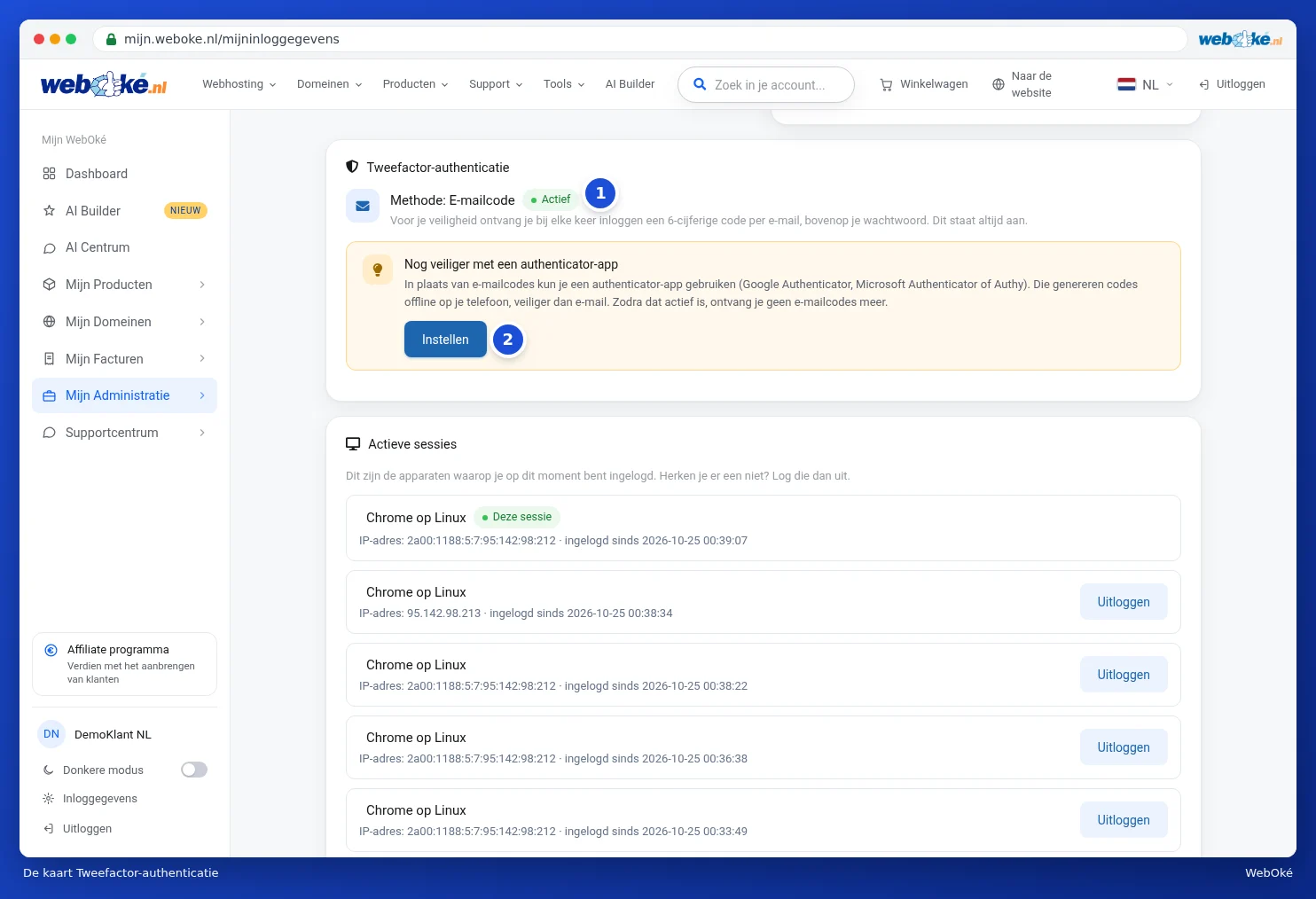
Vaya en el menú de la parte inferior izquierda a Datos de acceso. En la tarjeta Verificación en dos pasos aparece Método: código por correo electrónico con la etiqueta Activo (1). Debajo puede usar Configurar (2) para cambiar a una aplicación de autenticación.
Consejo: ¿recibió un código que no solicitó usted mismo? Entonces es posible que otra persona conozca su contraseña. Elija de inmediato una contraseña nueva (Establecer, cambiar u olvidar la contraseña). Con esto también cerrará la sesión en todos los demás dispositivos.