
Capítulo 5 · 5.5
Ayudantes de DNS: MX, SPF, DMARC, CAA y SRV
Algunos registros son difíciles de escribir a mano. Por eso, la ventana para un registro DNS incluye campos y botones adicionales para algunos tipos. Abra la ventana en la pestaña DNS con + Añadir registro (véase Gestionar el DNS: añadir, modificar y eliminar registros) y elija el tipo.
Registro MX
Haga clic en + Registro MX, o elija el tipo MX. El nombre ya está puesto en @, el propio dominio.
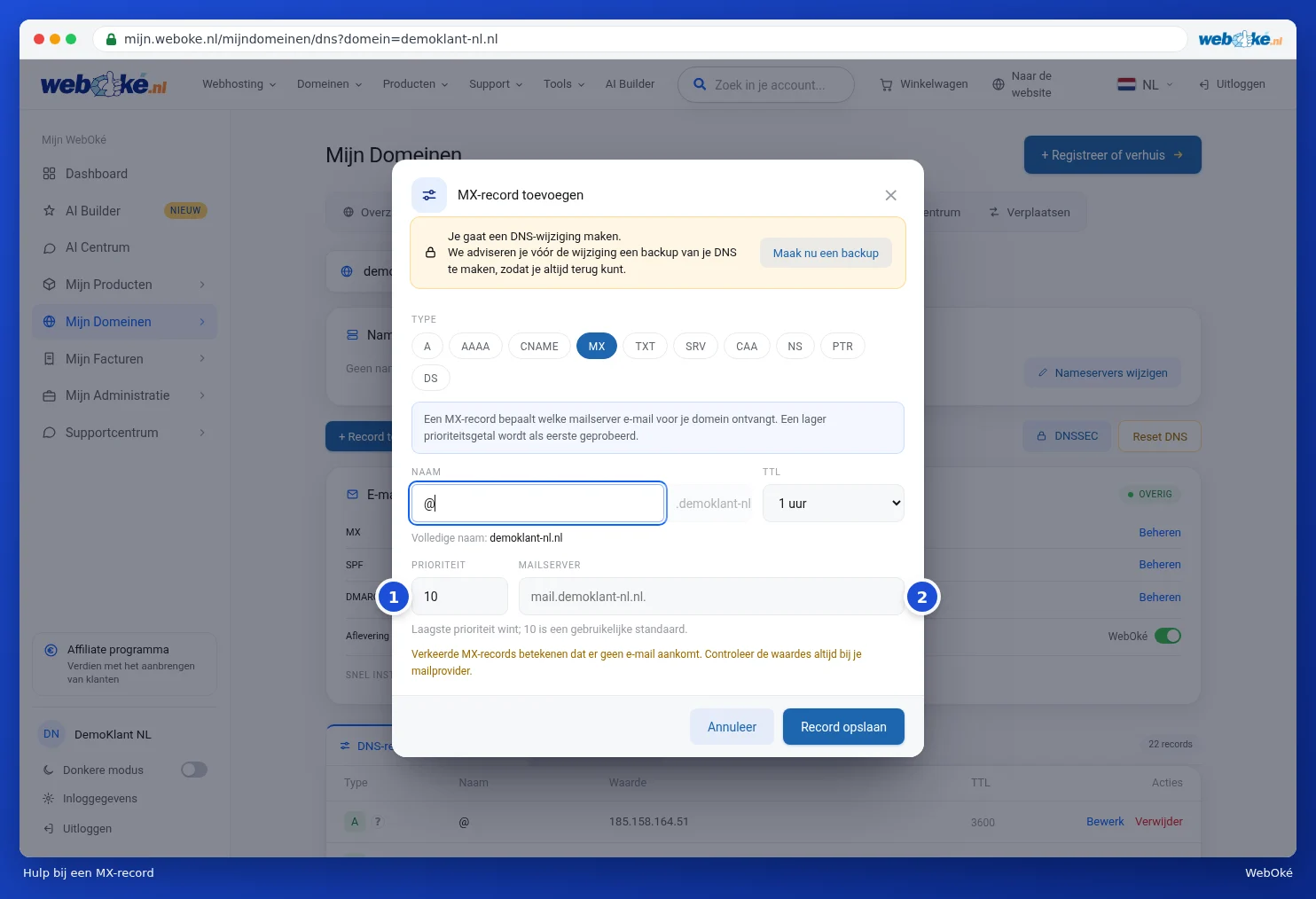
- Prioridad (1): si hay varios registros MX, se intenta primero el de valor más bajo. 10 es un valor habitual.
- Servidor de correo (2): el nombre del servidor de correo, con un punto al final.
Atención: unos registros MX incorrectos significan que ya no llegará ningún correo electrónico. Tome siempre los valores de su proveedor de correo.
SPF: ¿quién puede enviar correo en nombre de su dominio?
SPF es un registro TXT con una lista de servidores autorizados para enviar correo en nombre de su dominio. Elija el tipo TXT y ponga Tipo de registro TXT (1) en SPF. Si ya tiene un registro SPF, haga clic en la tarjeta Ajustes de correo, junto a SPF, en Gestionar. La ventana leerá entonces su registro existente.

- Con las casillas (2) usted concede permiso a los servidores de sus registros MX y a la dirección IP de su dominio.
- En Añadir proveedor (3) haga clic en su proveedor de correo o servicio de envío: WebOké, Microsoft 365, Google Workspace, Proton Mail, mailbox.org, Mailgun, SendGrid o Zendesk. Si no figura en la lista, escriba usted mismo un dominio include o un nombre de host de servidor y haga clic en el signo más.
- Elija el Modo (4): lo que hacen los destinatarios con el correo de un servidor que no está en la lista. Fail (recomendado) es el más estricto, SoftFail marca el correo como sospechoso y Neutral no hace nada.
- En Funciones avanzadas encontrará también direcciones IP sueltas y algunas opciones poco habituales.
- En Valor (5) verá el registro que se va a guardar. También puede ajustarlo usted mismo aquí.
Atención: un dominio solo puede tener un registro SPF. Si hay dos, el SPF no es válido. Por ello, modifique el registro existente en lugar de crear uno segundo.
DMARC: ¿qué ocurre con el correo falsificado?
DMARC indica a los servidores de correo qué hacer con los mensajes que dicen falsamente proceder de su dominio. Elija el tipo TXT y ponga Tipo de registro TXT en DMARC, o haga clic en la tarjeta Ajustes de correo, junto a DMARC, en Gestionar. El nombre se convierte automáticamente en _dmarc.
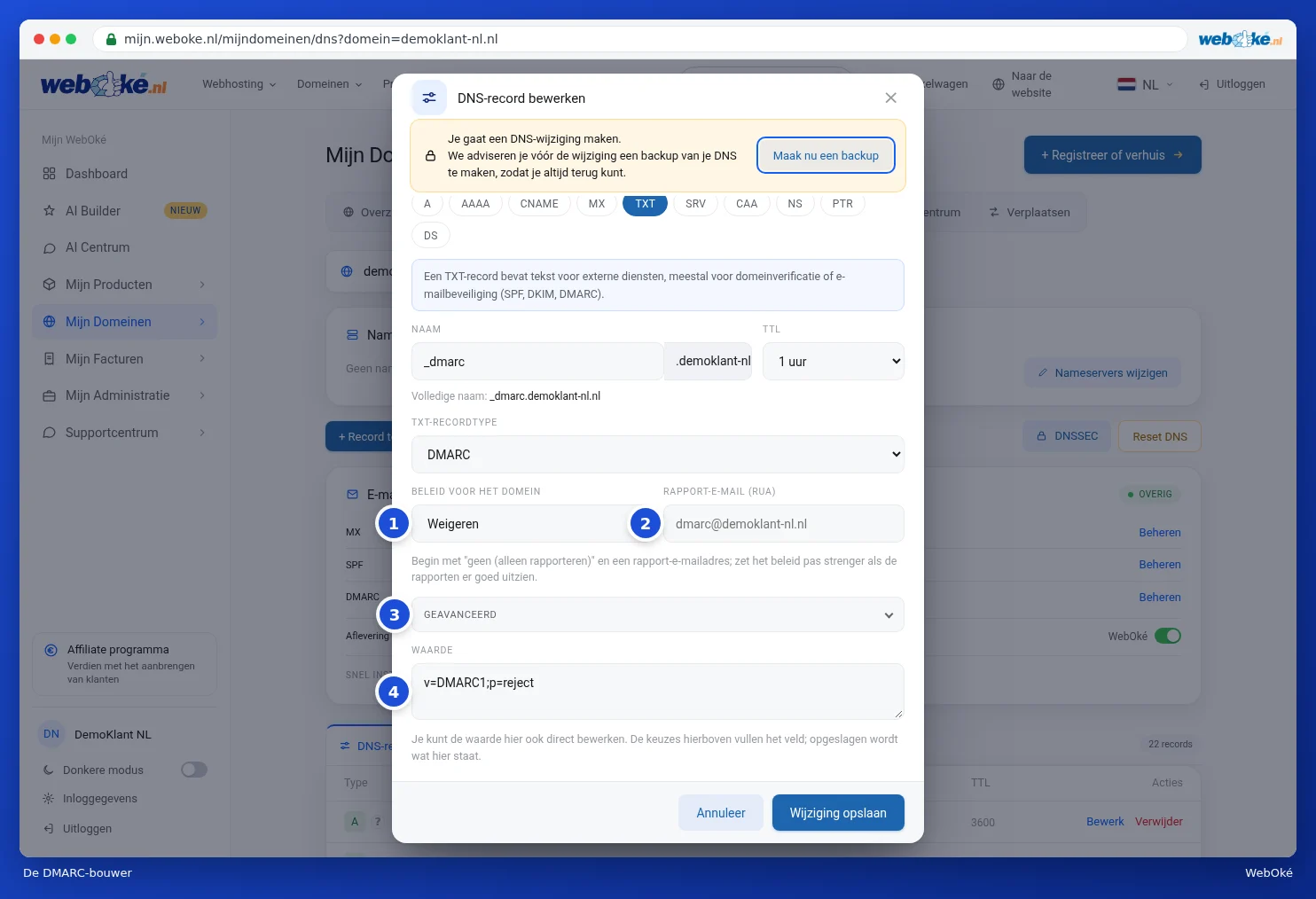
- Tipo de política del dominio (1): Ninguna (solo informar), Cuarentena (a spam) o Rechazar.
- Correo para informes (RUA) (2): la dirección en la que recibirá los informes diarios de los grandes proveedores de correo.
- Funciones avanzadas (3): entre otras cosas, una política independiente para subdominios, una dirección para informes forenses (RUF), un porcentaje y el nivel de rigor de la comprobación.
- Valor (4): el registro tal como se va a guardar.
Consejo: empiece con Ninguna (solo informar) y una dirección de informes. Haga la política más estricta solo cuando los informes tengan buen aspecto. Así evitará que se bloquee su propio correo.
Registro CAA
Con un registro CAA usted determina qué entidades pueden emitir un certificado SSL para su dominio. Elija el tipo CAA y rellene:

- Flag: déjelo en 0.
- Tag: issue para certificados normales, issuewild para certificados wildcard o iodef para una dirección de notificación.
- Valor: el emisor, por ejemplo letsencrypt.org.
Atención: si configura un registro CAA, solo los emisores indicados podrán generar certificados. Si utiliza el certificado SSL gratuito de su paquete de alojamiento (Let's Encrypt), incluya también letsencrypt.org en un registro CAA.
Registro SRV
Un registro SRV dirige un servicio hacia el servidor y puerto correctos. Lo necesita, por ejemplo, para llamadas por internet o para algunos servicios de Microsoft. Elija el tipo SRV.
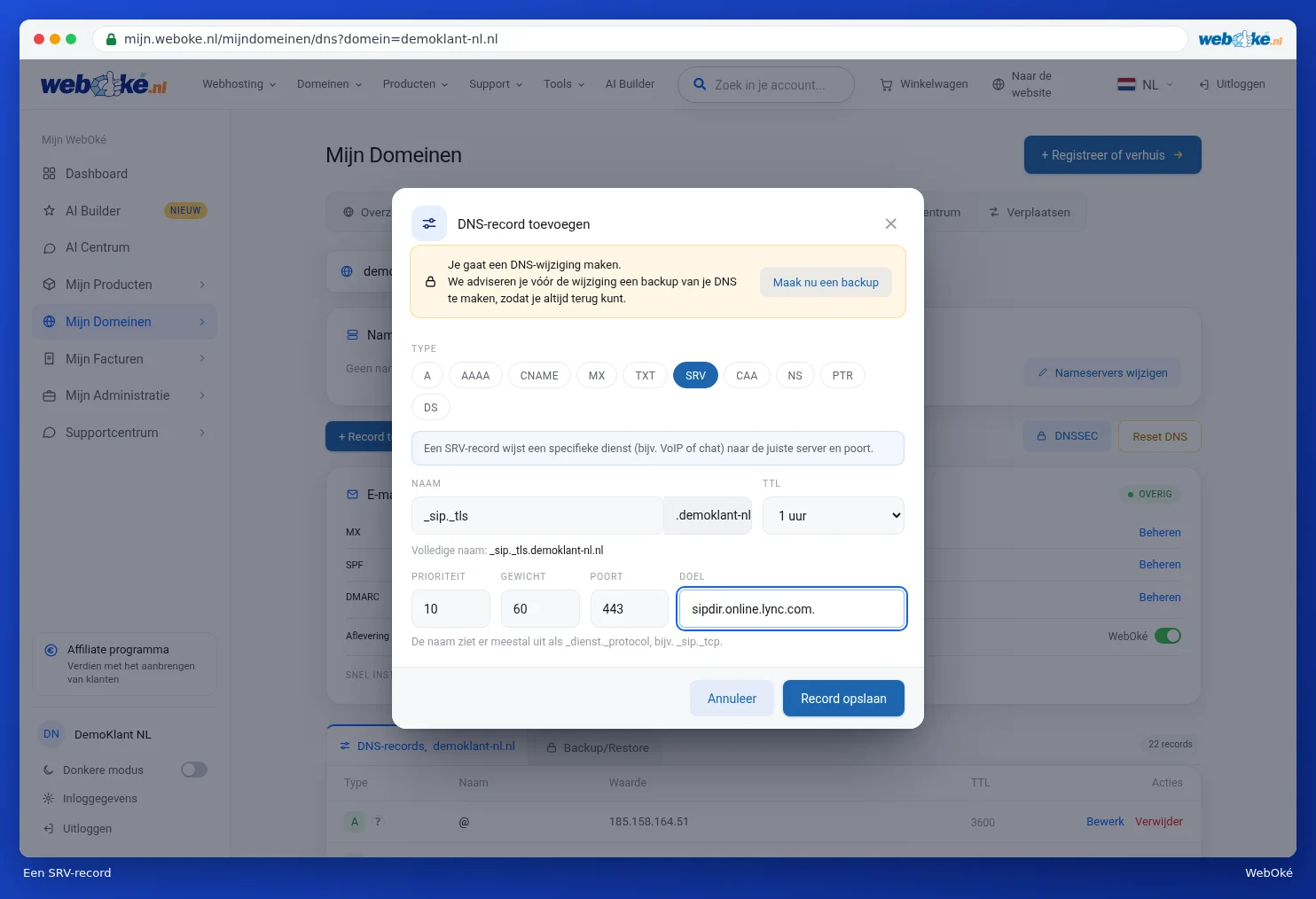
- Nombre: normalmente con la forma _servicio._protocolo, por ejemplo _sip._tls.
- Prioridad y Peso: qué servidor se utiliza primero si hay varios. Déjelos como están si su proveedor no indica otra cosa.
- Puerto: el puerto del servicio.
- Destino: el servidor, con un punto al final.
Haga clic, en cada tipo, en Guardar registro si todo es correcto, o en Cancelar para no cambiar nada.