
Capítulo 10 · 10.1
Cómo ver y descargar sus facturas
Verlo en un vídeo breve
Todas sus facturas se encuentran en Mi WebOké, en Mis facturas, en el menú de la izquierda. Allí verá todas las facturas que le hemos emitido, pagadas o pendientes. Puede consultar una factura, descargarla en pdf o enviarla a una dirección de correo electrónico, por ejemplo a su gestor.

El resumen
- En la parte superior están las pestañas (1): Resumen (todas las facturas), Pendiente, Pagado, Saldo a favor, Domiciliación bancaria y Transacciones.
- Con Mostrar (2) filtra por estado: No pagada, Pagada, Cancelada, Reembolsada, Domiciliación, En trámite o Borrador. Elija Todo para ver todas las facturas.
- Por cada factura verá el número de factura (3), la fecha, el importe, lo que ya se ha pagado, lo que queda pendiente y el estado. Haga clic en el número o en la línea para abrir la factura.
- A la derecha están las acciones: PDF (4) descarga la factura al instante, el icono del avioncito de papel (5) abre la ventana para enviar la factura por correo. Si una factura sigue pendiente, también verá allí el botón Pagar.
Si todavía no tiene activada la domiciliación bancaria, en la parte superior aparece una barra con el texto Olvídese de las facturas. Con Configurar (6) accede a la domiciliación. Puede leer cómo funciona en Configurar o detener la domiciliación bancaria.
Si hay facturas pendientes, encima de la lista verá cuántas son y qué importe queda por pagar (1), junto con el botón Pagar todo (2). En cada factura pendiente aparece el botón Pagar (3). También en el menú de la izquierda, junto a Mis facturas, verá cuántas facturas están pendientes. Consulte Pagar una factura (también varias a la vez).

Abrir una factura
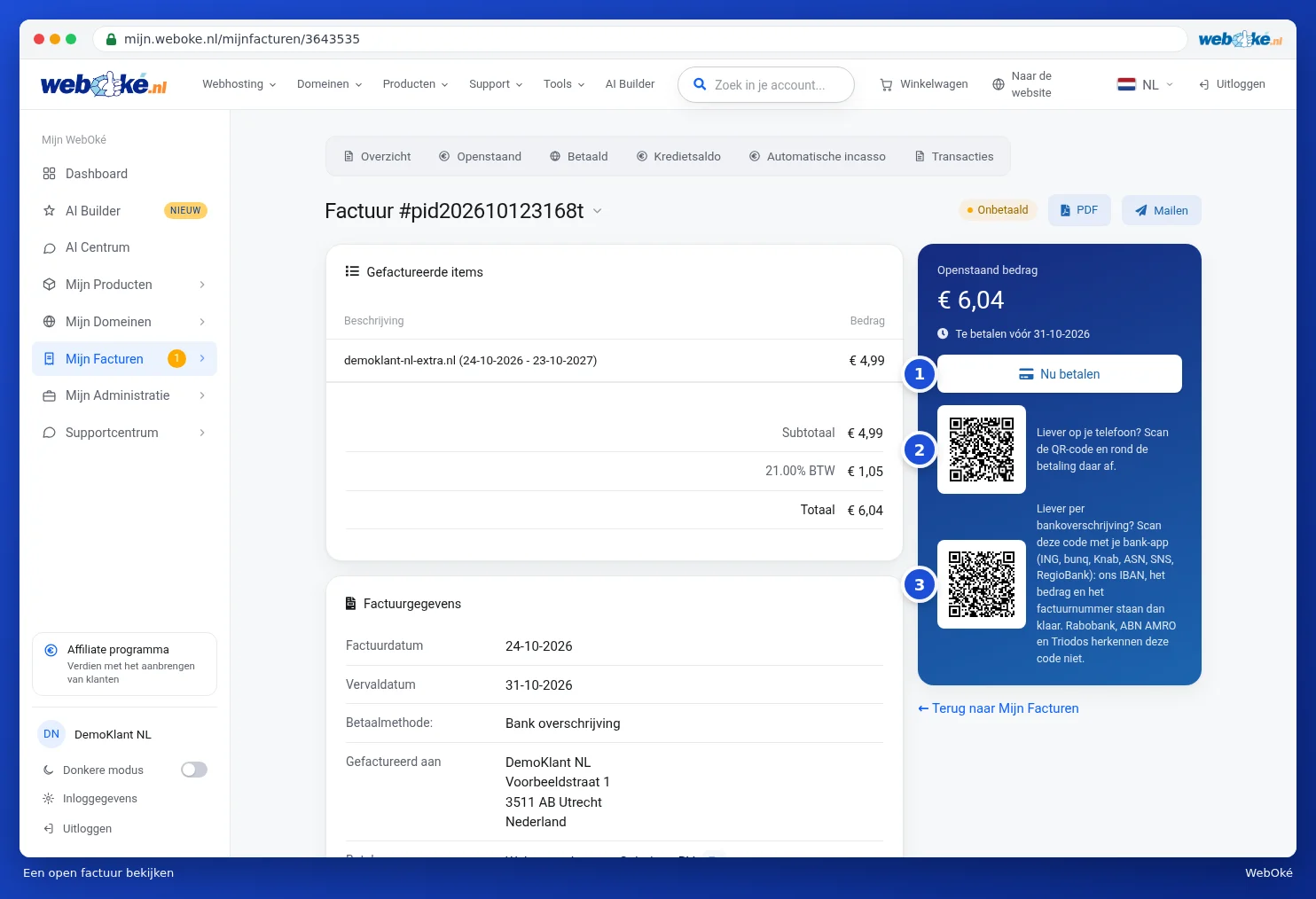
En la página de la factura verá los artículos facturados con el subtotal, el IVA y el total. Debajo aparecen los datos de la factura: fecha de emisión, fecha de vencimiento, método de pago, a nombre de quién va la factura y nuestros datos bancarios y fiscales. Al final del todo están los pagos correspondientes a esta factura, con la fecha y la forma de pago.

A la derecha verá si la factura está pagada. Si sigue pendiente, verá allí el importe pendiente y la fecha límite de pago, junto con el botón Pagar ahora (1), un código QR para pagar desde el teléfono (2) y un código QR para su aplicación bancaria si prefiere hacer la transferencia usted mismo (3). Puede leer cómo funciona el pago en Pagar una factura (también varias a la vez).
Descargar en pdf
Haga clic en PDF (1). La factura se descargará como archivo pdf. Lo encontrará después en su carpeta Descargas. El pdf contiene los mismos datos que la factura en pantalla, con su dirección, nuestros datos, las líneas y el estado.

Enviar una factura por correo
- Haga clic en Enviar por correo (2) en la página de la factura, o en el icono del avioncito en el resumen.
- Introduzca la dirección de correo electrónico a la que debe enviarse la factura (1). Su propia dirección ya aparece rellenada.
- Haga clic en Enviar. El destinatario recibirá el correo habitual de factura con el pdf adjunto.

Así es como se ve el correo con la factura. También lo recibirá automáticamente con cada factura nueva. En la parte superior aparecen el número de factura, la fecha de vencimiento y el importe, y debajo las líneas de la factura. Con Pagar la factura o el código QR puede pagar al instante. ¿Prefiere hacer la transferencia usted mismo? Escanee entonces el segundo código QR con su aplicación bancaria.

Consejo: ¿quiere enviar por correo o descargar varias facturas a la vez? Selecciónelas en el resumen y elija una acción en la barra azul. Puede ver cómo hacerlo en Pagar una factura (también varias a la vez).
Transacciones: todo de un vistazo
En la pestaña Transacciones verá todo lo que ha ocurrido con el dinero en su cuenta, ordenado por fecha: facturas, pagos, reembolsos y su saldo a favor. En la parte superior están los totales: facturado, pagado, pagado con saldo a favor o nota de crédito, pendiente actualmente y su saldo a favor.
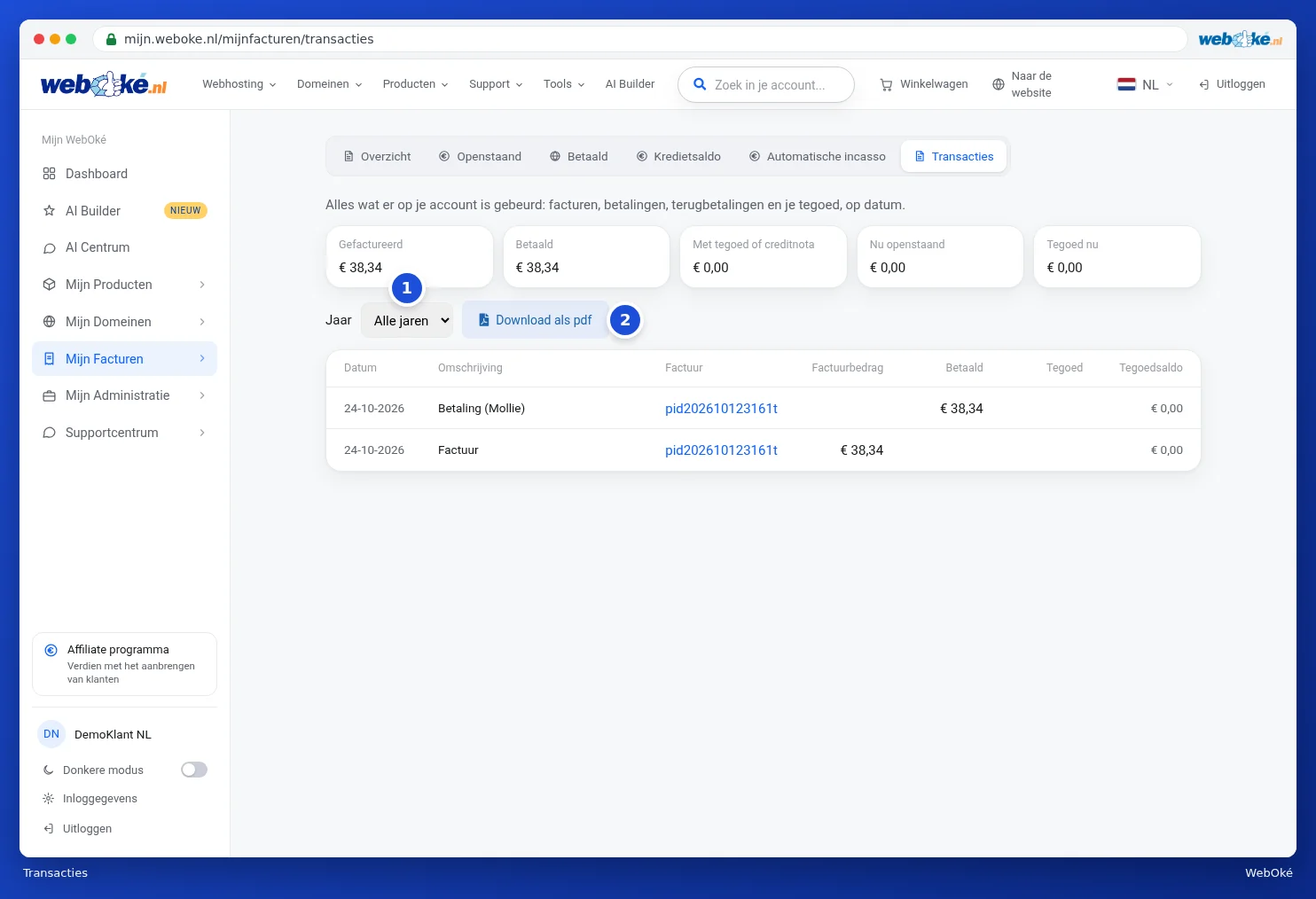
En Año (1) elija un año para ver únicamente ese año. Con Descargar en pdf (2) obtendrá el resumen en pdf, práctico para su contabilidad o la declaración de impuestos.