
Kapitola 7 · 7.10
Mailing listy
Pomocou Mailing listov vytvoríte adresu, napríklad clenovia@vasadomena.sk, na ktorú stačí poslať jeden e-mail a ten sa doručí všetkým odberateľom zoznamu. Je to praktické pre menšie združenie, tím alebo skupinu dobrovoľníkov. DirectAdmin na to používa program Majordomo.
Upozornenie: Mailing list nie je určený na newslettre ani na reklamu pre veľký počet ľudí. Všetka pošta odoslaná cez zoznam sa počíta do limitu odosielania vášho balíka (pozrite Verzendlimieten en de melding 'message limit reached') a bez odhlasovacieho odkazu a riadneho formátovania takáto pošta rýchlo skončí v spame. Na newslettre odporúčame špecializovanú službu, napríklad Laposta, Brevo alebo Mailchimp.
Vytvorenie mailing listu
- V DirectAdmin prejdite do sekcie Správca e-mailov a potom Mailing listy. V prípade potreby vyberte doménu vpravo hore.
- Kliknite na VYTVORIŤ E-MAILOVÝ ZOZNAM.
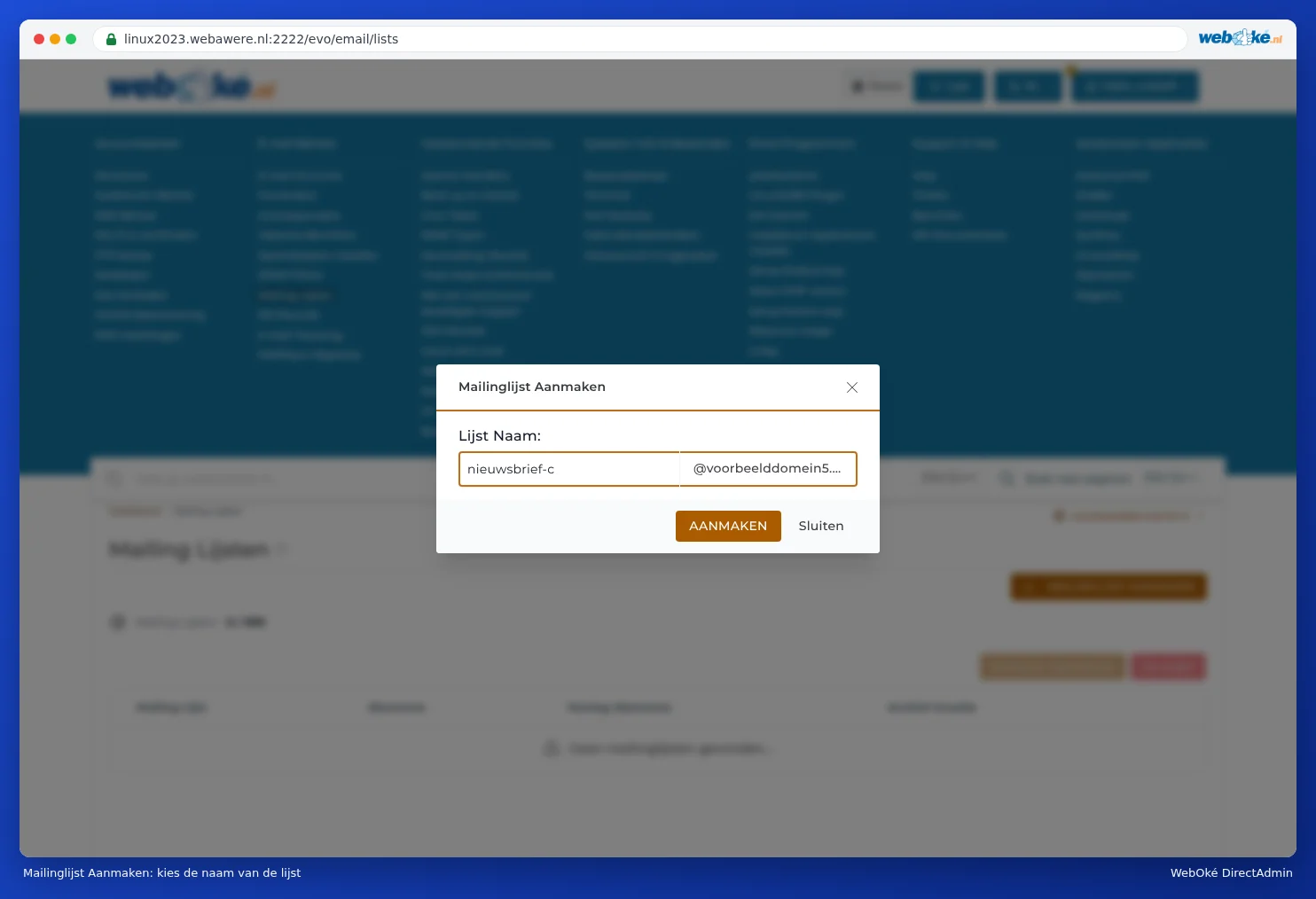
- Do poľa Názov zoznamu: zadajte časť pred zavináčom, napríklad clenovia.
- Kliknite na VYTVORIŤ.
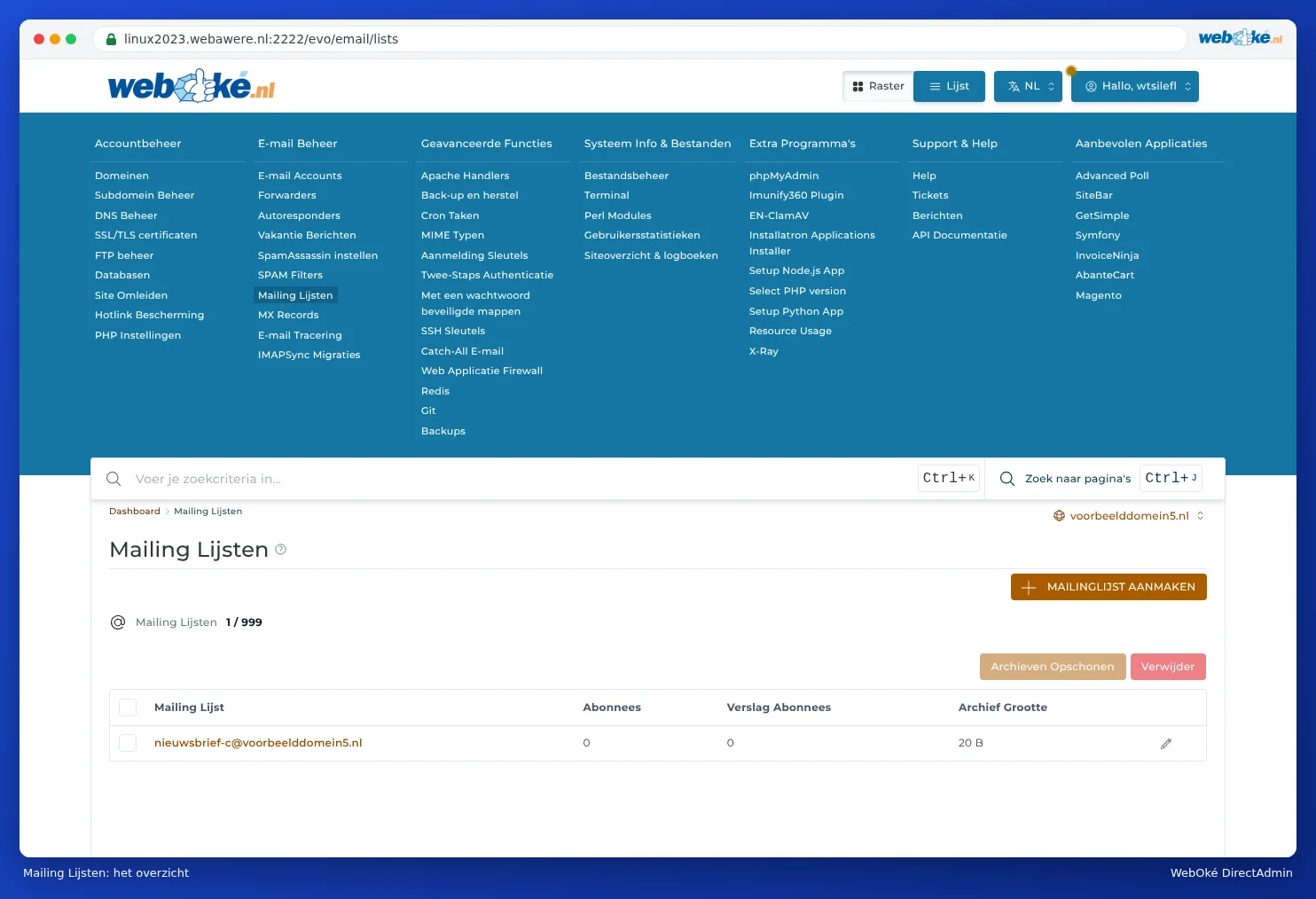
Zoznam sa potom zobrazí v prehľade spolu s počtom odberateľov.
Pridávanie a odstraňovanie odberateľov
Kliknite na názov zoznamu. Dostanete sa do sekcie Zobraziť zoznam adries. Kliknutím na PRIDAŤ ODBERATEĽA pridáte adresy. Ak chcete niekoho zo zoznamu odstrániť, zaškrtnite jeho adresu a kliknite na Odstrániť.

Existujú dva typy odberateľov:
- Odberatelia: dostávajú každý e-mail samostatne, hneď po jeho odoslaní.
- Digest odberatelia: dostávajú e-maily zhrnuté do jednej súhrnnej správy.
Odoslanie e-mailu na zoznam
E-mail jednoducho pošlite na adresu zoznamu, napríklad clenovia@vasadomena.sk. Majordomo ho rozpošle všetkým odberateľom.
Nastavenia zoznamu
V prehľade Mailing listy kliknite na ikonu ceruzky vedľa zoznamu. Dostanete sa do sekcie Upraviť e-mailový zoznam. Názvy nastavení sú doslovne preložené z Majordoma, a preto niekedy pôsobia nezvyčajne. Najdôležitejšie z nich:

- Mierne (1): ide o moderovanie. Ak ho nastavíte na Áno, musí správca zoznamu najprv schváliť každý príspevok, kým sa dostane k odberateľom.
- Obmedziť príspevok (2): určuje, kto môže na zoznam posielať e-maily. Ak pole necháte prázdne, môže tak urobiť ktokoľvek, teda aj spamer, a osloviť tak všetkých vašich odberateľov. Zadajte sem názov samotného zoznamu (napríklad clenovia), aby mohli prispievať len jeho odberatelia. Pošta od ostatných potom putuje na schválenie správcovi.
- Max.Dĺžka (3): maximálna veľkosť príspevku v bajtoch. Predvolene je nastavená hodnota 100000, teda približne 100 kB. E-mail s fotkou alebo pdf súborom túto hodnotu ľahko prekročí a nedoručí sa. Ak chcete posielať prílohy, hodnotu zvýšte, no s mierou.
- Zásady odberu (4) a Zásady odhlásenia: predvolene sú nastavené na Otvorené. Vtedy sa môže ktokoľvek e-mailom prihlásiť aj odhlásiť. Ak chcete sami určovať, kto je na zozname, zvoľte inú možnosť.
- Heslo správcu: heslo správcu zoznamu, určené pre toho, kto zoznam spravuje prostredníctvom e-mailu. Nezdieľajte ho.
- Päta správy: text, ktorý sa pridá na koniec každého príspevku, napríklad informácia o tom, ako sa dá odhlásiť.
Po vykonaní zmien kliknite na ULOŽIŤ.
Vyčistiť archívy
Majordomo uchováva archív pošty odoslanej cez zoznam. Stĺpec Veľkosť archívu ukazuje, koľko miesta tento archív zaberá. Pomocou možnosti Vyčistiť archívy toto miesto opäť uvoľníte.
Často kladené otázky
Niektoré e-maily odoslané na zoznam sa nedoručia.
Najčastejšie je príspevok väčší, než dovoľuje nastavenie Max.Dĺžka, alebo odosielateľ nemá povolenie posielať na zoznam poštu (Obmedziť príspevok). Takáto pošta potom ide na schválenie správcovi zoznamu.
Môžem zoznam použiť aj ako zdieľanú adresu pre niekoľko kolegov?
Áno, dá sa to, no jednoduchšie je na to použiť presmerovanie s viacerými cieľmi (pozrite Presmerovania: presmerovanie e-mailu na inú adresu).