
Kapitola 12 · 12.3
Otvorenie a používanie phpMyAdmin
phpMyAdmin je program vo vašom prehliadači, pomocou ktorého môžete nahliadať do databázy a pracovať s ňou: prezerať tabuľky, vyhľadávať a upravovať údaje, exportovať a importovať. V spoločnosti WebOké ho otvárate priamo z DirectAdmin, bez toho, aby ste museli zadávať heslo.
Otvorenie phpMyAdmin
- V DirectAdmin kliknite v časti Extra funkcie na phpMyAdmin. Alebo kliknite hore v sekcii Databázy na tlačidlo PHPMYADMIN.
- phpMyAdmin sa otvorí na novej karte. Automaticky ste prihlásení a vľavo uvidíte všetky svoje databázy.
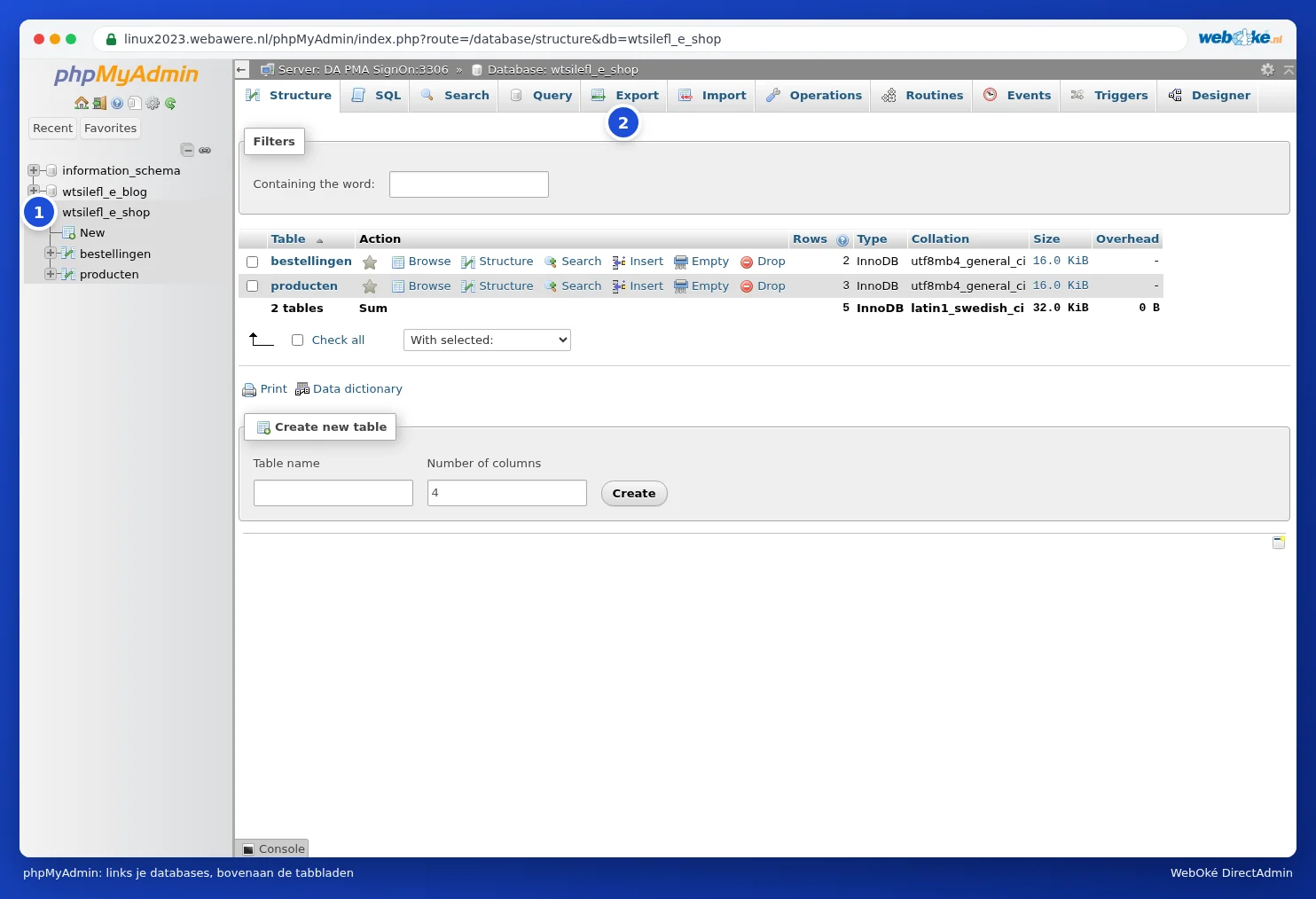
phpMyAdmin je samostatný program a u nás sa zobrazuje v angličtine. Preto v tomto návode používame anglické názvy, ako napríklad Export a Import.
Tip: Nestane sa nič, keď kliknete na phpMyAdmin? Váš prehliadač pravdepodobne blokuje novú kartu ako vyskakovacie okno. Povoľte vyskakovacie okná pre server (vpravo na adresnom riadku sa zvyčajne zobrazí upozornenie) a kliknite znova.
Prezeranie databázy
- Vľavo kliknite na názov databázy. Uvidíte všetky tabuľky, pri každej z nich počet riadkov a veľkosť.
- Kliknutím na tabuľku zobrazíte jej obsah (karta Browse). Pomocou Search môžete v tabuľke vyhľadávať.
- Na karte SQL môžete sami vykonať príkaz. Urobte to iba vtedy, ak viete, čo robíte.
O exportovaní a importovaní si prečítajte v Databázu exportovať a Import databázy, aj veľkých súborov.
Upozornenie: Všetko, čo v phpMyAdmin zmeníte alebo vymažete, sa zmení okamžite a bez koša. Ak pri tabuľke kliknete na Drop alebo Empty, obsah je nenávratne preč. Pred akoukoľvek úpravou si najprv vytvorte export.
Bežný príklad: úprava adresy WordPress
Nemôžete sa prihlásiť do WordPress po presťahovaní alebo po zmene z http na https, pretože adresa nie je správna? Upravte adresu v tabuľke wp_options (predpona wp_ môže byť u vás iná):
- Vľavo kliknite na svoju databázu a potom na tabuľku wp_options.
- Vyhľadajte riadky siteurl a home (zvyčajne prvé dva).
- Dvakrát kliknite na hodnotu, zadajte správnu adresu, napríklad https://www.vasadomena.sk, a stlačte Enter.
Prihlásenie do phpMyAdmin pomocou hesla
Dostali ste sa do phpMyAdmin inou cestou a program žiada používateľské meno a heslo? V takom prípade ide o údaje databázového používateľa (pozrite Databázoví používatelia, oprávnenia a heslá), nie o vaše prihlasovacie údaje do DA. Jednoduchšie je otvárať phpMyAdmin vždy priamo z DirectAdmin.
Často kladené otázky
Firefox alebo iný prehliadač zobrazuje upozornenie o certifikáte.
phpMyAdmin beží na serveri, napríklad https://linux2023.webawere.nl/phpMyAdmin/, a má platný certifikát vystavený na meno tohto servera. Ak sa napriek tomu zobrazí upozornenie, otvorte phpMyAdmin znova z DirectAdmin namiesto starej záložky, prípadne skontrolujte, či pripojenie neprerušuje váš antivírusový program.
V phpMyAdmin nevidím databázu.
Vidíte iba databázy balíčka, do ktorého ste prihlásení. Ak máte viacero hostingových balíčkov, otvorte phpMyAdmin z DirectAdmin príslušného balíčka.