
Kapitola 11 · 11.1
Otvorenie Web FTP: zložky vo vašom balíku
Pozrite si to v krátkom videu
Pomocou Web FTP pracujete s súbormi svojho hostingového balíka priamo vo svojom prehliadači. Nepotrebujete na to žiadny samostatný program. Môžete tak nahrávať súbory, vytvárať zložky, rozbaľovať zip súbory, upravovať súbor ako .htaccess a nastavovať oprávnenia. Pre veľké množstvo súborov je praktickejšie FTP (pozrite FTP účty, vytváranie a správa a Pripojenie cez FileZilla (FTP, FTPS a SFTP)).
Otvorenie Web FTP
- Prihláste sa do DirectAdmin, najjednoduchšie cez Mijn WebOké (pozrite Prihlásenie cez Mijn WebOké).
- V menu pod Systémové informácie a súbory kliknite na Web FTP. Môžete tiež stlačiť Ctrl+K a napísať "Web FTP" (pozrite Rýchle vyhľadávanie pomocou Ctrl+K a Ctrl+J).
Web FTP sa otvorí na celú obrazovku. Vľavo je strom zložiek (1), vpravo obsah zložky, v ktorej sa práve nachádzate. Hore sú tlačidlá Nová zložka, Nový súbor, Nahrať, Vyhľadávanie a Veľkosti adresárov. Pomocou Späť na informačný panel (2) sa vrátite späť do DirectAdmin.
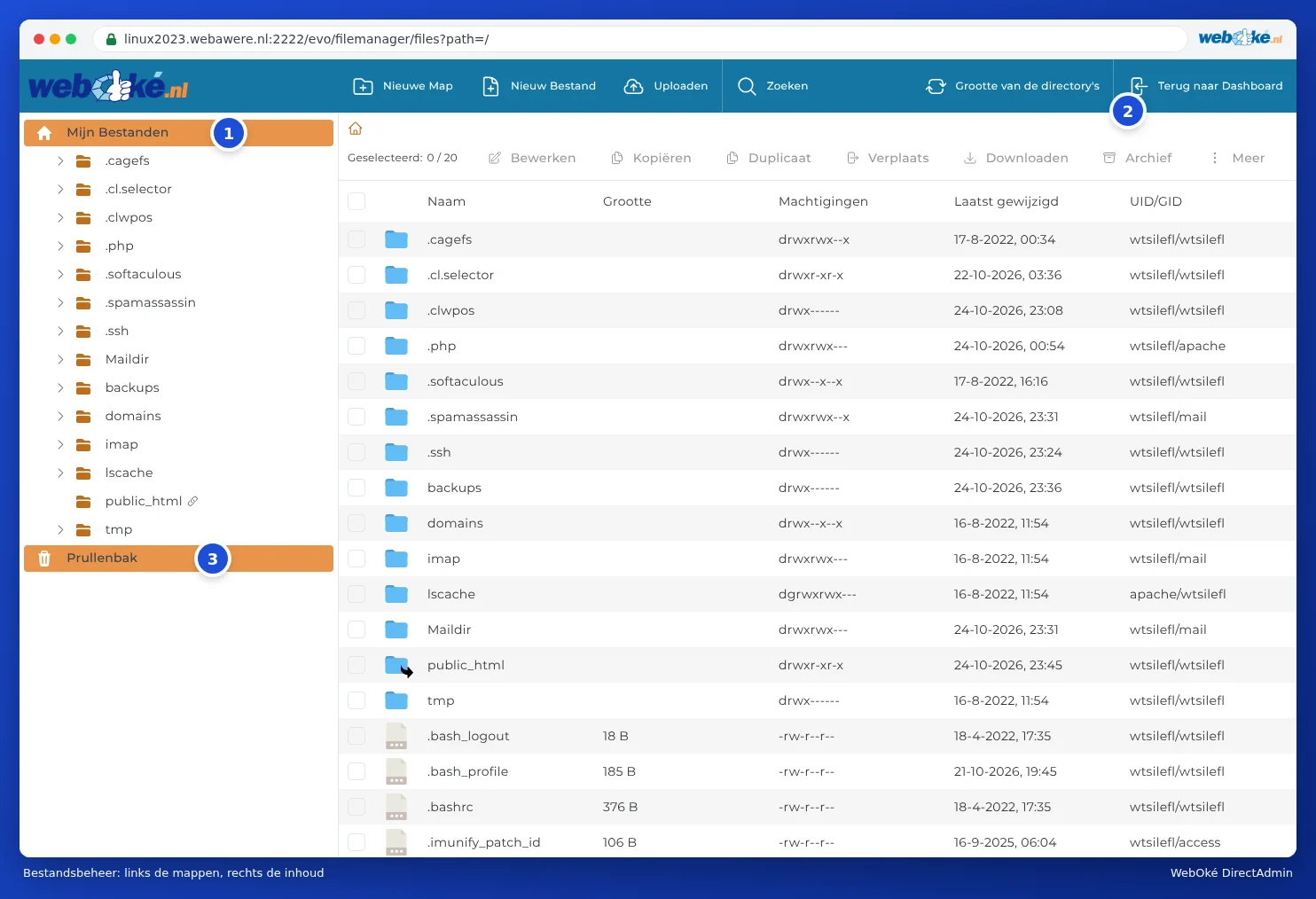
Aké zložky vidíte?
Začínate v hlavnej zložke svojho balíka (Moje súbory). Najdôležitejšie zložky:
| Zložka | Čo v nej je? | Môžete v nej pracovať? |
|---|---|---|
| domains | Pre každú doménu vo vašom balíku samostatná zložka, v ktorej je webová stránka. | Áno, tu väčšinou pracujete. |
| public_html (s ikonou prepínača) | Skratka na domains/vasahlavnadomena.sk/public_html, webovú stránku vašej hlavnej domény. | Áno. Je to tá istá zložka, len kratšia cesta. |
| imap a Maildir | Váš e-mail. | Nie. Nič tu neodstraňujte, inak prídete o poštu. Poštu upratujte vo svojom e-mailovom programe alebo webmaili. |
| tmp, lscache a zložky s bodkou pred názvom, ako .cagefs, .php a .cl.selector | Dočasné súbory, cache webového servera a nastavenia servera (napríklad vaša verzia PHP). | Nie, tieto nechajte na pokoji. |
Zložka vašej domény
Otvorte domains a potom zložku svojej domény, napríklad priklad5.sk. V nej nájdete:

- public_html (1): zložka vašej webovej stránky. Všetko, čo sa v nej nachádza, je viditeľné na internete. Vaša úvodná stránka sa volá index.html alebo index.php a je priamo v tejto zložke, nie v podzložke.
- private_html (2): zložka pre návštevníkov, ktorí prichádzajú cez https. Vo WebOké je to prepojenie (symlink) na public_html, takže svoju webovú stránku musíte umiestniť len na jedno miesto. Pozrite tiež Nastavenia domény: SSL, PHP, www a private_html.
- logs: log súbory vašej webovej stránky. Tie si jednoduchšie pozriete cez Súhrne štatistiky a logy (pozrite Súhrnné štatistiky a logy: záznam chýb a záznam prístupov).
- public_ftp: zložka pre verejnú FTP zložku. Tú takmer nikdy nepoužívate.
- awstats a .htpasswd: pre štatistiky a pre zložky chránené heslom (pozrite Adresáre chránené heslom). Tieto nechajte tak, ako sú.
Máte subdoménu, napríklad shop.vasadomena.sk? Jej webová stránka je štandardne vo vlastnej zložke, domains/shop.vasadomena.sk/public_html. Pri starších subdoménach (alebo pri voľbe Legacy) ide o podzložku public_html, napríklad domains/vasadomena.sk/public_html/shop. V Správe subdomén vidíte v stĺpci Docroot, o ktorú zložku ide (pozrite Vytváranie a odstraňovanie subdomén).
Práca so súbormi
- Otvorenie: dvojité kliknutie na zložku. Pomocou domčeka alebo názvov zložiek hore (cestička z omrviniek) sa vrátite do vyššej zložky.
- Výber: začiarknite políčko pri súbore. Môžete ich vybrať aj viac naraz, alebo hore vybrať všetko.
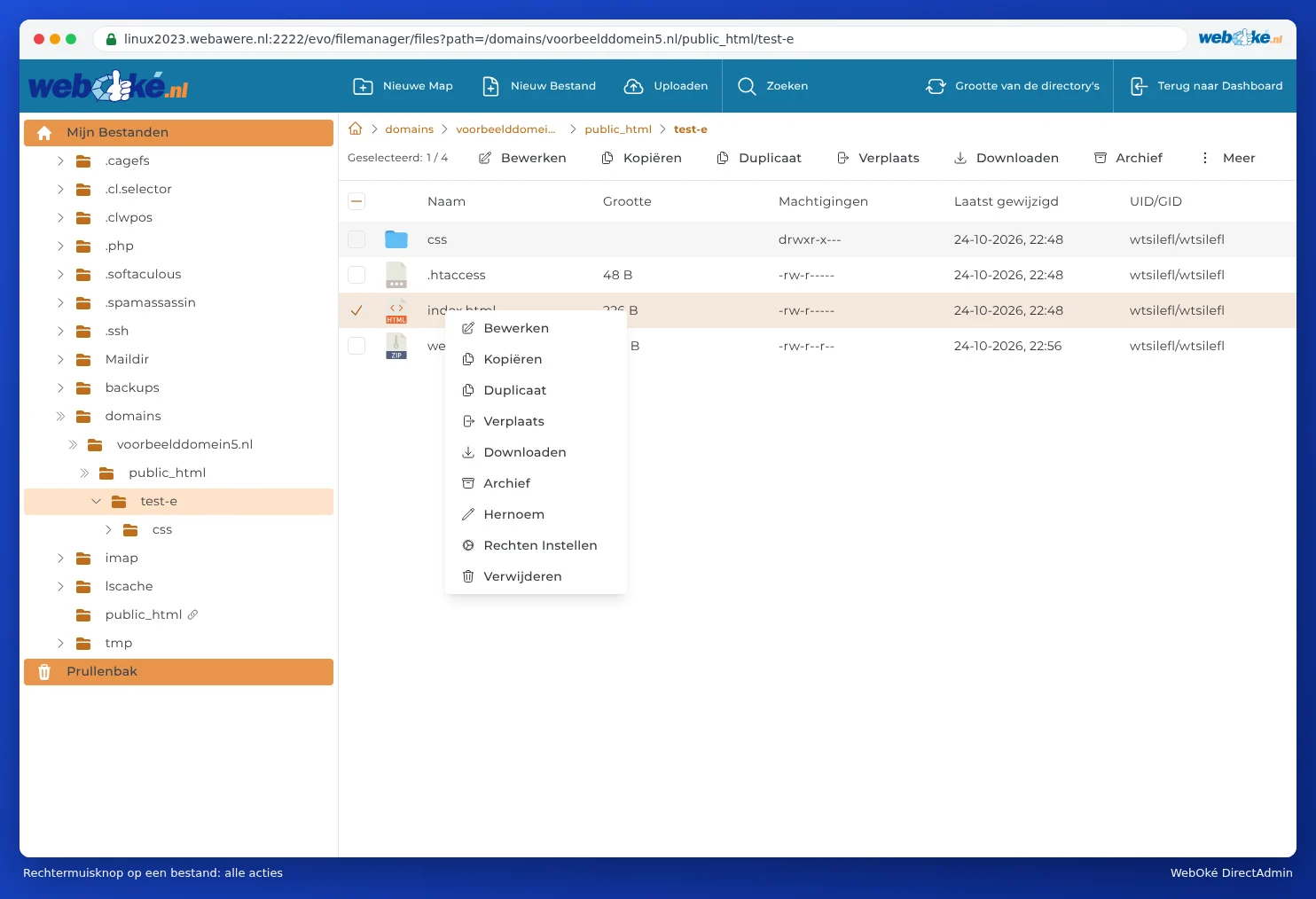
- Akcie: nad zoznamom sú tlačidlá Upraviť, Kopírovať, Duplicitný, Presunúť, Stiahnuť, Archív a pod Viac aj Premenovať, Nastaviť oprávnenia a Odstrániť. Rovnaké možnosti získate aj kliknutím pravým tlačidlom myši na súbor.
Kôš
Keď niečo odstránite, môže to najprv putovať do Kôš (3), vľavo dole v strome zložiek. Vďaka tomu môžete prípadný omyl ešte napraviť. Pozor však: to, čo je v koši, sa stále počíta do vášho úložného priestoru. Kôš preto vyprázdnite, keď ste si istí. Či odstránené súbory automaticky putujú do koša, nastavíte v Možnosti vzhľadu (pozrite Možnosti vzhľadu: svetlý alebo tmavý režim, zobrazenie a ďalšie).
Koľko miesta zaberá zložka?
Kliknite hore na Veľkosti adresárov. Web FTP potom vypočíta veľkosť každej zložky. Takto rýchlo zistíte, kam sa vaše úložisko minie. Viac sa dočítate v Úložisko plné: kde sa nachádza priestor?.
Upozornenie: Čo vo Web FTP odstránite alebo prepíšete, je okamžite preč z vašej webovej stránky. Nie ste si istí? Najprv si vytvorte kópiu pomocou Duplicitný alebo Stiahnuť. Ak sa aj tak niečo pokazilo, súbor alebo zložku môžete obnoviť pomocou WebOké Backups (pozrite Môžem to urobiť aj v Mojom WebOké? WebOké Backups).
Často kladené otázky
Nahral/-a som svoje súbory, no stále vidím starú stránku alebo chybové hlásenie.
Skontrolujte, či sú vaše súbory v public_html správnej domény a či sa vaša úvodná stránka volá index.html alebo index.php (malými písmenami). Ak je vedľa vášho nového index.php ešte stará index.html, prednosť dostane index.html: starú odstráňte alebo premenujte. Ak sa zobrazí chyba 403, pozrite sa na oprávnenia (pozrite Povolenia súborov a adresárov (chmod)).
Chcem odstrániť svoju webovú stránku, ale ponechať si e-mail.
Odstráňte iba obsah public_html. Vaša pošta je uložená inde (v imap a Maildir) a bude naďalej fungovať bez problémov. Ak chcete, aby návštevníci videli upozornenie, vytvorte jednoduchý súbor index.html napríklad s textom "Táto webová stránka sa už nepoužíva".
Nemôžem odstrániť zložku: nie som jej vlastníkom.
V stĺpci UID/GID vidíte, komu súbor patrí. Ak tam nie je vaše vlastné používateľské meno DA, ale napríklad apache, súbor vytvoril webový server a nemusíte ho vždy môcť odstrániť. V takom prípade vytvorte tiket, my vlastníctvo opravíme.