
Kapitola 15 · 15.7
Redis
Redis je bleskovo rýchle úložisko v pracovnej pamäti. Webové stránky ho využívajú ako cache: často používané údaje z databázy sú pripravené v Redis, vďaka čomu sa stránky načítavajú rýchlejšie a databáza má menej práce. Vo WordPresse sa to nazýva object cache.
Redis je súčasťou balíkov Power Webhost Three, Power Webhost Four a Power Reseller. Balíky WebHost One a Two Redis nemajú.
Zapnutie Redis
- V DirectAdmin kliknite v časti Pokročilé funkcie na Redis.
- Pri položke Stav sa zobrazuje Tento účet má zakázanú službu Redis. Kliknite na ZAPNÚŤ (1).
- V časti Cesta k súboru soketu redis (2) sa nachádza adresa vášho Redis, napríklad /home/pouzivatelskemeno/.redis/redis.sock. Túto cestu budete prípadne potrebovať.
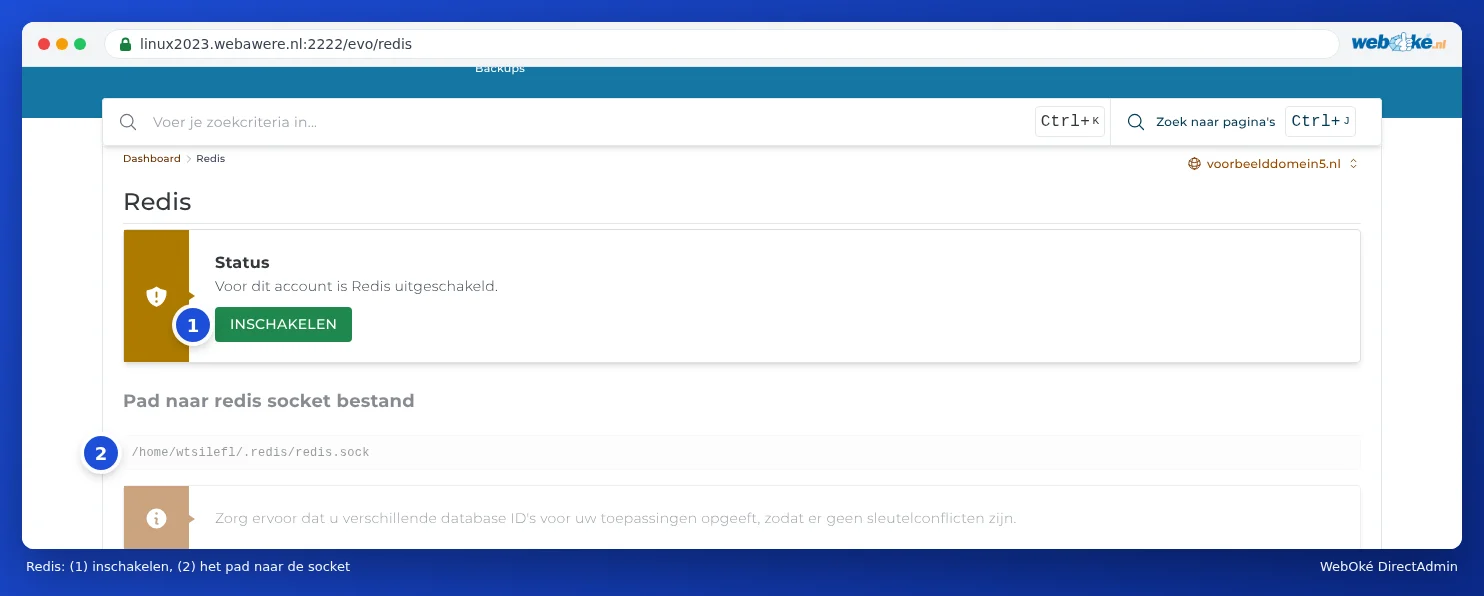
Redis u nás beží pre každý balík prostredníctvom tohto súboru soketu, nie cez port a bez hesla. Prístup k nemu má len váš balík.
Používanie Redis vo WordPresse
- V Select PHP version zapnite rozšírenie redis (pozrite si Zapínanie a vypínanie PHP rozšírení).
- Vo WordPresse otvorte nastavenia LiteSpeed Cache, zvoľte Cache a kartu Object.
- Zapnite Object Cache a ako metódu zvoľte Redis.
- Do poľa Host zadajte cestu k soketu, do poľa Port zadajte 0 a používateľské meno a heslo nechajte prázdne.
- Uložte. LiteSpeed Cache pri stave zobrazí, či pripojenie funguje.
Používate iný plugin, napríklad Redis Object Cache? V takom prípade nastavte v súbore wp-config.php define('WP_REDIS_SCHEME', 'unix'); a define('WP_REDIS_PATH', '/home/pouzivatelskemeno/.redis/redis.sock');.
Tip: Používate Redis pre viac ako jednu webovú stránku alebo aplikáciu vo vašom balíku? V takom prípade pridelte každej stránke vlastné číslo databázy (v LiteSpeed Cache: Redis Database ID, napríklad 0, 1, 2). Stránky si tak nebudú navzájom prekážať. Upozorňuje na to aj DirectAdmin.
Mám Redis používať?
Pre malú webovú stránku veľký prínos nemá, väčšinu práce tam odvedie paginačná cache LiteSpeed Cache. Redis pomáha najmä internetovým obchodom, stránkam s veľkým množstvom prihlásených používateľov a stránkam s náročnou databázou. Ak nepostrehnete žiadny rozdiel, pokojne ho znova vypnite.