
Kapitola 16 · 16.6
Získanie voľného priestoru: vyčistenie starých záloh
Zálohy, ktoré sa nachádzajú vo vašom vlastnom balíku, zaberajú úložný priestor. Ak sa balík zaplní, vaša webová stránka a e-mail prestanú správne fungovať. Preto si občas skontrolujte, či sa nenachádzajú staré zálohy, ktoré môžete odstrániť.
Kde sa nachádzajú zálohy vo vašom balíku?
| Druh | Kde? | Vyčistenie |
|---|---|---|
| Zálohy z funkcie Zálohovanie a obnovenie | Priečinok backups vo vašom balíku | Pomocou Web FTP (pozrite nižšie) |
| Zálohy Installatronu | Vo vašom balíku, spravované Installatronom | V Installatrone (pozrite Vytváranie a obnova záloh v Installatrone) |
| Zálohy pluginov, napríklad zálohovací plugin vo WordPress | Väčšinou v priečinku vašej webovej stránky, napríklad wp-content | V samotnom plugine alebo pomocou Web FTP |
| WebOké Backups | Na samostatných úložných serveroch | Nie je potrebné: nezapočítavajú sa do vášho úložného priestoru a po 30 dňoch sa automaticky vymažú |
Odstránenie zálohy pomocou Web FTP
- V menu kliknite pod Systémové informácie a súbory na Web FTP (pozrite Otvorenie Web FTP: zložky vo vašom balíku).
- Otvorte priečinok backups.
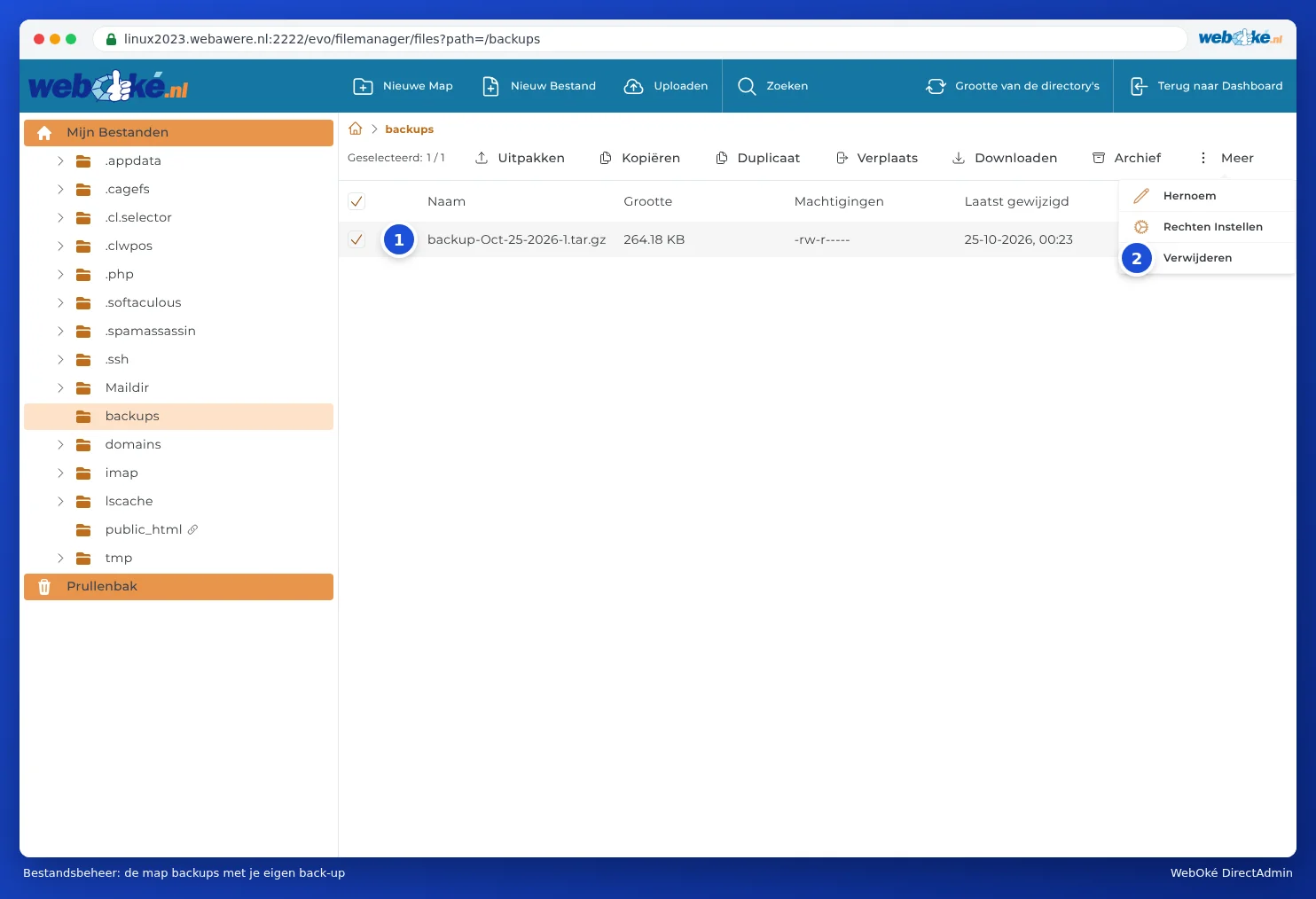
- Začiarknite záložný súbor, ktorý chcete odstrániť (1).
- V lište hore kliknite na Viac a vyberte Odstrániť (2).
- Otvorí sa okno Odstrániť položku. Ak je začiarknuté Presunúť do koša, súbor sa najprv presunie do koša. Ak toto začiarknutie zrušíte, súbor sa okamžite natrvalo odstráni. Kliknite na VERWIJDEREN.
- Ak sa súbor presunul do koša, otvorte vľavo dole Kôš, začiarknite súbor a vyberte Natrvalo odstrániť. Pokiaľ sa súbor nachádza v koši, stále sa počíta do vášho úložného priestoru.
Tip: Chcete si zálohu predsa len ponechať? Najprv si ju stiahnite (pozrite Zálohovanie a obnovenie: vytvorenie vlastnej zálohy v DirectAdmin) a potom ju zo servera odstráňte.
Zálohy Installatronu
Installatron môže pri každej automatickej aktualizácii vytvoriť zálohu vašej webovej stránky. Pri webovej stránke s veľkým množstvom fotografií sa to rýchlo nahromadí. V Installatrone si nastavíte, koľko záloh sa má uchovávať, a odstránite staré zálohy (pozrite Vytváranie a obnova záloh v Installatrone). Keďže WebOké Backups vytvára zálohu každú noc, počet záloh Installatronu môžete pokojne udržiavať nízky.
Prečo sa voľný priestor nezobrazí okamžite?
Využitie vášho balíka sa neprepočítava každú sekundu. Po vyčistení môže chvíľu trvať, kým sa voľný priestor zobrazí na paneli. Ak po dni stále vidíte nedostatok priestoru, prečítajte si Úložisko plné: kde sa nachádza priestor?.