
Kapitola 3 · 3.5
Prihlasovacie kľúče: prihlasovanie pre skripty a programy
Pomocou funkcie Prihlasovacie kľúče (po anglicky: login keys) vytvoríte ďalšie heslá pre váš účet DirectAdmin. Rozdiel oproti bežnému heslu: kľúč môže sám vypršať, smie vykonávať len určité činnosti a prípadne funguje len z určitých IP adries. Okrem toho môžete vytvoriť prihlasovací odkaz, ktorý niekoho prihlási do vášho DirectAdmin bez hesla.
Na čo sa to používa?
- Skript alebo program, ktorý má vo vašom balíku vykonať nejakú činnosť cez API DirectAdmin, napríklad aktualizovať DNS záznam. Dajte skriptu kľúč, ktorý smie robiť len túto jednu vec, namiesto vášho skutočného hesla.
- Dočasný prístup pre vášho webového vývojára, s dátumom vypršania platnosti, aby prístup po dokončení práce sám skončil.
Tip: Potrebuje váš webový vývojár prístup len k súborom vašej webovej stránky? Vytvorte mu vlastný FTP účet len pre daný priečinok (pozrite FTP účty, vytváranie a správa). Je to bezpečnejšie a jednoduchšie než prístup k celému DirectAdmin.
Otvorenie Prihlasovacích kľúčov
- Kliknite vpravo hore na Hallo, nasledované vaším užívateľským menom, a vyberte Prihlasovacie kľúče. Nájdete ich aj v menu pod Pokročilé funkcie.
- Zobrazia sa dve karty: Prihlasovacie kľúče a Prihlasovacie adresy URL (3). Hore sú tlačidlá VYTVORIŤ KĽÚČ (1) a VYTVORIŤ ADRESU URL (2).

V tabuľke sa pri každom kľúči zobrazuje jeho názov, ktoré príkazy sú povolené a zamietnuté, z ktorých sietí funguje, kedy vyprší a kedy a kým bol vytvorený.
Vytvorenie kľúča
Na to budete potrebovať vaše aktuálne heslo DA. Prihlasujete sa vždy cez Mojej WebOké a nepoznáte ho? Nastavte ho najprv (pozrite Nastavenie alebo zmena hesla do DA).
- Kliknite na VYTVORIŤ KĽÚČ.
- Do poľa Názov kľúča (1) zadajte rozpoznateľný názov, len písmená a čísla, napríklad webbouwer alebo dnsscript. Je to označenie pre vás, nie užívateľské meno na prihlásenie.
- Do poľa Hodnota kľúča (2) sa zadáva samotný kľúč: dodatočné heslo. Použite dlhú, náhodnú hodnotu.
- Pri položke Vyprší (3) zaškrtnite Dátum vypršania platnosti a vyberte dátum. Bez zaškrtnutia kľúč nikdy nevyprší. Pomocou Vymazať kľúč sa kľúč automaticky odstráni po vypršaní platnosti.
- Povoliť HTM (4): zaškrtnite, ak sa má kľúčom dať prihlásiť aj na webové rozhranie DirectAdmin. Bez zaškrtnutia kľúč funguje len pre API, teda pre skripty.
- Pri položke Príkazy (5) vyberte pre každý príkaz, či je povolený alebo zamietnutý. Ak nič nevyberiete, sú povolené všetky príkazy.

- V dolnej časti môžete pri položke Povolené IP adresy (1) pomocou Pridať sieť určiť, z ktorých IP adries bude kľúč fungovať. Ak nič nepridáte, funguje z akejkoľvek IP adresy.
- Do poľa Aktuálne heslo (2) zadajte svoje heslo DA a kliknite na VYTVORIŤ (3).

Upozornenie: Hodnotu kľúča si ihneď zapíšte. Kľúče sa, rovnako ako heslá, ukladajú v zašifrovanej podobe: neskôr ich už nebude možné zobraziť. Ak ho stratíte, kľúč odstráňte a vytvorte nový.
Prihlásenie pomocou kľúča
Pomocou kľúča sa prihlasujete so svojím bežným užívateľským menom DA a hodnotou kľúča namiesto hesla. Skript používa rovnakú kombináciu pre API DirectAdmin (pozrite API dokumentácia pod Podpora a pomoc).
Ktoré príkazy by ste mali vylúčiť?
Kľúču dajte čo najmenej práv. Pri skripte vyberte len tie príkazy, ktoré skutočne používa. Dávajte si pozor hlavne na tieto tri:
- ALL_USER: všetky príkazy vášho účtu, teda rovnako veľa ako vaše bežné heslo;
- CMD_LOGIN_KEYS a CMD_API_LOGIN_KEYS: tými môže samotný kľúč vytvárať nové kľúče s väčšími právami.
Vylúčte aj CMD_PASSWD a CMD_API_PASSWD, aby kľúč nemohol zmeniť vaše heslo.
Vytvorenie prihlasovacieho odkazu
Pomocou VYTVORIŤ ADRESU URL vytvoríte odkaz, ktorým sa niekto priamo prihlási do vášho DirectAdmin bez hesla.
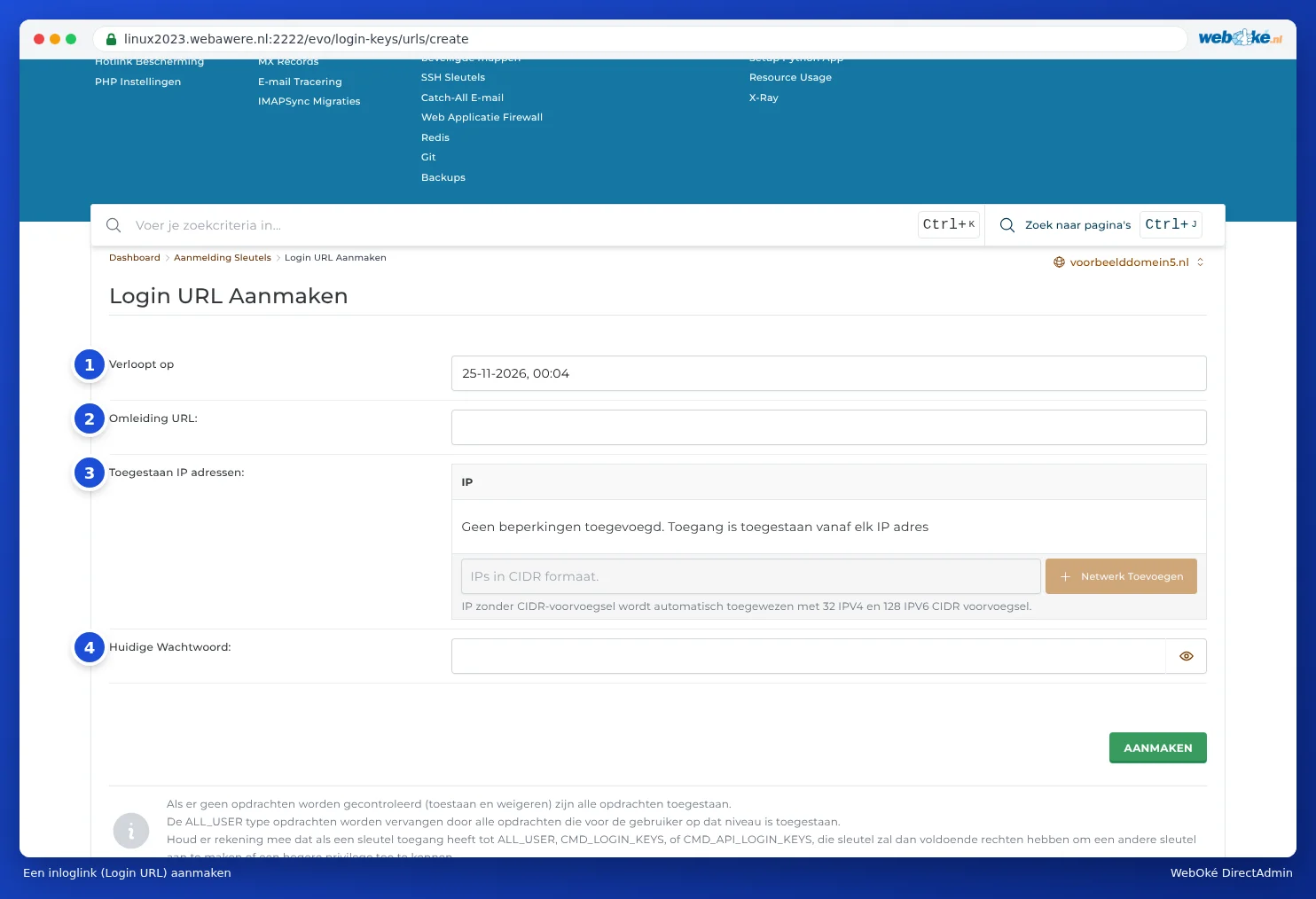
- Vyprší (1): zvoľte krátku platnosť, napríklad jeden deň.
- Adresa URL presmerovania (2): stránka, na ktorú odkaz vedie. Ak necháte pole prázdne, bude to prehľad.
- Povolené IP adresy (3): obmedzte odkaz na IP adresu osoby, ktorá ho bude používať.
- Zadajte svoje Aktuálne heslo (4) a kliknite na VYTVORIŤ.
Tlačidlo DirectAdmin v Mojej WebOké funguje rovnakým spôsobom: pri každom kliknutí vytvorí jednorazový prihlasovací odkaz platný 60 minút. Preto sa pri vašich reláciách zobrazuje Prihlasovací kľúč, ak ste prihlásení cez Mojej WebOké (pozrite Odhlásenie a bezpečné ukončenie).
Odstránenie kľúča
Kľúč odstráňte hneď, ako už nie je potrebný, napríklad keď váš webový vývojár dokončí prácu. Urobíte to v tabuľke na stránke Prihlasovacie kľúče, priamo pri danom kľúči. Z času na čas tiež skontrolujte, či sa tam nenachádzajú kľúče, ktoré nepoznáte.