
Kapitola 12 · 12.5
Import databázy, aj veľkých súborov
Pomocou importu vložíte export (súbor .sql alebo .sql.gz) do databázy. Robíte to napríklad vtedy, keď sťahujete webovú stránku od iného poskytovateľa do WebOké, alebo keď obnovujete skôr vytvorený export.
Predtým, než začnete
- Najprv vytvorte databázu (pozrite si Vytvorenie databázy). Import zvyčajne obsahuje iba obsah, nie samotnú databázu.
- Importujete do už existujúcej databázy? Najprv si vytvorte export toho, čo sa v nej aktuálne nachádza (pozrite si Databázu exportovať). Tabuľky s rovnakým názvom budú nahradené.
- Obsahuje súbor riadok CREATE DATABASE alebo USE s iným názvom databázy? V takom prípade import vráti chybu týkajúcu sa práv. Tieto riadky odstráňte, alebo urobte u pôvodného poskytovateľa nový export bez týchto príkazov.
Import v DirectAdmin
- Prejdite do sekcie Databázy a pri databáze kliknite na Spravovať.
- V časti Operácie databázy kliknite na Import a na svojom počítači vyberte súbor .sql alebo .gz.
- DirectAdmin sa opýta: "Doorgaan met het importeren van bestand in database?" (Pokračovať v importovaní súboru do databázy?). Ak chcete databázu najprv úplne vyprázdniť, zapnite voľbu Vyčistite databázu (1): všetok aktuálny obsah sa tak pred importom odstráni. To sa hodí, ak chcete starú verziu úplne nahradiť.
- Kliknite na JA (2). Po dokončení importu uvidíte v časti Prehľad počet tabuliek.

Import v phpMyAdmin
- Otvorte phpMyAdmin (pozrite si Otvorenie a používanie phpMyAdmin) a vľavo kliknite na databázu, do ktorej chcete importovať.
- Hore kliknite na záložku Import.
- Pri položke File to import kliknite na Browse a vyberte svoj súbor. Vedľa tlačidla je uvedená maximálna povolená veľkosť súboru (1). U nás je to 1024 MiB (1 GB).
- Ostatné nastavenia nechajte tak a dole kliknite na Import.
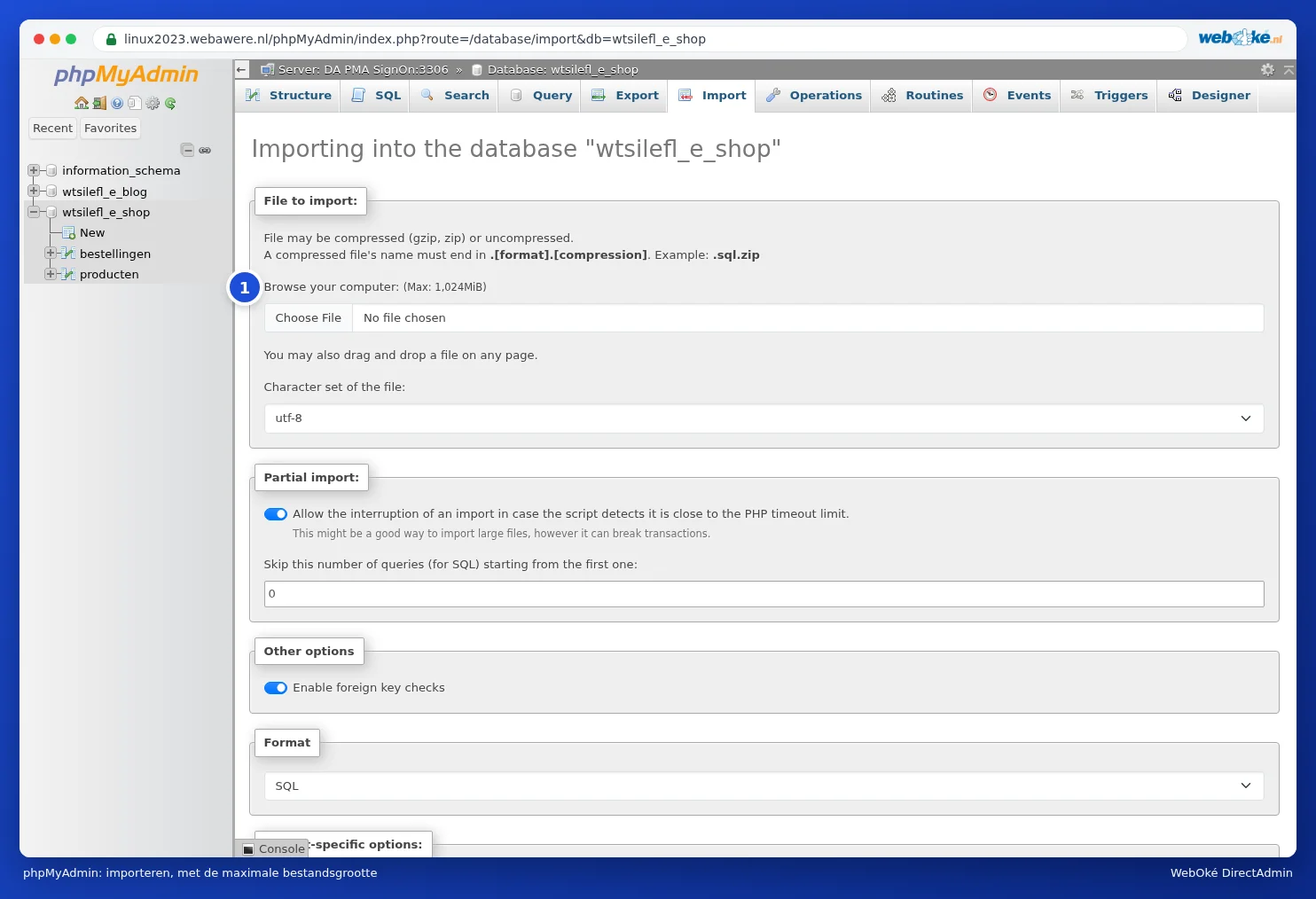
Import veľkého súboru databázy
Je váš súbor väčší, než import povoľuje, alebo sa import v polovici zastaví s chybou time-out (to sa môže pri veľkých súboroch stať aj pod 1 GB)? Skúste nasledujúce postupy, od najjednoduchšieho po najzložitejší:
- Súbor skomprimujte. Súbor .sql sa ako .sql.gz často zmenší päť až desaťkrát a DirectAdmin aj phpMyAdmin dokážu súbor .gz načítať priamo. Na svojom počítači vytvoríte .gz napríklad pomocou 7-Zip (Windows) alebo príkazom gzip bestand.sql (Mac a Linux).
- Importujte po častiach. U pôvodného poskytovateľa exportujte veľké tabuľky samostatne, alebo súbor rozdeľte pomocou programu určeného na delenie SQL súborov. Jednotlivé časti potom importujte jednu po druhej, v správnom poradí.
- Použite SSH. Ak máte balík s SSH (Power Webhost Three a Four, AI Wordpress Three a Power Reseller), nahrajte súbor pomocou FTP do hlavného priečinka svojho balíka (nie do public_html) a importujte ho v Terminale príkazom mysql -u gebruiker -p databasenaam < bestand.sql (pozrite si Terminal v prehliadači). Tam neplatí žiadny limit veľkosti.
- Obráťte sa na nás. Ak sa vám to nepodarí, vytvorte tiket. Súbor umiestnite do hlavného priečinka svojho balíka a uveďte názov súboru a databázu. Import vykonáme za vás.
Upozornenie: Súbor databázy nikdy neumiestňujte do public_html. Ktokoľvek, kto uhádne jeho názov, by si ho totiž mohol stiahnuť, so všetkými údajmi vašej webovej stránky a vašich zákazníkov. Po dokončení importu súbor z hlavného priečinka tiež odstráňte.
Po importe
- Sedí názov databázy, používateľské meno a heslo v konfiguračnom súbore vašej webovej stránky (pozrite si Databázoví používatelia, oprávnenia a heslá)?
- Zmenila sa adresa vašej webovej stránky, napríklad z dočasnej adresy na vašu vlastnú doménu? Upravte ju potom v databáze (pozrite si Otvorenie a používanie phpMyAdmin) alebo pomocou pluginu na vyhľadávanie a nahradenie.