
Kapitola 15 · 15.5
Een Node.js-app opzetten
Váš hostingový balík nepracuje iba s PHP. Pomocou Setup Node.js App si sami nastavíte Node.js aplikáciu, napríklad Express aplikáciu alebo malé API. Každá aplikácia má vlastnú verziu Node.js a vlastný priečinok.
Vytvorenie aplikácie
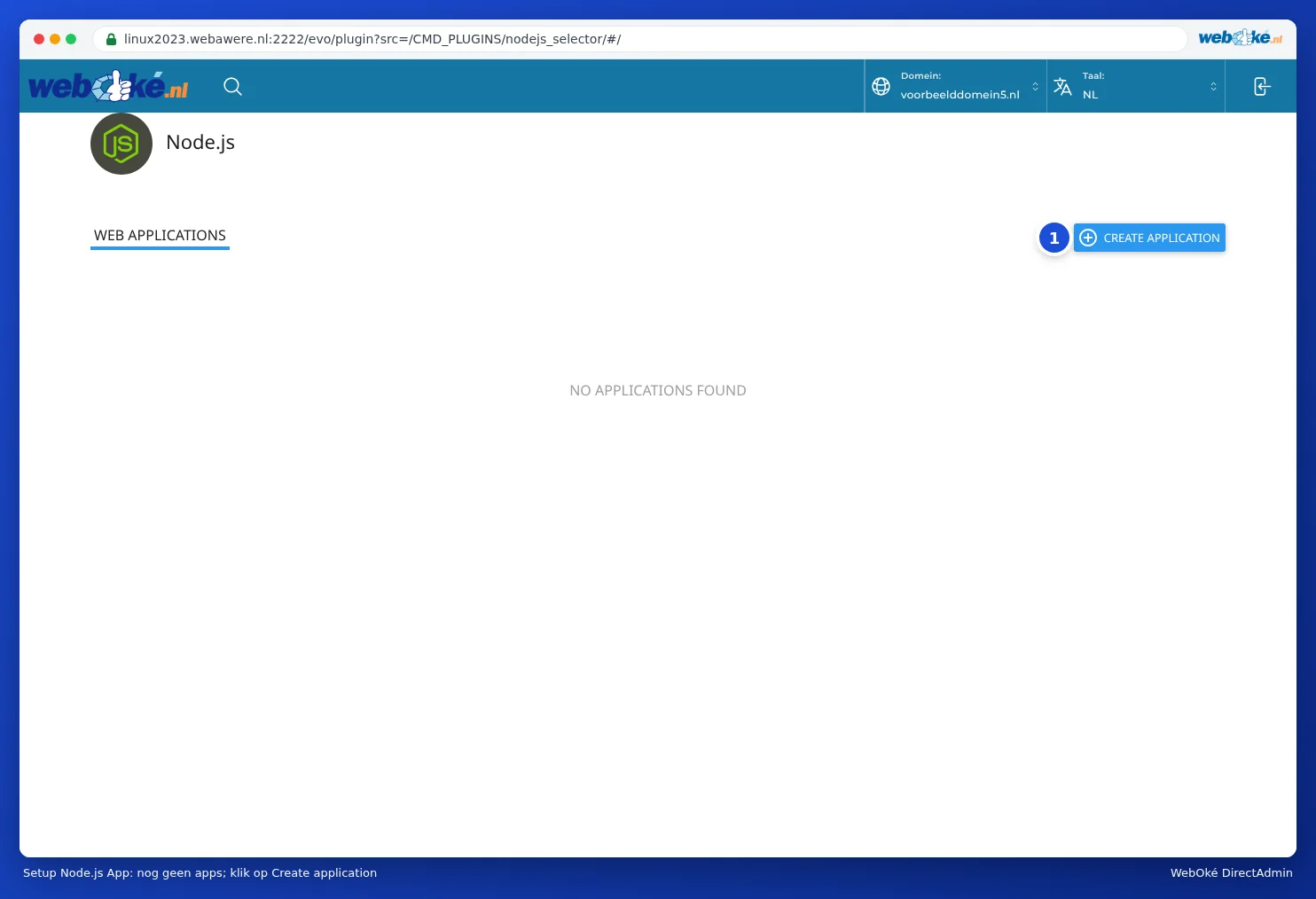
- V DirectAdmin kliknite v časti Extra funkcie na Setup Node.js App.
- Kliknite na CREATE APPLICATION (1).
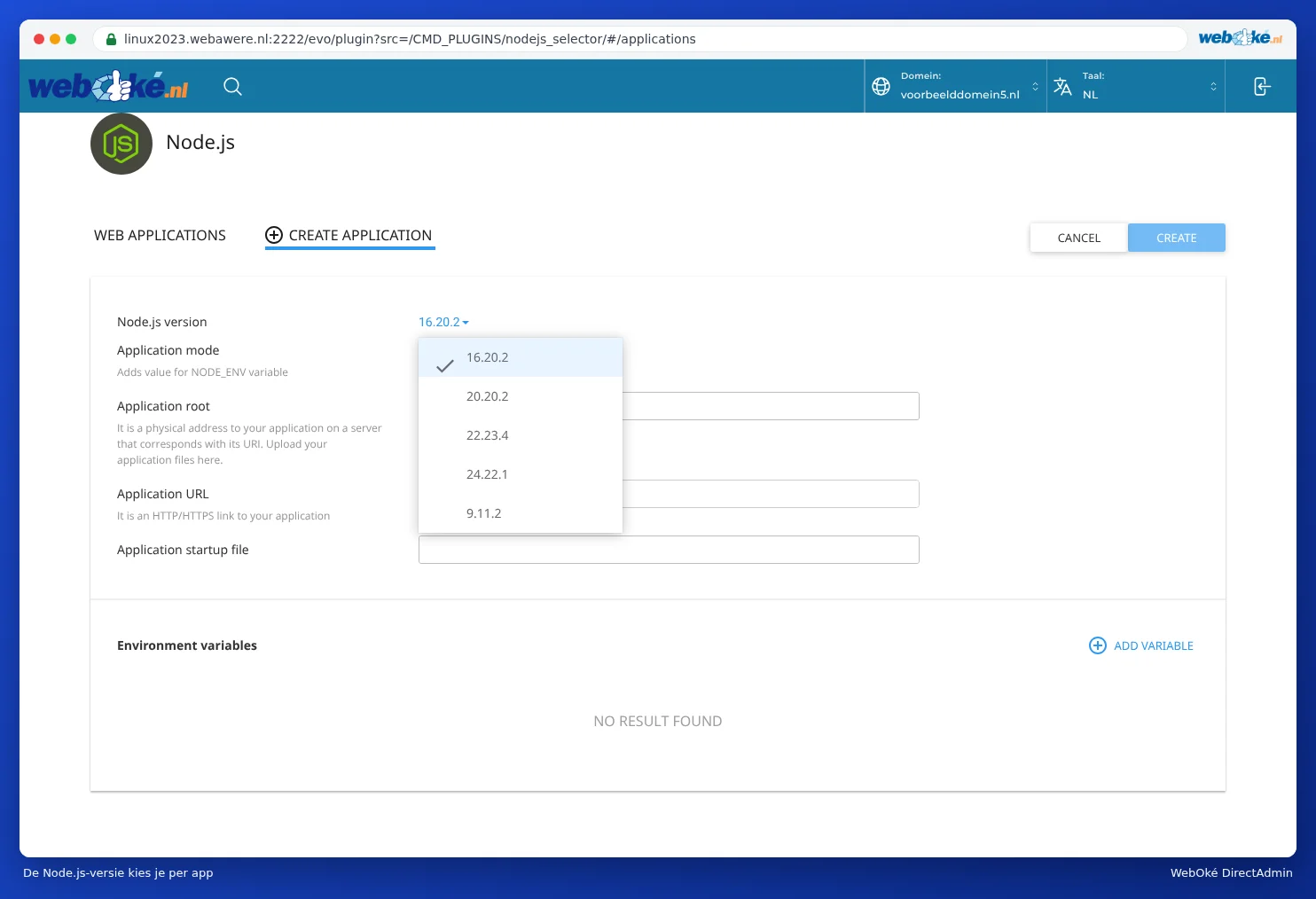
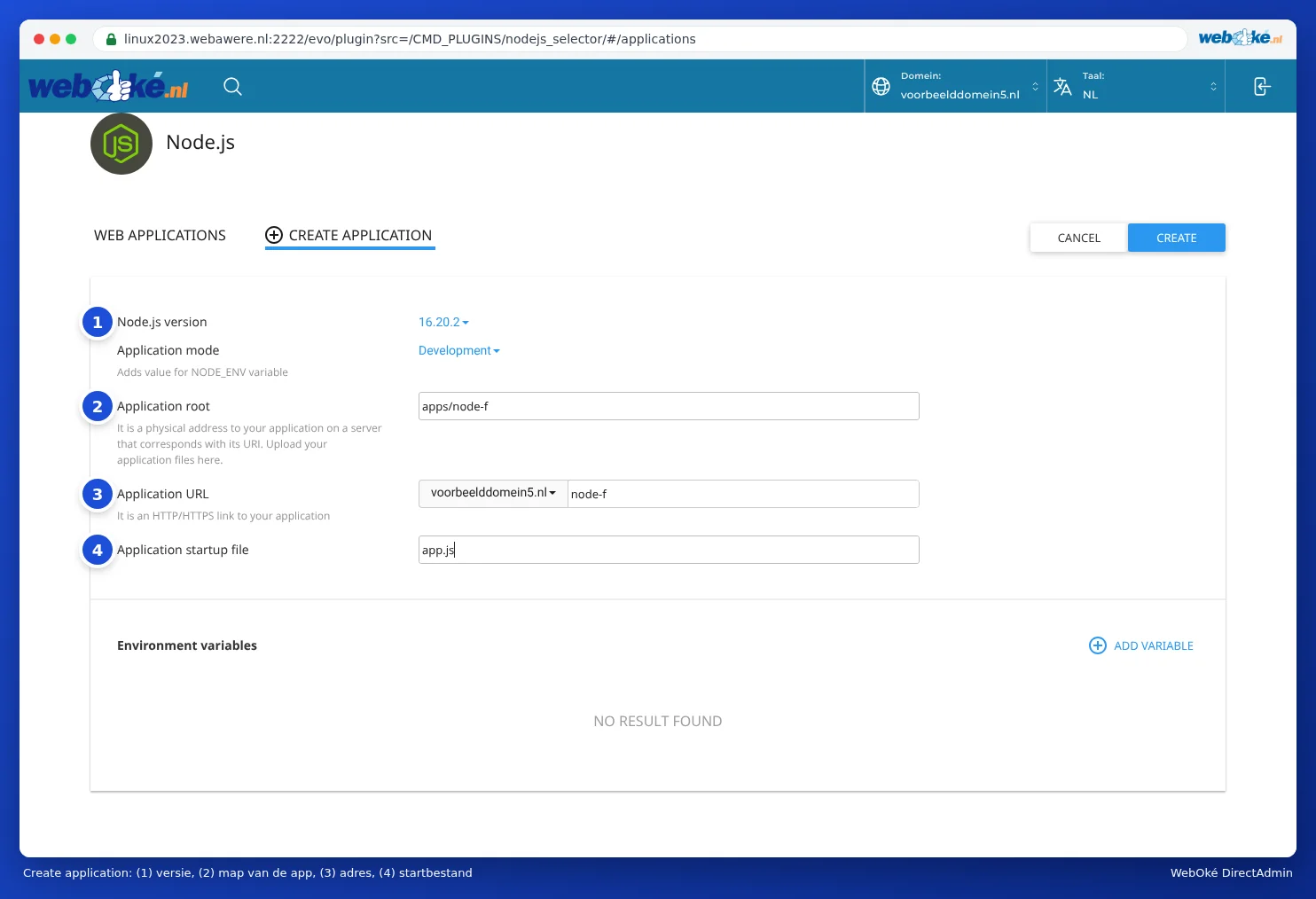
- Pri Node.js version (1) vyberte verziu. Na výber máte Node.js 9, 16, 20, 22 a 24. Predvolene je nastavená verzia 16, zvoľte radšej najnovšiu verziu, ktorú vaša aplikácia podporuje, pretože verzie 9 a 16 už nedostávajú aktualizácie.
- Pri Application mode vyberte Development alebo Production. Tým sa nastaví premenná NODE_ENV. Pre ostrú (živú) aplikáciu zvoľte Production.
- Pri Application root (2) zadajte priečinok, do ktorého prídu súbory vašej aplikácie, napríklad apps/mojaaplikacia. Zvoľte priečinok mimo public_html.
- Pri Application URL (3) vyberte doménu a prípadne cestu, napríklad api pre vašadomena.sk/api. Ak cestu necháte prázdnu, aplikácia bude bežať na celej doméne.
- Pri Application startup file (4) zadajte súbor, ktorým sa vaša aplikácia spúšťa, napríklad app.js alebo server.js.
- Pri Environment variables môžete pomocou ADD VARIABLE pridať vlastné nastavenia.
- Kliknite na CREATE.
Nahratie kódu a inštalácia balíčkov
- Nahrajte svoj kód do priečinka, ktorý ste zvolili pri Application root, pomocou Web FTP, FTP alebo Git (pozrite Nahrávanie a sťahovanie súborov a Git: aktualizácia webovej stránky z repozitára).
- Nachádza sa v tomto priečinku súbor package.json? Vráťte sa do Setup Node.js App, kliknite pri svojej aplikácii na ceruzku na jej úpravu a kliknite na Run NPM Install. Balíčky sa tak nainštalujú.
- Kliknutím na Restart aplikáciu (znova) spustíte.
Po každej zmene v kóde znova kliknite na Restart. Inak bude naďalej bežať stará verzia.
Dobré vedieť
- Vaša aplikácia musí počúvať na porte, ktorý jej pridelí server. V kóde používajte process.env.PORT a nie pevne stanovené číslo portu.
- Aplikácia beží v rámci limitov vášho balíka (CPU, pamäť, procesy; pozrite Resource Usage: CPU, geheugen en processen). Pre náročnejšiu aplikáciu zvoľte väčší balík.
- Pri balíku so SSH (pozrite SSH kľúče a prihlasovanie cez SSH) sa v hornej časti obrazovky vašej aplikácie nachádza príkaz na aktiváciu správnej verzie Node.js a priečinka v Termináli. Potom node a npm fungujú ako zvyčajne.
- Webová stránka, ktorú ste vytvorili pomocou generátora stránok (statické HTML), Node.js nepotrebuje. Tú jednoducho nahráte do public_html.
Často kladené otázky
Moja aplikácia zobrazuje chybu 503.
Aplikácia sa nespustí. Väčšinou nesedí spúšťací súbor, chýbajú balíčky (zabudli ste na Run NPM Install) alebo je chyba v kóde. Pozrite sa do priečinka aplikácie do súboru stderr.log, kde nájdete chybové hlásenie.
Môže moja aplikácia bežať celý deň?
Áno, pokiaľ zostáva v rámci limitov vášho balíka. Aplikácia sa spustí, keď príde požiadavka, a po čase bez požiadaviek sa znova zastaví. Aplikácia, ktorá musí bežať neustále aj bez návštevníkov, napríklad bot, sa lepšie hodí na VPS.
Moja aplikácia zamrzla a nereaguje na Stop ani Restart.
Počkajte minútu a skúste to znova. Ak to ani potom nefunguje, vytvorte tiket a uveďte názov svojej aplikácie.