
Kapitola 13 · 13.1
Otvorenie Installatron: čo môžete nainštalovať?
Pozrite si to v krátkom videu
Pomocou Installatron nainštalujete niekoľkými kliknutiami kompletnú webovú stránku: WordPress, ale napríklad aj Joomlu, Drupal, PrestaShop, Nextcloud, Matomo, MediaWiki alebo fórum ako phpBB. Installatron umiestni súbory, vytvorí databázu, nastaví váš administrátorský účet a následne, ak si to želáte, udržiava softvér aktualizovaný.
Otvorenie Installatron
- Prihláste sa do DirectAdmin (pozrite Prihlásenie cez Mijn WebOké).
- V menu kliknite pod Extra funkcie na Installatron Applications Installer.
Installatron sa otvorí na celú obrazovku. Hore uvidíte štyri karty:
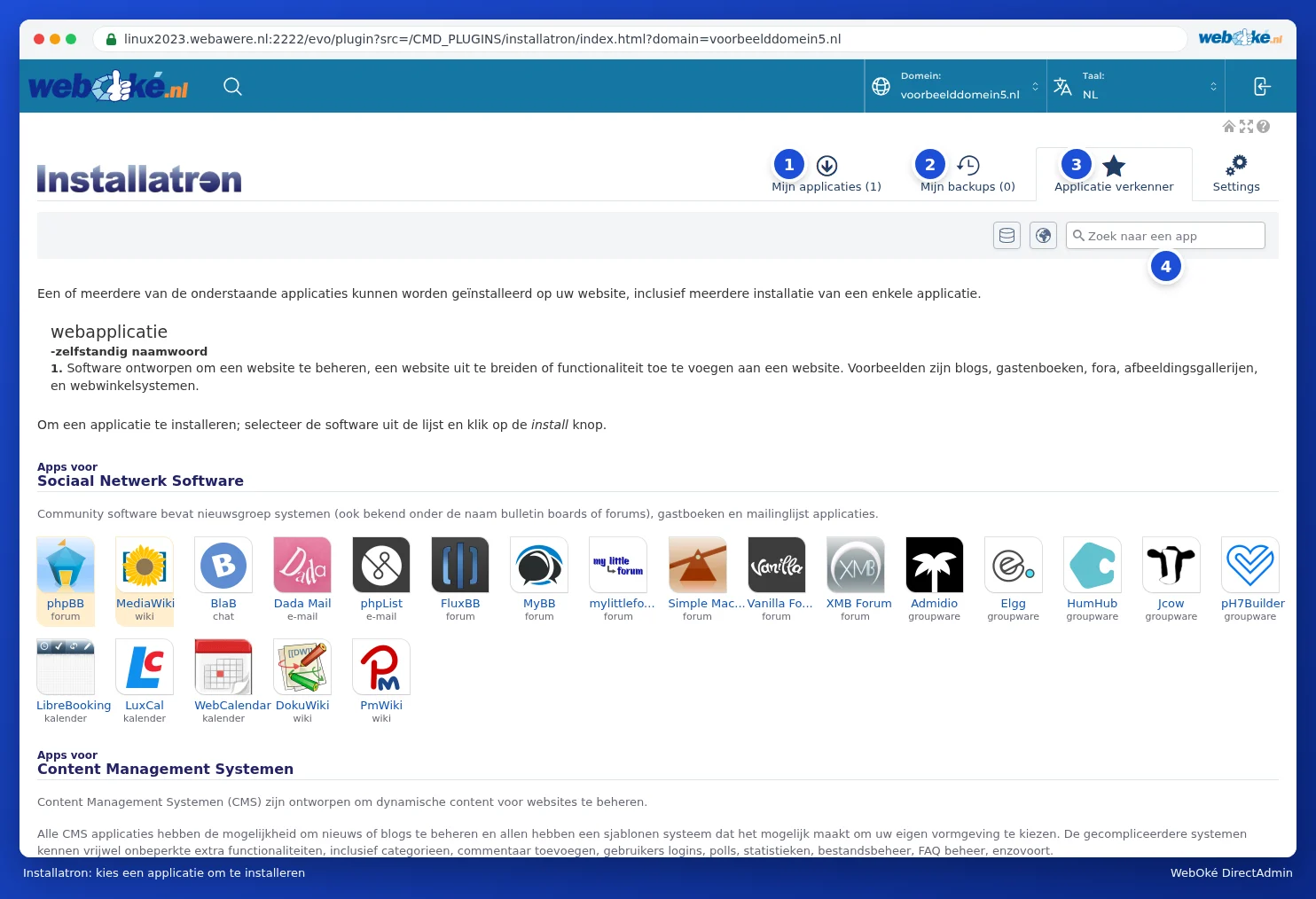
- Mijn applicaties (1): webové stránky, ktoré ste nainštalovali pomocou Installatron. Tu ich aktualizujete, vytvoríte zálohu, naklonujete ich alebo odstránite.
- Mijn backups (2): zálohy, ktoré Installatron vytvoril.
- Applicatie verkenner (3): všetok softvér, ktorý môžete nainštalovať, podľa kategórií. Pomocou vyhľadávacieho poľa Zoek naar een app (4) rýchlo nájdete, čo hľadáte.
- Settings: všeobecné nastavenia Installatron. Väčšinou tu nemusíte nič robiť.
Vpravo hore v modrom paneli vyberiete pri Domain, pre ktorú doménu pracujete, a pri Taal jazyk Installatron. Tlačidlom úplne vpravo sa vrátite späť do DirectAdmin.
Pod Aanbevolen Applicaties v menu DirectAdmin nájdete niekoľko zvýraznených aplikácií. Tieto odkazy otvoria ten istý Installatron, rovno pri danej aplikácii.
Čo si vybrať?
| Chcete | Dobrá voľba |
|---|---|
| Webovú stránku alebo blog, aj s webshopom | WordPress (s WooCommerce pre webshop) |
| Väčšiu webovú stránku s rozsiahlou štruktúrou | Joomla alebo Drupal |
| Webshop s veľkým množstvom produktov | PrestaShop |
| Štatistiky návštevnosti bez Google | Matomo |
| Znalostnú bázu alebo wiki | MediaWiki alebo DokuWiki |
| Fórum | phpBB |
Obrazovka Installatron zostáva prázdna
Vidíte prázdnu alebo bielu plochu pri otváraní Installatron? Vyskúšajte nasledujúce:
- Obnovte stránku (F5), alebo v menu znova kliknite na Installatron.
- Vypršala vaša relácia, napríklad preto, že ste dlho nič nerobili? Prihláste sa znova cez Mijn WebOké (pozrite Prihlásenie cez Mijn WebOké) a Installatron otvorte znova.
- Installatron funguje v rámci okna v DirectAdmin. Blokovač reklám, doplnok na ochranu súkromia alebo prísne nastavenie cookies to môže blokovať. Vypnite rozšírenie pre tento server, alebo vyskúšajte iný prehliadač či súkromné okno.
- Použite Website Manager v Mijn WebOké. Tam väčšinu vecí zvládnete aj bez DirectAdmin (pozrite Dá sa to aj v Mijn WebOké? Správca webov).
Ak zostáva prázdne, vytvorte tiket a uveďte, aký prehliadač používate.
Tip: Chcete mať WordPress radšej bez DirectAdmin? V Mijn WebOké nainštalujete a spravujete WordPress aj pomocou Website Manager (pozrite Dá sa to aj v Mijn WebOké? Správca webov). Ten na pozadí využíva ten istý Installatron.