
Kapitola 10 · 10.3
E-mail verhuizen cez Mijn WebOké
V Mijn WebOké sa nachádza vlastný nástroj na presun: E-mail verhuizen. Pomocou neho skopírujete všetku poštu od vášho pôvodného poskytovateľa, ako Gmail, Outlook, Ziggo alebo KPN, do vašej schránky vo WebOké. Prenesú sa všetky vaše priečinky aj celá história pošty. Vaša pôvodná schránka zostane presne taká, aká bola. Nástroj je bezplatný.
Otvorenie nástroja
- Prihláste sa do Mijn WebOké.
- V menu vľavo kliknite na Moje produkty (1).
- Hore v riadku s kartami kliknite na E-mail verhuizen (2). E-mail verhuizen nájdete aj v podmenu Moje produkty, alebo prejdite priamo na moj.weboke.nl/emailverhuizen.
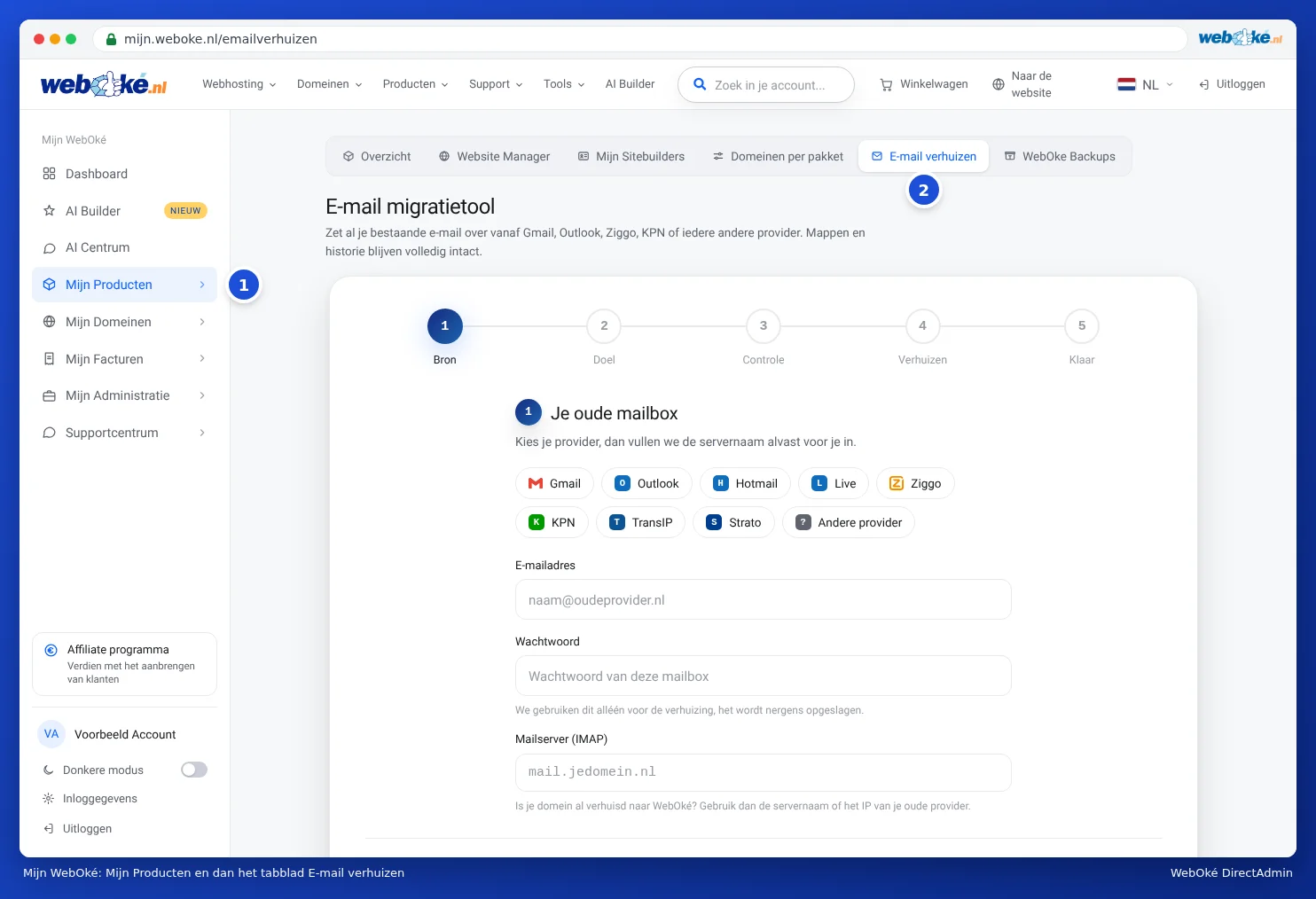
Presun prebieha v piatich krokoch: Zdroj, Cieľ, Kontrola, Presun a Hotovo.

Krok 1: vaša pôvodná schránka (Zdroj)
- Vyberte vášho pôvodného poskytovateľa (1): Gmail, Outlook, Hotmail, Live, Ziggo, KPN, TransIP alebo Strato. Nástroj za vás doplní názov servera. Ak váš poskytovateľ nie je v zozname, vyberte Iný poskytovateľ a sami vyplňte názov servera v poli Poštový server (IMAP).
- Vyplňte E-mailovú adresu (2) a Heslo vašej pôvodnej schránky. Heslo použijeme len na presun a nikde ho neukladáme.
- Kliknite na Ďalej: cieľová schránka. Nástroj automaticky otestuje spojenie.
Upozornenie: Je vaša doména už presunutá do WebOké? V takom prípade zadajte do poštového servera názov servera alebo IP adresu vášho pôvodného poskytovateľa, nie mail.vasadomena.sk. Táto adresa už totiž smeruje do WebOké.
Presun z Gmailu
Google neumožňuje externým programom prihlásiť sa pomocou bežného hesla. Preto si jednorazovo vytvoríte heslo aplikácie: špeciálne heslo určené práve pre tento typ prepojenia. Najprv zapnite dvojstupňové overenie vo vašom účte Google a potom vytvorte heslo aplikácie. To zadáte ako heslo vašej pôvodnej schránky. Ak vyberiete Gmail, nástroj zobrazí odkaz na príslušnú stránku Googlu.
Presun z Outlooku, Hotmailu, Live alebo Microsoft 365
Microsoft už na sťahovanie pošty neprijíma heslo, ani heslo aplikácie. Preto sa v nástroji raz prihlásite u Microsoftu:
- Vyberte Outlook, Hotmail alebo Live ako pôvodného poskytovateľa (alebo ako poštový server zadajte outlook.office365.com).
- Kliknite na Prihlásiť sa cez Microsoft (1).
- Otvorte microsoft.com/devicelogin a zadajte kód, ktorý zobrazuje nástroj. Pomocou Kopírovať skopírujete kód do schránky.
- Prihláste sa účtom Microsoft patriacim k schránke, ktorú chcete presunúť, a kliknite na Accepteren.
- Nástroj sám rozpozná, že ste prihlásení, a zobrazí Prihlásený u Microsoftu ako s vašou adresou.
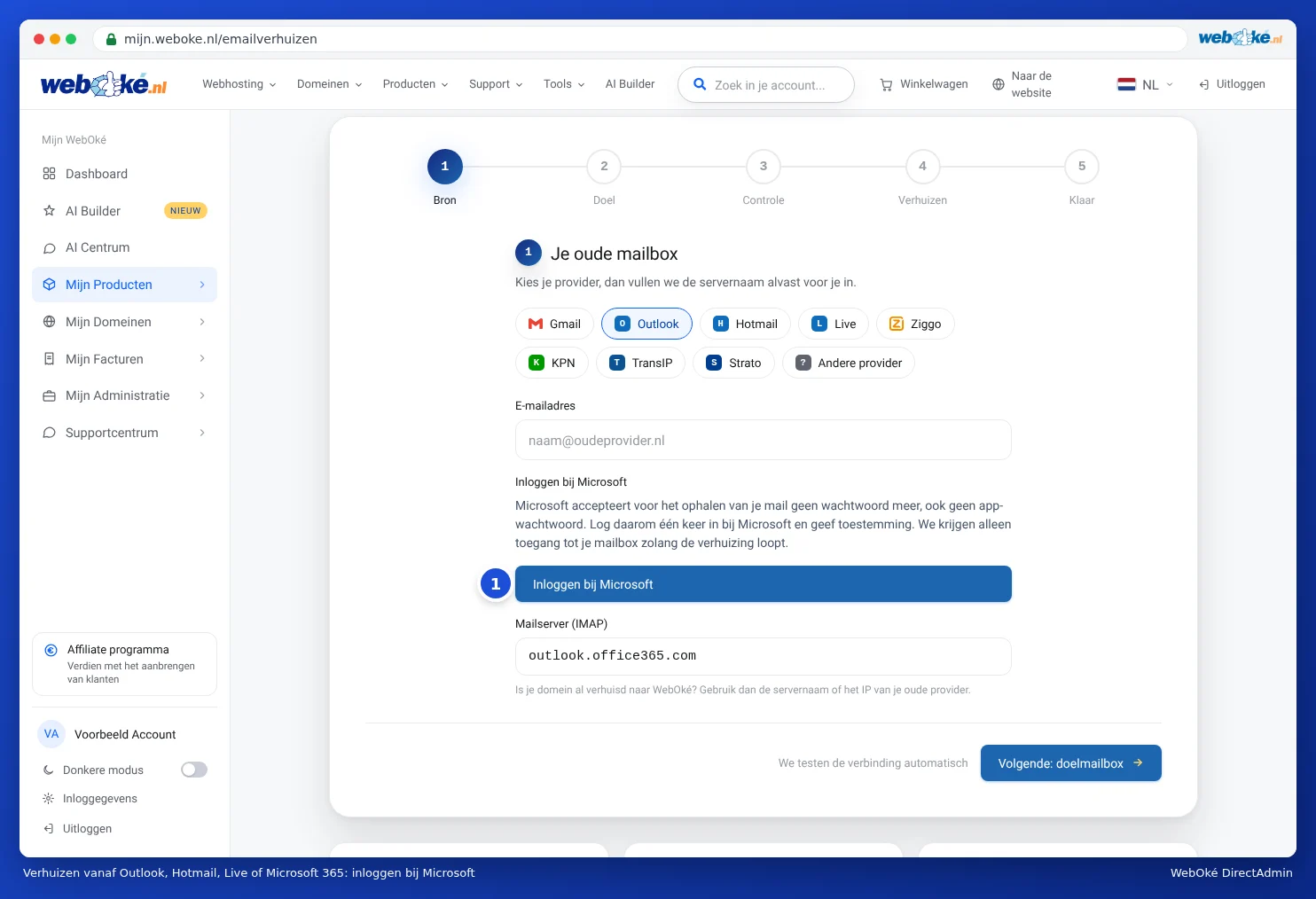
Toto funguje pre osobné účty (Outlook.com, Hotmail, Live) aj pre firemné schránky Microsoft 365. K vašej schránke máme prístup len počas presunu. Potom tento prístup zrušíme.
Zobrazuje sa správa, že Microsoft vyžaduje súhlas správcu? Vaša organizácia to v takom prípade nepovoľuje. Požiadajte správcu vášho prostredia Microsoft 365, aby schválil WebOké E-mailverhuizing, alebo exportujte vašu poštu v Outlooku (programe v počítači) do súboru .pst a kontaktujte nás.
Krok 2: vaša schránka vo WebOké (Cieľ)
- Do poľa E-mailová adresa vo WebOké zadajte vašu novú adresu a heslo tejto schránky. Ak ešte nemáte schránku, najprv ju vytvorte (pozrite Vytvorenie e-mailovej adresy).
- Poštový server doplní nástroj sám, hneď ako vaša doména smeruje do WebOké. Ak ešte nesmeruje k nám, zobrazí sa Potrebný názov servera. V takom prípade zadajte názov servera vášho balíka, napríklad linux2023.webawere.nl. Nájdete ho vo vašom uvítacom e-maile a v sekcii Moje produkty (pozrite Nájdenie názvu servera a používateľského mena DA).
- Kliknite na Ďalej: kontrola.
Krok 3: kontrola a spustenie
Nástroj otestoval obe schránky a zobrazí, koľko správ a priečinkov našiel vo vašej pôvodnej schránke. Priečinky, ktoré nie sú e-mailom, napríklad kalendár alebo kontakty, sa nepresunú. Tie sú uvedené osobitne.
Chcete e-mail po dokončení presunu? Vyplňte vašu e-mailovú adresu v poli Poslať mi e-mail, keď bude presun hotový. Kliknite na Spustiť presun.
Krok 4 a 5: presun a hotovo
Presun prebieha na našich serveroch. Pre každý priečinok vidíte, koľko správ už bolo skopírovaných. Nemusíte čakať: pokojne zatvorte stránku, presun bude pokračovať. Keď je hotový, zobrazí sa Vaša pošta bola presunutá s počtom správ, priečinkov a dĺžkou trvania. Pomocou Prihlásiť sa do webmailu môžete výsledok hneď skontrolovať a pomocou Presunúť ďalšiu schránku začnete s ďalšou schránkou.
Naraz môžete spustiť maximálne tri presuny. Pri väčšom počte schránok počkajte, kým sa jeden presun dokončí.
Presun je pozastavený
Ak sa počas presunu niečo pokazí, nástroj ho pozastaví. Nič pritom nestratíte. Dôvod uvidíte:
- Vaša schránka vo WebOké je plná. Zväčšite schránku v DirectAdmin (pozrite Úložisko na jednu schránku a čo sa stane, keď je plné) alebo odstráňte veľké správy a kliknite na Skúsiť znova.
- Heslo sa už neprijíma. Skontrolujte heslo a kliknite na Skúsiť znova.
- Spojenie sa prerušilo. Kliknite na Skúsiť znova.
- Časť správ sa nepodarilo načítať. Toto sa stáva najmä pri priečinkoch s kalendárnymi položkami alebo kontaktmi. Kliknite na Skúsiť znova. Ak sa to zasekne na rovnakom priečinku, pošlite záznam podpore.
Po kliknutí na Skúsiť znova presun pokračuje tam, kde sa zastavil. Pomocou Zobraziť technický záznam uvidíte presne, čo sa stalo, a pomocou Kopírovať záznam ho jednoducho priložíte k tiketu.
Často kladené otázky
Zostane moja pošta u pôvodného poskytovateľa? Áno. Nástroj všetko iba kopíruje a nič nemaže.
Ako dlho trvá presun? Malá schránka je hotová za pár minút. Schránka s mnohými tisíckami správ alebo veľkými prílohami môže trvať niekoľko hodín.
Po presune mi na pôvodnú adresu ešte prišla pošta. Spustite presun ešte raz. Správy, ktoré už boli skopírované, sa preskočia. Pridajú sa len nové správy.
Je bezpečné zadať moje heslo? Áno. Používame ho len počas presunu na čítanie vašej pôvodnej schránky. Nikde sa neukladá.