
Kapitola 15 · 15.2
SSH kľúče a prihlasovanie cez SSH
S SSH pracujete na serveri cez príkazový riadok: spravujete súbory, používate Composer alebo WP-CLI, importujete veľkú databázu. V WebOké sa prihlasujete pomocou SSH kľúča, nie heslom. Tento kľúč nastavíte v DirectAdmin v časti SSH kľúče.
Ktoré balíky majú SSH?
SSH je súčasťou balíkov Power Webhost Three, Power Webhost Four, AI Wordpress Three a Power Reseller. Ostatné balíky, ako WebHost One, WebHost Two, AI Wordpress One, AI Wordpress Two a ostatné balíky pre predajcov, SSH nemajú. Ak v menu nevidíte SSH kľúče a Terminal, váš balík SSH neobsahuje (pozrite si Nevidím funkciu, ktorá je v tomto návode).
Údaje na pripojenie
| Údaj | Hodnota |
|---|---|
| Server | Názov servera vášho balíka, napríklad linux2023.webawere.nl (pozrite si Nájdenie názvu servera a používateľského mena DA) |
| Port | 1967 (nie štandardný port 22) |
| Používateľské meno | Vaše DA používateľské meno |
| Prihlásenie | Iba pomocou SSH kľúča |
Na počítači Mac, Linux alebo vo Windows Terminal sa pripojíte takto: ssh -p 1967 gebruikersnaam@linux2023.webawere.nl
Krok 1: vytvorte si pár kľúčov na vlastnom počítači
SSH kľúč pozostáva z dvoch častí: súkromného kľúča, ktorý zostáva na vašom počítači a ktorý nikdy nikomu neposkytujete, a verejného kľúča, ktorý umiestnite na server. Ak ešte kľúč nemáte, vytvorte si ho:
- Otvorte na svojom počítači terminal (vo Windows: Windows Terminal alebo PowerShell).
- Napíšte ssh-keygen -t ed25519 -C "laptop" a stlačte Enter.
- Stlačte Enter, aby sa použilo predvolené umiestnenie. Pri otázke na heslo (passphrase) odporúčame heslo zadať: vďaka tomu bude kľúč nepoužiteľný, ak by vám niekto ukradol notebook.
- Váš verejný kľúč sa teraz nachádza v súbore id_ed25519.pub v priečinku .ssh vo vašom používateľskom priečinku. Otvorte tento súbor a skopírujte celý riadok. Začína sa textom ssh-ed25519.
Krok 2: pridajte verejný kľúč v DirectAdmin
- V DirectAdmin kliknite v časti Pokročilé funkcie na SSH kľúče.
- Kliknite na PRILEPIŤ KĽÚČ.
- Do poľa Riadok prilepte svoj verejný kľúč ako jeden riadok.
- Kliknite na VYTVORIŤ.
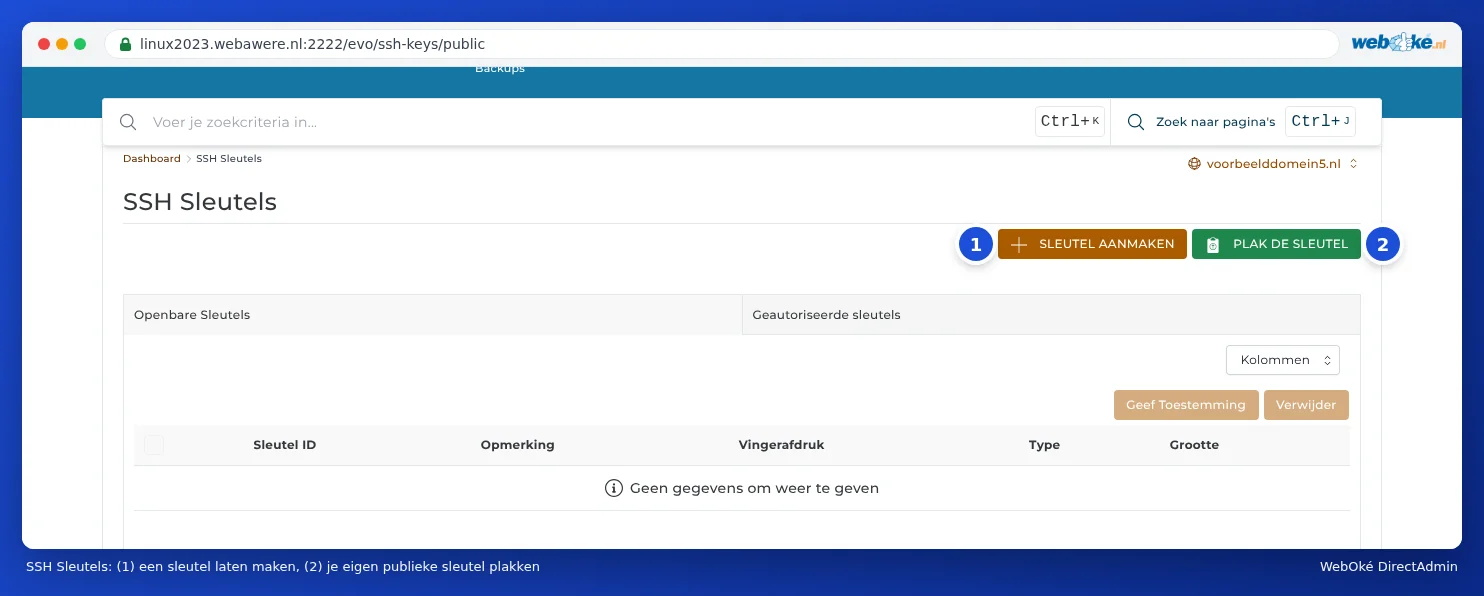
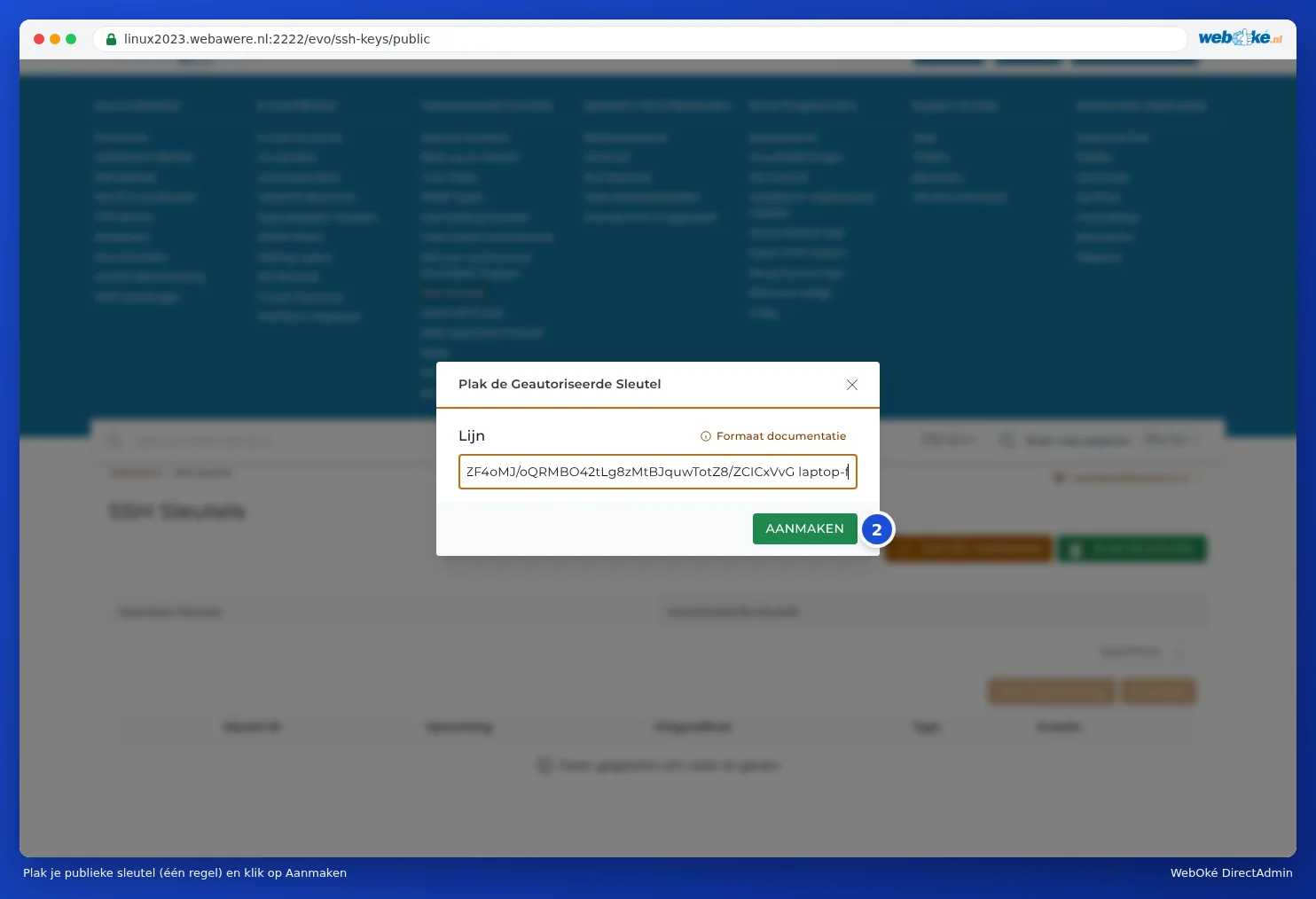
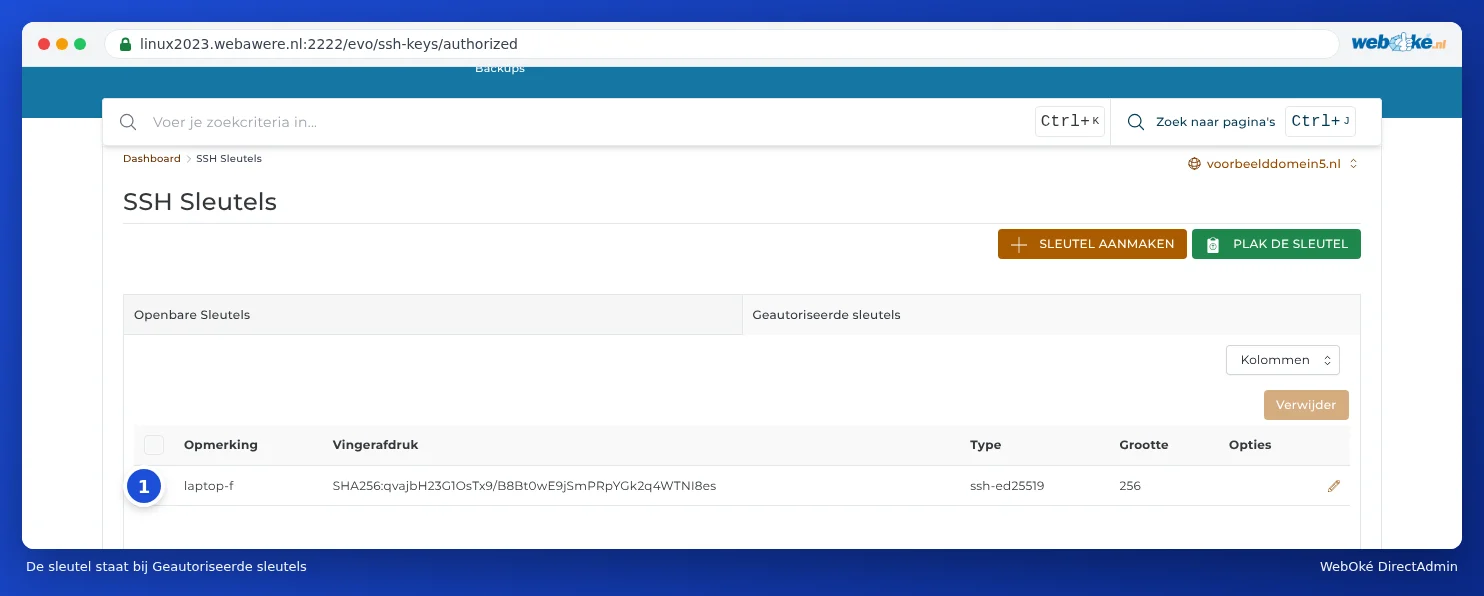
Kľúč sa potom zobrazí na karte Autorizované kľúče. Prihlásiť sa môžu iba kľúče uvedené v tomto zozname.
Krok 3: pripojenie
Do terminalu napíšte ssh -p 1967 gebruikersnaam@servernaam. Pri prvom pripojení sa počítač opýta, či serveru dôverujete: napíšte yes. Teraz ste prihlásení vo vlastnom priečinku /home/gebruikersnaam. Ak používate PuTTY alebo program ako FileZilla (SFTP), vyberte tiež port 1967 a svoj súkromný kľúč.
Vytvorenie kľúča pomocou DirectAdmin
Pomocou tlačidla VYTVORIŤ KĽÚČ (1) DirectAdmin vytvorí pár kľúčov priamo na serveri. To je možné, no následne musíte súkromný kľúč bezpečne preniesť na vlastný počítač. Kľúč, ktorý si vytvoríte sami na svojom počítači, je bezpečnejší: súkromný kľúč vtedy počítač nikdy neopustí.
Zrušenie kľúča
Prestali ste používať nejaký počítač alebo webový vývojár dokončil svoju prácu? Označte jeho kľúč na karte Autorizované kľúče a kliknite na Odstrániť. Tento kľúč sa potom okamžite nebude môcť prihlásiť.
Časté otázky
Spojenie sa okamžite ukončí alebo sa zobrazí hláška "Permission denied (publickey)".
Skontrolujte, či používate port 1967, či je v časti Autorizované kľúče uvedený správny verejný kľúč a či váš program používa príslušný súkromný kľúč. Po niekoľkých neúspešných pokusoch môže byť vaša IP adresa zablokovaná; to môžete skontrolovať v Mijn WebOké v časti Ben ik geblokkeerd? (pozrite si Problémy s prihlásením a ich riešenie).
DirectAdmin oznamuje, že môj kľúč je neplatný.
Prilepte verejný kľúč (súbor .pub), nie súkromný kľúč, a uistite sa, že ide o jeden riadok. Kľúč z PuTTYgen je potrebné najprv previesť do formátu OpenSSH (v PuTTYgen: pole "Public key for pasting into OpenSSH authorized_keys file").
Môžem používať Composer alebo WP-CLI aj bez SSH?
Pomocou Terminal v DirectAdmin môžete pracovať v príkazovom riadku aj bez kľúča (pozrite si Terminal v prehliadači). Composer a WP-CLI sú tam dostupné ako composer a wp. Aj Terminal je dostupný iba pri balíkoch so SSH.