
Kapitola 4 · 4.5
Vytváranie a odstraňovanie subdomén
Pozrite si to v krátkom videu
Subdoména je adresa pred vašou doménou, napríklad shop.vasadomena.sk alebo test.vasadomena.sk. Používate ju pre samostatnú časť vašej webovej stránky, webshop, testovaciu verziu alebo druhý WordPress. Nemusíte na to kupovať novú doménu. Vo vašom balíku môžete vytvoriť veľa subdomén.
Vytvorenie subdomény
- V pravom hornom rohu vo výbere domény vyberte doménu, pod ktorou subdoména vznikne.
- V menu pod Správca účtu kliknite na Správa subdomén.
- Kliknite na SUBDOMEIN TOEVOEGEN.
- Do poľa Subdoména (1) zadajte iba prvú časť, napríklad shop. Názov domény je už doplnený za ňou.
- Pri Koreňový adresár (2) vyberte, do ktorého adresára sa budú ukladať súbory. Ak si nie ste istí, ponechajte Východzie (pozrite nižšie).
- Kliknite na SUBDOMEIN TOEVOEGEN.

Subdoména sa teraz nachádza v zozname. V stĺpci Docroot vidíte, do ktorého adresára sa budú ukladať súbory subdomény.
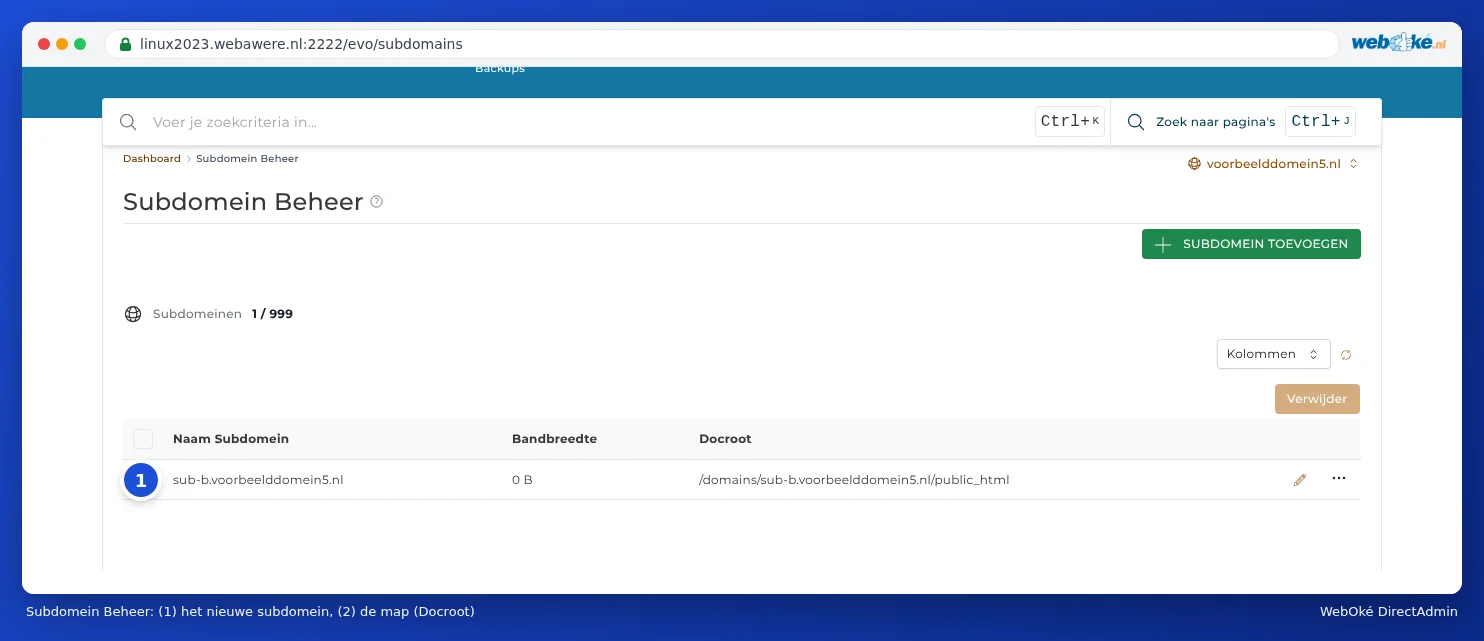
Kam mám umiestniť súbory?
To závisí od toho, čo vyberiete pri Koreňový adresár:
| Voľba | Adresár subdomény | Kedy? |
|---|---|---|
| Východzie | domains/shop.vasadomena.sk/public_html: samostatný adresár popri hlavnej doméne. | Takmer vždy. Subdoména je takto prehľadne oddelená od vašej hlavnej webovej stránky. |
| Legacy (podpriečinok v hlavnej doméne) | domains/vasadomena.sk/public_html/shop: adresár vo webovej stránke vašej hlavnej domény. | Ak ste na to zvyknutí zo staršieho spôsobu. Upozornenie: obsah je potom viditeľný aj na vasadomena.sk/shop. |
| Vlastný | Adresár, ktorý si sami zvolíte. | Pozrite Iný priečinok pre vašu webovú stránku (koreňový adresár). |
Všetko, čo do tohto adresára umiestnite, bude dostupné na shop.vasadomena.sk. Adresár nájdete v zozname v stĺpci Docroot.
WordPress alebo inú aplikáciu na subdoméne nainštalujete pomocou Installatron: pri výbere domény tam zvoľte subdoménu (pozrite Inštalácia do podpriečinka alebo na subdoménu).
Kedy bude subdoména fungovať?
DirectAdmin pridá subdoménu do DNS okamžite. Napriek tomu môže chvíľu trvať, kým bude fungovať všade, zvyčajne niekoľko minút až hodinu. Subdoménu odporúčame otvoriť až po desiatich minútach. Ak ste sa ju pokúsili otvoriť ešte predtým, než existovala, váš počítač alebo internetový poskytovateľ si zapamätá, že neexistovala. Vtedy to môže trvať dlhšie, až niekoľko hodín. Viac o tejto čakacej dobe nájdete v Kedy sa zmena prejaví? Čakacia doba a TTL.
Upozornenie: Používate nameservery inej spoločnosti, napríklad Cloudflare? Potom musíte subdoménu tam pridať sami ako A-záznam alebo CNAME-záznam. DirectAdmin ju pridá iba do DNS spoločnosti WebOké (pozrite DNS v Mijn WebOké a pri externých menných serveroch, ako je Cloudflare).
Https na subdoméne
Aj subdoména potrebuje SSL certifikát. DirectAdmin ho automaticky vyžiada, hneď ako subdoména smeruje na server. Ak sa to nepodarí, pozrite Certifikát pre www, subdomény a zástupný záznam a Let's Encrypt nefunguje: príčiny a riešenia.
Odstránenie subdomény
- Prejdite na Správa subdomén.
- Začiarknite subdoménu.
- Kliknite na Odstrániť.
- Políčko Odstrániť obsah adresára začiarknite iba vtedy, ak sa majú odstrániť aj súbory subdomény.
- Kliknite na POTVRDIŤ.

Tip: Nie ste si istí, či súbory ešte budete potrebovať? Potom ich nechajte na mieste. Adresár môžete neskôr vždy ešte odstrániť vo Web FTP.
Často kladené otázky
Môžem vytvoriť viacero subdomén, každú s vlastným WordPressom?
Áno. Pre každú subdoménu vytvorte vlastnú inštaláciu WordPress v Installatron, každú s vlastnou databázou.
Môžem subdoménu presmerovať na inú webovú stránku?
Áno. Ak iná spoločnosť (napríklad platforma pre e-shop) požaduje, aby subdoména smerovala na ich server, nevytvárajte subdoménu v Správe subdomén, ale iba CNAME-záznam v DNS správa (pozrite CNAME záznamy a bodka na konci). Ak chcete návštevníkov jednoducho presmerovať na inú adresu, vytvorte subdoménu, vyberte ju vo výbere domény a nastavte na nej presmerovanie pomocou Presmerovania stránok (pozrite Site Omleiden: presmerovanie domény alebo stránky).
Funguje *.vasadomena.sk (wildcard)?
Wildcard subdoménu nemôžete sami vytvoriť v Správe subdomén. A-záznam s hviezdičkou je v DNS už štandardne nastavený. Ak chcete, aby všetky neznáme subdomény smerovali na vašu webovú stránku, požiadajte o to prostredníctvom tiketu.