
Kapitola 16 · 16.2
Zálohovanie a obnovenie: vytvorenie vlastnej zálohy v DirectAdmin
Pomocou Zálohovanie a obnovenie si vytvoríte vlastnú zálohu (časti) svojho balíčka. Výsledkom je jeden súbor v priečinku backups vášho balíčka. Tento súbor môžete neskôr obnoviť (pozrite Een DirectAdmin-back-up terugzetten) alebo stiahnuť a uložiť si ho sami.
Tip: Chcete len rýchlo vytvoriť ďalší bod obnovy, napríklad tesne pred väčšou úpravou? To je rýchlejšie možné pomocou tlačidla Nu nieuwe backup maken v WebOké Backups (pozrite Môžem to urobiť aj v Mojom WebOké? WebOké Backups). Táto záloha sa nezapočítava do vášho úložiska.
Vytvorenie zálohy
- V menu kliknite pod Pokročilé funkcie na Zálohovanie a obnovenie.
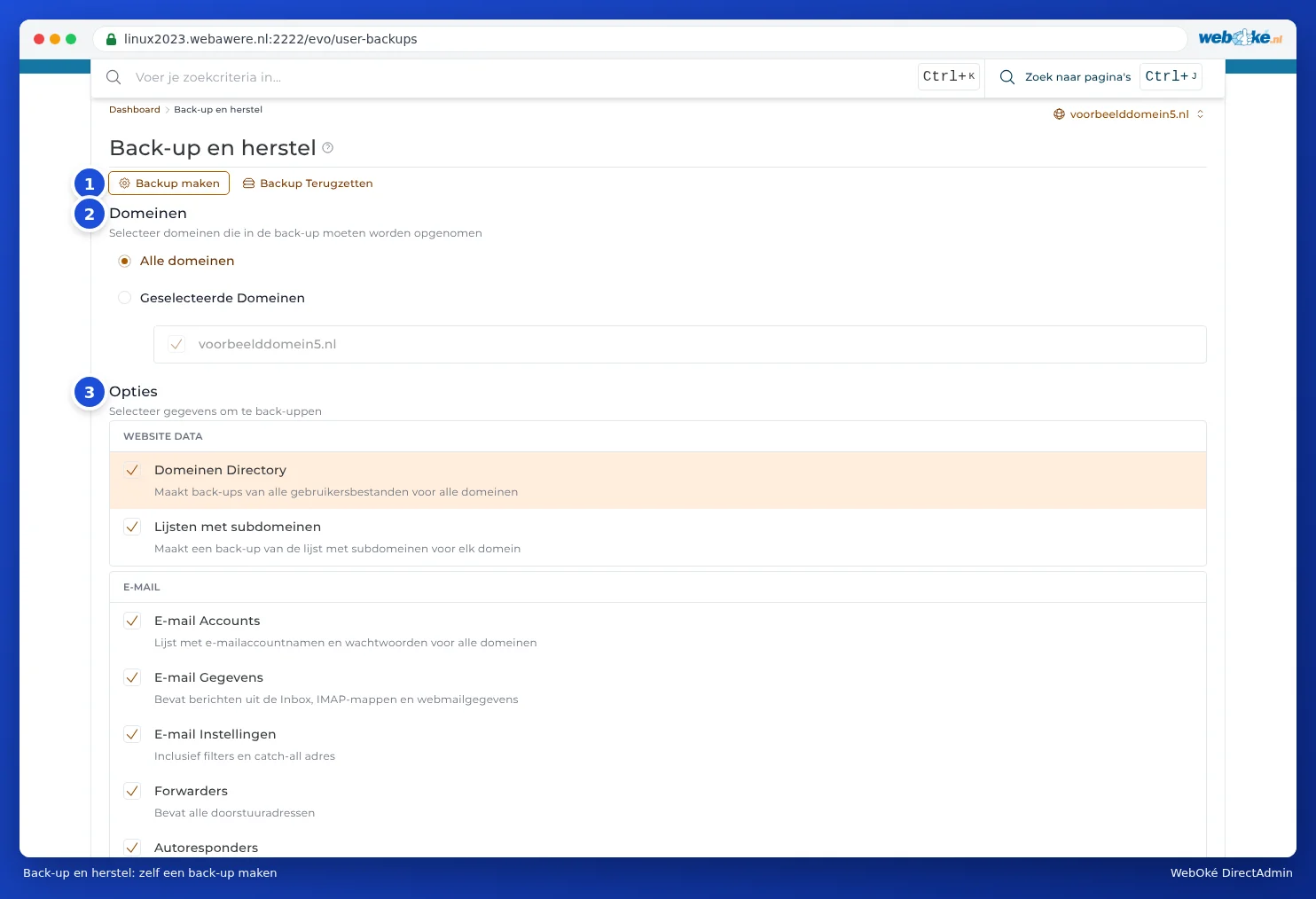
- Nachádzate sa na karte Vytvoriť zálohu (1).
- Pri Domény (2) vyberte, či chcete zahrnúť Všetky domény, alebo len Vybrané domény.
- Pri Možnosti (3) začiarknite, čo má byť súčasťou zálohy. Pozrite zoznam nižšie.
- Dole kliknite na BACKUP.
Ktoré súčasti si môžete vybrať?
| Skupina | Súčasť | Čo obsahuje? |
|---|---|---|
| WEBSITE DATA | Adresár domény | Všetky súbory vašich webových stránok. Často najväčšia časť. |
| Lijsten met subdomeinen | Aké subdomény existujú. | |
| E-mailové účty | Názvy a heslá vašich e-mailových schránok. | |
| E-mailové dáta | Samotná pošta: doručená pošta, priečinky a údaje webmailu. Môže byť objemná. | |
| E-mail Instellingen | Filtre a catch-all adresa. | |
| Forwarders | Vaše presmerovacie adresy. | |
| Autoresponders | Vaše automatické odpovede. | |
| Vakantie Berichten | Vaše správy o neprítomnosti s ich obdobiami. | |
| Mailing Lijsten | Vaše e-mailové zoznamy adries. | |
| FTP | FTP účty | Vaše ďalšie FTP účty a ich nastavenia. |
| DATABÁZA | Nastavenie Databázy | Používatelia databáz a ich nastavenia. |
| Database Gegevens | Obsah vašich databáz. | |
| ODPADKOVÝ KÔŠ | Dáta odpadkového koša | Čo sa nachádza v odpadkovom koši Web FTP. |

Čo sa stane potom?
Záloha sa zaradí do fronty. Vpravo dole uvidíte hlásenie Backup maken is toegevoegd aan de wachtrij.

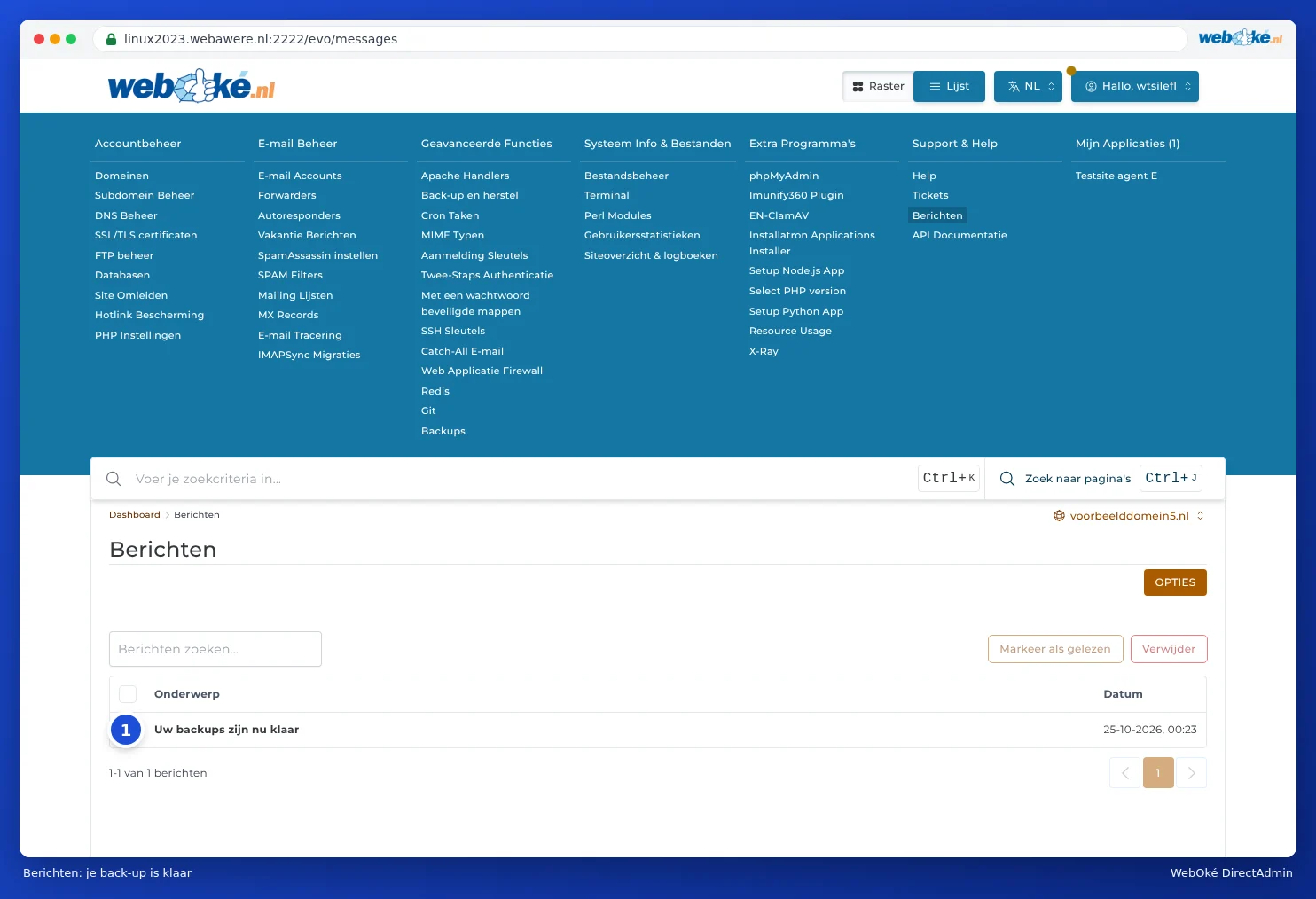
Netreba čakať: väčšia záloha môže chvíľu trvať. Keď je hotová, dostanete v sekcii Sekcia správ správu Uw backups zijn nu klaar. Sekciu správ nájdete v menu pod Podpora a pomoc (pozrite Správy v DirectAdmin).
Záložný súbor sa potom nachádza v priečinku backups vášho balíčka. Nájdete ho v časti Web FTP (pozrite Otvorenie Web FTP: zložky vo vašom balíku). Názov začína reťazcom backup-, za ktorým nasleduje dátum a poradové číslo, napríklad backup-Oct-25-2026-1.tar.gz.
Stiahnutie zálohy
Chcete si zálohu uložiť sami, mimo servera? Stiahnite si ju:
- Otvorte Web FTP a prejdite do priečinka backups.
- Kliknite na záložný súbor a vyberte Stiahnuť (pozrite Nahrávanie a sťahovanie súborov).
- Súbor zo servera potom odstráňte, ak ho tam už nepotrebujete (pozrite Získanie voľného priestoru: vyčistenie starých záloh).
Dobré vedieť
- Počíta sa do vášho úložiska. Záloha celého balíčka môže byť takmer rovnako veľká ako všetko, čo sa v balíčku nachádza. Ak sa to už nezmestí, záloha zlyhá. V takom prípade vyberte menej súčastí, alebo použite WebOké Backups.
- Len to, čo začiarknete. Ak nezačiarknete E-mailové dáta, vaše e-mailové schránky budú v zálohe, ale samotná pošta nie.
- Bez automatického plánovania. Zálohu pomocou Zálohovanie a obnovenie vytvárate vždy ručne. Automatické zálohy za vás vytvárame každú noc pomocou WebOké Backups.