
Kapitola 3 · 3.2
Dvojstupňovú autentifikáciu nastaviť
S Dvojstupňovou autentifikáciou (tiež nazývanou dvojstupňové overenie alebo 2FA) potrebujete pri prihlasovaní do DirectAdmin okrem hesla aj kód. Tento kód pochádza z aplikácie vo vašom telefóne a mení sa každých 30 sekúnd. Ak niekto uhádne alebo ukradne vaše heslo, bez vášho telefónu sa aj tak nedostane dovnútra.
Kedy sa vám to hodí?
Dvojstupňová autentifikácia DirectAdmin chráni priame prihlásenie pomocou vášho DA používateľského mena a DA hesla (pozrite Priame prihlásenie cez port 2222). Ak sa vždy prihlasujete cez Mijn WebOké, Mijn WebOké pre vás vytvorí jednorazový prihlasovací odkaz. Ten dostanete až po prihlásení do Mijn WebOké, spolu s dodatočným kódom, ktorý Mijn WebOké vyžaduje. Preto v každom prípade dobre zabezpečte aj Mijn WebOké (pozrite nižšie).
Používate aj DA heslo, napríklad preto, že sa prihlasujete priamo alebo že ho poznajú aj iní? Potom určite zapnite Dvojstupňovú autentifikáciu.
Čo potrebujete?
Overovaciu aplikáciu vo vašom telefóne, napríklad Google Authenticator, Microsoft Authenticator, Authy, FreeOTP alebo 2FAS. Tieto kódy vedia vytvárať aj správcovia hesiel ako Bitwarden a 1Password.
Krok 1: otvorte Dvojstupňovú autentifikáciu
- Kliknite vpravo hore na Hallo, nasledované vaším používateľským menom, a vyberte Profil.
- Kliknite na kartu Dvojstupňová autentifikácia. Dostanete sa sem aj cez menu: Geavanceerde Functies > Dvojstupňová autentifikácia.
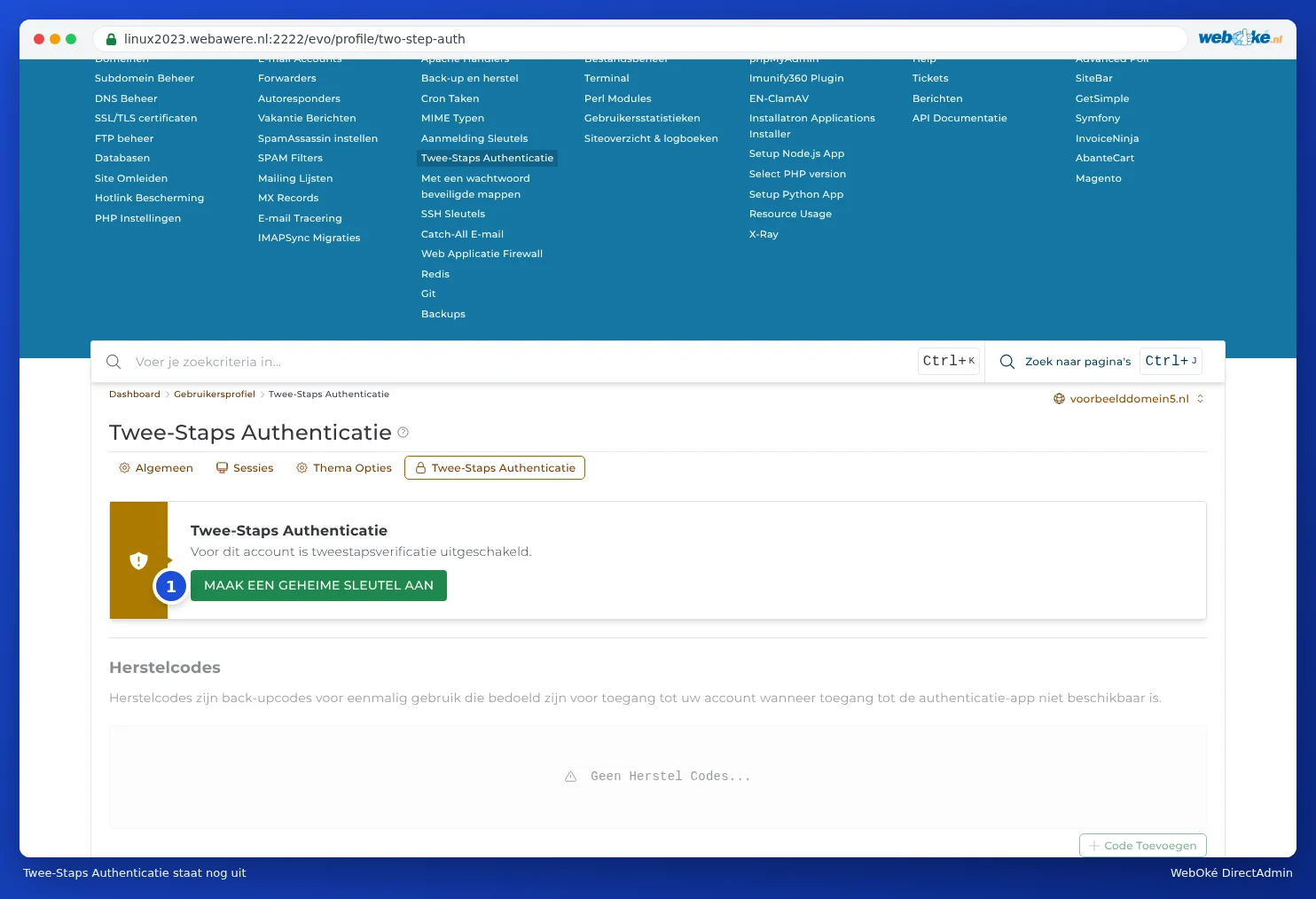
- Zobrazí sa hlásenie Tento účet má zakázanú dvojstupňovú autentifikáciu. Kliknite na GENEROVAŤ TAJOMSTVO (1).
Krok 2: prepojte svoju aplikáciu
DirectAdmin teraz zobrazuje dva kroky: Nastavenie overenia a Skontrolujte jednorazové heslo.
- Otvorte svoju overovaciu aplikáciu a zvoľte nový účet alebo znak plus.
- Naskenujte QR kód (2) svojou aplikáciou. Ak skenovanie nefunguje, zadajte kľúč (1), ktorý sa nachádza nad QR kódom. Pomocou tlačidla vedľa neho ho môžete skopírovať.
- Vaša aplikácia teraz zobrazí 6-miestny kód pre DirectAdmin.

Krok 3: skontrolujte kód a zapnite overenie
- Zadajte kód z vašej aplikácie do poľa pri Skontrolujte jednorazové heslo (3).
- Kliknite na POVOLIŤ DVOJSTUPŇOVÉ OVERENIE (4).
Ak je kód správny, Dvojstupňová autentifikácia sa zapne. Hneď potom si vytvorte záložné kódy (pozrite Obnovovacie kódy a čo robiť, ak stratíte autentifikátor). Tie budete potrebovať, ak stratíte telefón.
Upozornenie: Ak zatvoríte stránku predtým, ako kliknete na zapnutie, Dvojstupňová autentifikácia zostane vypnutá. V takom prípade jednoducho začnite znova pomocou GENEROVAŤ TAJOMSTVO a odstráňte polovičný účet zo svojej aplikácie.
Prihlásenie pomocou Dvojstupňovej autentifikácie
Ak sa prihlasujete priamo, najprv zadáte svoje používateľské meno a heslo ako obvykle. Potom DirectAdmin požiada o kód z vašej aplikácie. Otvorte aplikáciu, zadajte aktuálny kód a kliknite na prihlásenie.
Problémy
- Kód sa neakceptuje. Skontrolujte, či je čas vo vašom telefóne správny. Kódy sú založené na čase: ak váš telefón ide o pár minút pred alebo za, kód nebude správny. Nastavte čas na automatický.
- Po niekoľkých nesprávnych kódoch sa už vôbec nedostanem dovnútra. Nesprávne kódy sa počítajú ako neúspešné pokusy o prihlásenie. Po príliš veľkom počte pokusov server na nejaký čas zablokuje vašu IP adresu. Pozrite Problémy s prihlásením a ich riešenie.
- Mám nový telefón. Preneste účty pomocou exportnej funkcie vo vašej aplikácii, alebo nastavte Dvojstupňovú autentifikáciu znova s novým tajným kľúčom. Urobte to ešte predtým, ako vymažete starý telefón.
- Stratil som telefón. Pozrite Obnovovacie kódy a čo robiť, ak stratíte autentifikátor.
Dá sa to nastaviť aj v Mijn WebOké?
Mijn WebOké má vlastné dodatočné zabezpečenie. Štandardne pri prihlasovaní dostanete kód e-mailom. Namiesto toho môžete použiť aj overovaciu aplikáciu: prejdite na Moja administratíva, potom Prihlasovacie údaje, a pri Dvojfázové overenie zvoľte Nastaviť overovaciu aplikáciu. Je to samostatné nastavenie, nezávislé od DirectAdmin. Vo vašej aplikácii budú potom dva účty: jeden pre Mijn WebOké a jeden pre DirectAdmin.