
Kapitola 15 · 15.4
Git: aktualizácia webovej stránky z repozitára
Pracujete s Git, napríklad s GitHub alebo GitLab? V DirectAdmin môžete v časti Git vytvoriť repozitár priamo na serveri alebo ho prepojiť s externým repozitárom. Takto nahráte novú verziu vašej webovej stránky na server jediným kliknutím (alebo automaticky).
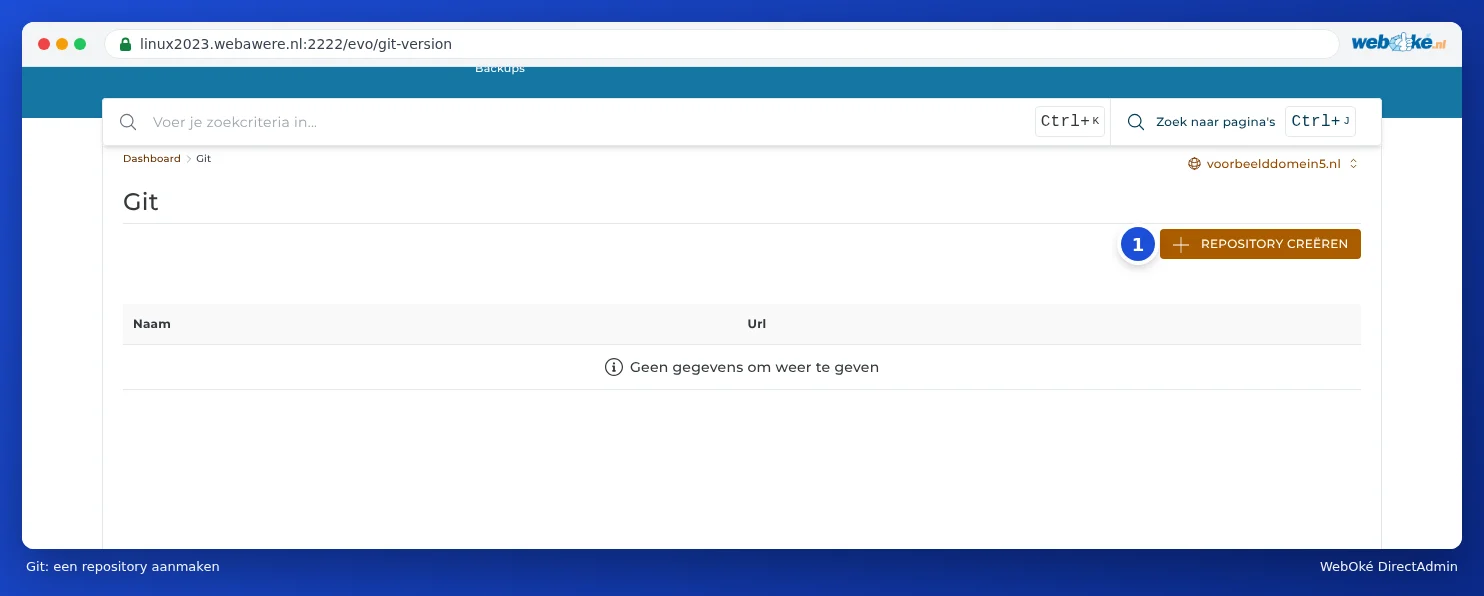
Vytvorenie repozitára
- V DirectAdmin kliknite v časti Pokročilé funkcie na Git.
- Kliknite na VYTVORIŤ REPOZITÁR.
- Pri položke Doména sa zobrazuje doména, ku ktorej repozitár patrí.
- Pri položke Meno (1) zadajte názov, napríklad website.
- Chcete importovať existujúci repozitár z GitHub, GitLab alebo inej služby? V tom prípade zadajte pri položke Vzdialený (2) jeho adresu.
- Ak je daný repozitár súkromný, zadajte pri položke Kľúčový súbor (3) kľúč, pomocou ktorého môže server repozitár čítať (pozrite nižšie).
- Kliknite na VYTVORIŤ REPOZITÁR.

Ak pole Vzdialený necháte prázdne, DirectAdmin vytvorí prázdny repozitár priamo na serveri, do ktorého potom sami nahrávate zmeny (push) cez SSH (pozrite SSH kľúče a prihlasovanie cez SSH).
Súkromný repozitár: deploy kľúč
Na čítanie súkromného repozitára potrebuje server vlastný kľúč. Odporúčame vytvoriť ho len na čítanie, ako deploy key v GitHub alebo GitLab. Verejnú časť kľúča pridajte k repozitáru (v GitHub: Settings, Deploy keys) a v DirectAdmin zadajte cestu k súkromnej časti vo vašom balíku. Pre adresu použite SSH formát, napríklad git@github.com:vasemeno/website.git.
Aktualizácia a nasadenie (deploy)
V zozname kliknite na váš repozitár. Tam získate najnovšiu verziu z externého repozitára a uložíte súbory do priečinka vašej webovej stránky (nasadenie). DirectAdmin tu zobrazí aj adresu webhooku. Túto adresu pridajte k vášmu repozitáru ako webhook (v GitHub: Settings, Webhooks) a server potom automaticky nasadí každú zmenu (push).
Upozornenie: Adresu webhooku udržujte v tajnosti. Ktokoľvek, kto adresu pozná, môže spustiť nové nasadenie.
Dobré vedieť
- Pri nasadení sa súbory s rovnakým názvom prepíšu, ale súbory, ktoré ste z repozitára odstránili, zostanú na serveri. Tie musíte odstrániť sami.
- Repozitár sám osebe neumiestňujte do priečinka public_html. V opačnom prípade by mohol ktokoľvek získať priečinok .git s celou vašou históriou. Nechajte DirectAdmin nasadiť súbory do priečinka public_html.
- Do repozitára neukladajte heslá ani API kľúče. Uložte ich do samostatného súboru, ktorý nie je súčasťou Git, napríklad .env.
- Composer alebo npm spúšťajte po nasadení v Termináli alebo cez SSH (pozrite Terminal v prehliadači).