
Kapitola 4 · 4.1
Zobrazenie domén vo vašom balíku
V hostingovom balíku sa vždy nachádza aspoň jeden doménový názov: doména, s ktorou ste balík objednali. Pri väčších balíkoch môžete pridať ďalšie domény, každú s vlastnou webovou stránkou a vlastnými e-mailovými adresami. Ktoré domény sa nachádzajú vo vašom balíku, zistíte v DirectAdmin pod položkou Domény.
Otvorenie prehľadu
- Prihláste sa do DirectAdmin (pozrite Prihlásenie cez Mijn WebOké).
- V menu pod položkou Správca účtu kliknite na Domény.
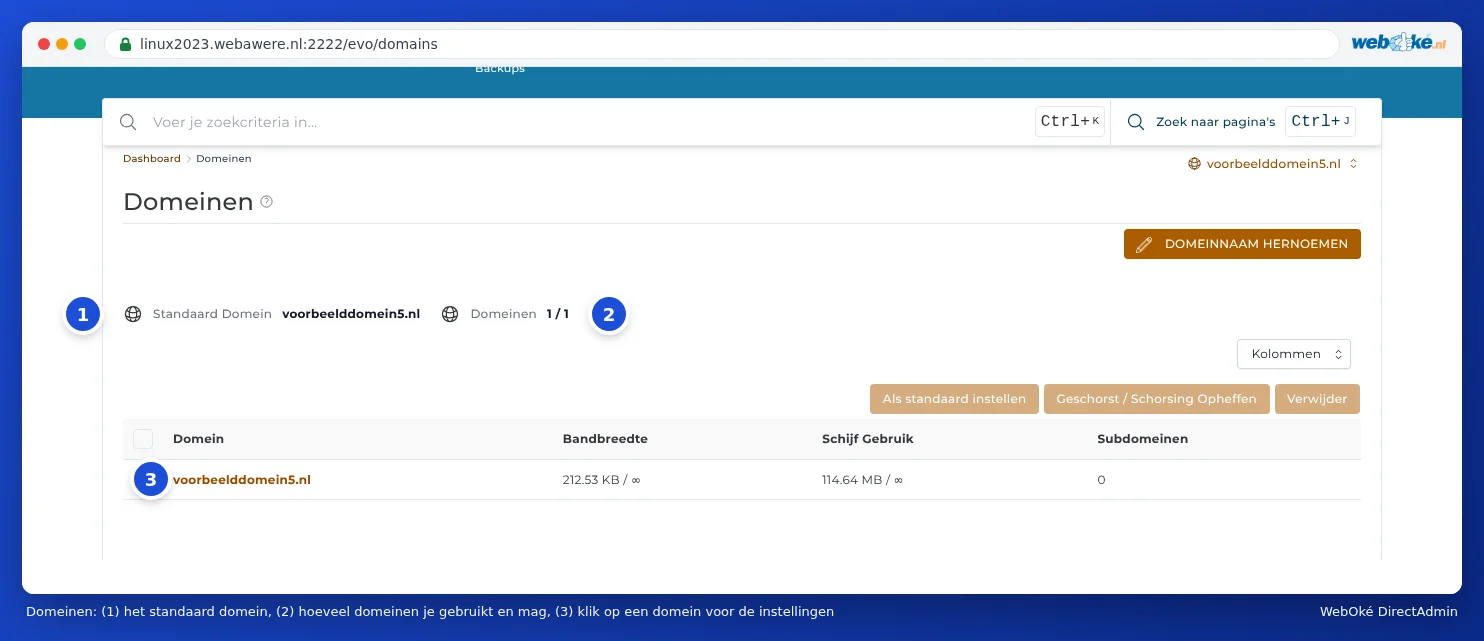
Čo uvidíte?
- Východzia doména (1): hlavná doména vášho balíka. Táto doména sa zobrazuje hore vo výbere domén a DirectAdmin ju otvára ako prvú.
- Domény (2): koľko domén sa nachádza vo vašom balíku a koľko ich môže byť. Ak je zobrazené 1 / 1, váš balík je plný a nemôžete pridať ďalšiu doménu bez rozšírenia balíka (pozrite Een extra domein toevoegen).
- Tabuľka s údajmi pre každú doménu: dátový prenos (Dátový prenos), využitá kapacita (Využitie disku) a počet subdomén (Subdomény). Pomocou Stĺpce si vyberiete, ktoré stĺpce sa majú zobraziť.
- Kliknutím na doménový názov (3) otvoríte nastavenia danej domény (pozrite Nastavenia domény: SSL, PHP, www a private_html).
Nad tabuľkou sa nachádzajú tlačidlá, ktoré pracujú s doménami, ktoré označíte: Nastaviť ako predvolenú, Deaktivovat / Aktivovat a Odstrániť. Vpravo hore sa nachádza DOMEINNAAM HERNOEMEN. Čo tieto tlačidlá robia, nájdete v Odstránenie alebo premenovanie domény.
Kde sa nachádzajú súbory domény?
Každá doména má vo vašom balíku vlastný priečinok: domains/vasadomena.sk. Webová stránka sa nachádza v priečinku public_html. Ak chcete zobraziť alebo nahrať súbory vašej stránky, prejdite vo Web FTP do priečinka domains/vasadomena.sk/public_html (pozrite Otvorenie Web FTP: zložky vo vašom balíku).
Práca s viacerými doménami
Ak máte viac ako jednu doménu, mnohé časti DirectAdmin fungujú samostatne pre každú doménu: e-mailové adresy, DNS, SSL, presmerovania a subdomény. Najprv teda v pravom hornom rohu vyberte v zozname domén správnu doménu. Ak nejaké nastavenie nevidíte, výber domén je pravdepodobne nastavený na inú doménu. Viac sa dozviete v Práca s viacerými doménami: výber domény.
Tip: Nevidíte doménu, ktorú máte u WebOké registrovanú? Pravdepodobne sa nenachádza v tomto hostingovom balíku, ale v inom balíku alebo len ako registrácia domény. V Mojom WebOké uvidíte pod položkou Domény podľa balíka, ktorá doména patrí do ktorého balíka (pozrite Dá sa toto nastaviť aj v Mojom WebOké? Domény podľa balíka a Presmerovania).