
Kapitola 4 · 4.9
Odstránenie alebo premenovanie domény
Na stránke Domény môžete doménu vo vašom balíku odstrániť, dočasne vypnúť (pozastaviť) alebo jej dať iný názov. Postupujte pritom opatrne: pri odstránení prídete o webovú stránku, e-mailové adresy aj poštu patriace k danej doméne.
Odstránenie domény
- V menu pod položkou Správca účtu kliknite na Domény.
- Zaškrtnite doménu.
- Kliknite na Odstrániť (1) a potvrďte.
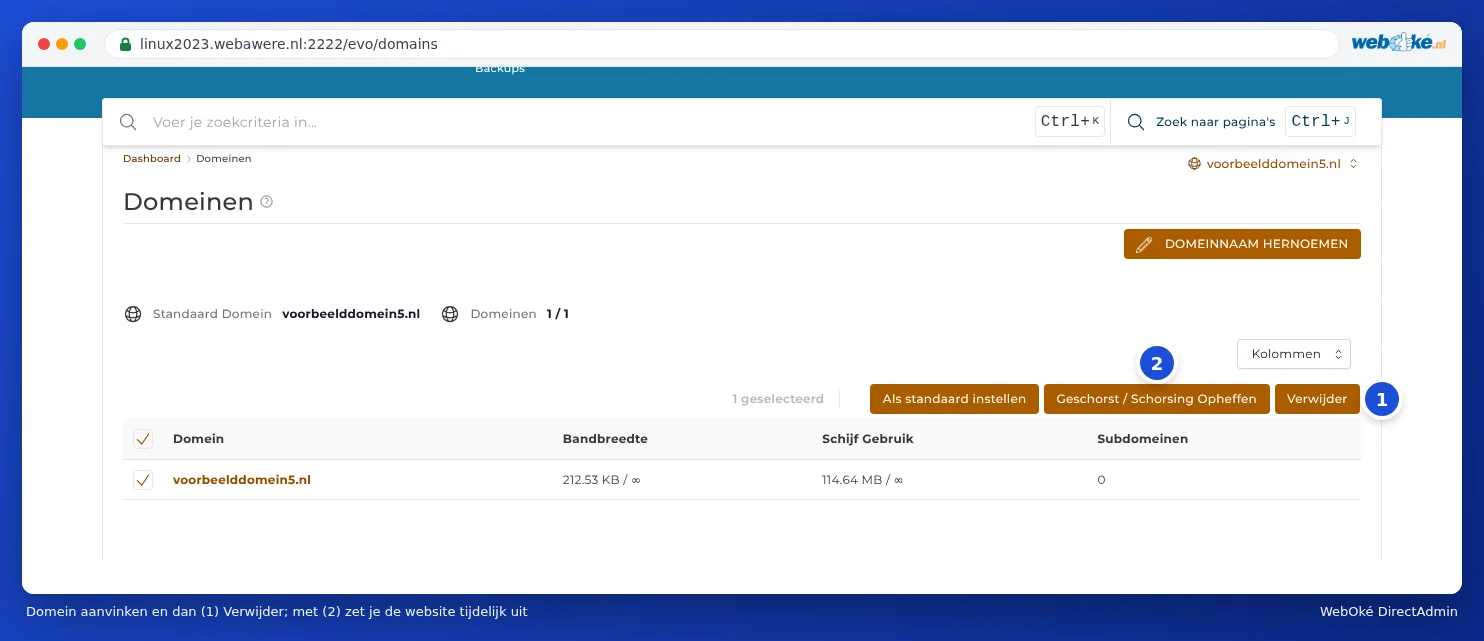
Upozornenie: Odstráni sa všetko, čo k doméne patrí: priečinok s webovou stránkou, e-mailové adresy so všetkou poštou, DNS zóna, subdomény a presmerovania (pointery). Najprv si vytvorte zálohu (pozrite Zálohovanie a obnovenie: vytvorenie vlastnej zálohy v DirectAdmin). Hlavnú doménu (predvolenú doménu) vášho balíka sami neodstraňujte, je na nej totiž naviazaný celý váš balík. Ak to naozaj chcete urobiť, najprv sa, prosím, obráťte na nás.
Chcete doménu presunúť do iného balíka alebo ju úplne odstrániť z vášho balíka? V takom prípade radšej použite Mijn WebOké (pozrite Dá sa toto nastaviť aj v Mojom WebOké? Domény podľa balíka a Presmerovania). Vďaka tomu zostane naša administratíva aj DNS v poriadku.
Dočasné vypnutie domény
Pomocou Deaktivovat / Aktivovat (2) doménu dočasne vypnete bez toho, aby sa čokoľvek odstránilo. Webová stránka potom nie je dostupná. Opätovným kliknutím doménu znova zapnete.
Výber inej predvolenej domény
Zaškrtnite doménu a kliknite na Nastaviť ako predvolenú. Táto doména sa potom zobrazí ako prvá v zozname domén. Na webovej stránke ani e-maile sa nič nezmení.
Premenovanie domény
Chcete pokračovať pod novým názvom domény a zároveň si ponechať všetko ostatné? V takom prípade môžete doménu premenovať.
- Na stránke Domény kliknite vpravo hore na PREMENOVAŤ DOMÉNU.
- V poli Stará doména vyberte doménu, ktorá má dostať nový názov.
- Do poľa Nové doména zadajte nový názov domény.
- Kliknite na ULOŽIŤ.
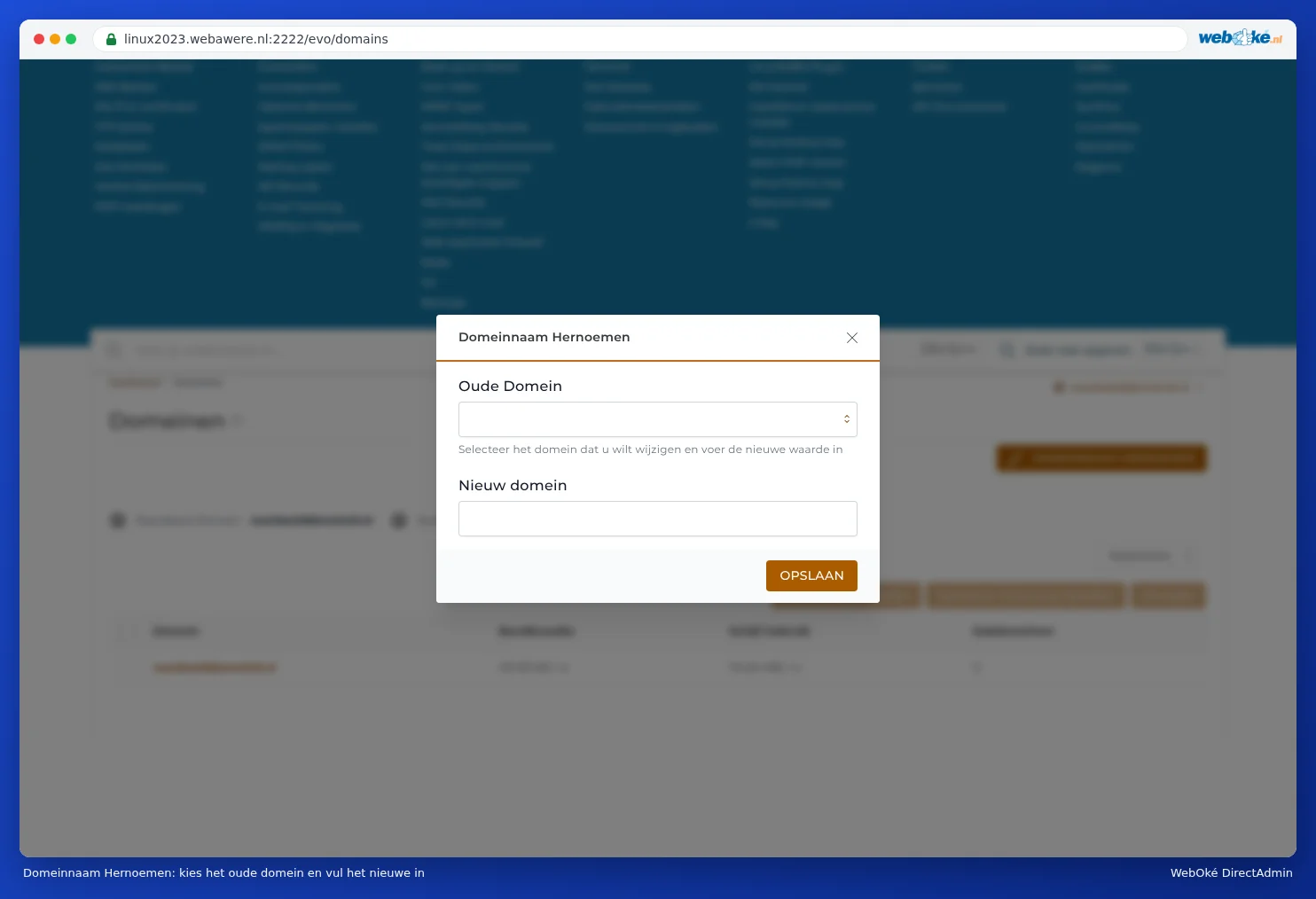
DirectAdmin prenesie webovú stránku, e-mailové adresy a DNS na nový názov. Starý názov potom už nebude fungovať.
Upozornenie: Po premenovaní je potrebné niekoľko vecí upraviť sami: nastavenia vašich e-mailových programov (e-mailová adresa a používateľské meno sa menia spolu s doménou), adresu webovej stránky vo WordPress a nový SSL certifikát (pozrite Bezplatný certifikát Let's Encrypt požiadať). Ak ide o vašu hlavnú doménu, najprv to s nami prekonzultujte prostredníctvom tiketu. Následne vám upravíme aj balík v Mijn WebOké.
Tip: Chcete, aby starý názov fungoval ako presmerovanie na nový? V takom prípade doménu nepremenúvajte, ale pridajte nový názov a zo starého urobte presmerovanie (pointer) alebo redirect (pozrite Doménové aliasy: druhý doménový názov pre tú istú webovú stránku a Site Omleiden: presmerovanie domény alebo stránky).