
Kapitola 7 · 7.7
Automatické odpovedače
Automatický odpovedač automaticky posiela pevne stanovenú odpoveď na každý e-mail, ktorý príde na dané adresu. Zostáva zapnutý, kým ho sami neodstránite. Hodí sa napríklad pre adresu ako ceny@, ktorá vždy pošle späť váš cenník, pre potvrdenie typu "Vašu správu sme prijali", alebo pre adresu, ktorá sa už nepoužíva. Na dočasnú správu o neprítomnosti s dátumom začiatku a konca je lepšie použiť správu o dovolenke (pozrite Dovolenkové správy a Automatický odpovedač alebo správa o dovolenke: čo si vybrať?).
Vytvorenie automatického odpovedača
- V DirectAdmin prejdite na Správca e-mailov a potom Automatické odpovedače. Vpravo hore v prípade potreby vyberte doménu.
- Kliknite na VYTVORIŤ AUTOMATICKÝ ODPOVEDAČ.
- Vyplňte polia (pozrite nižšie) a kliknite na ULOŽIŤ.
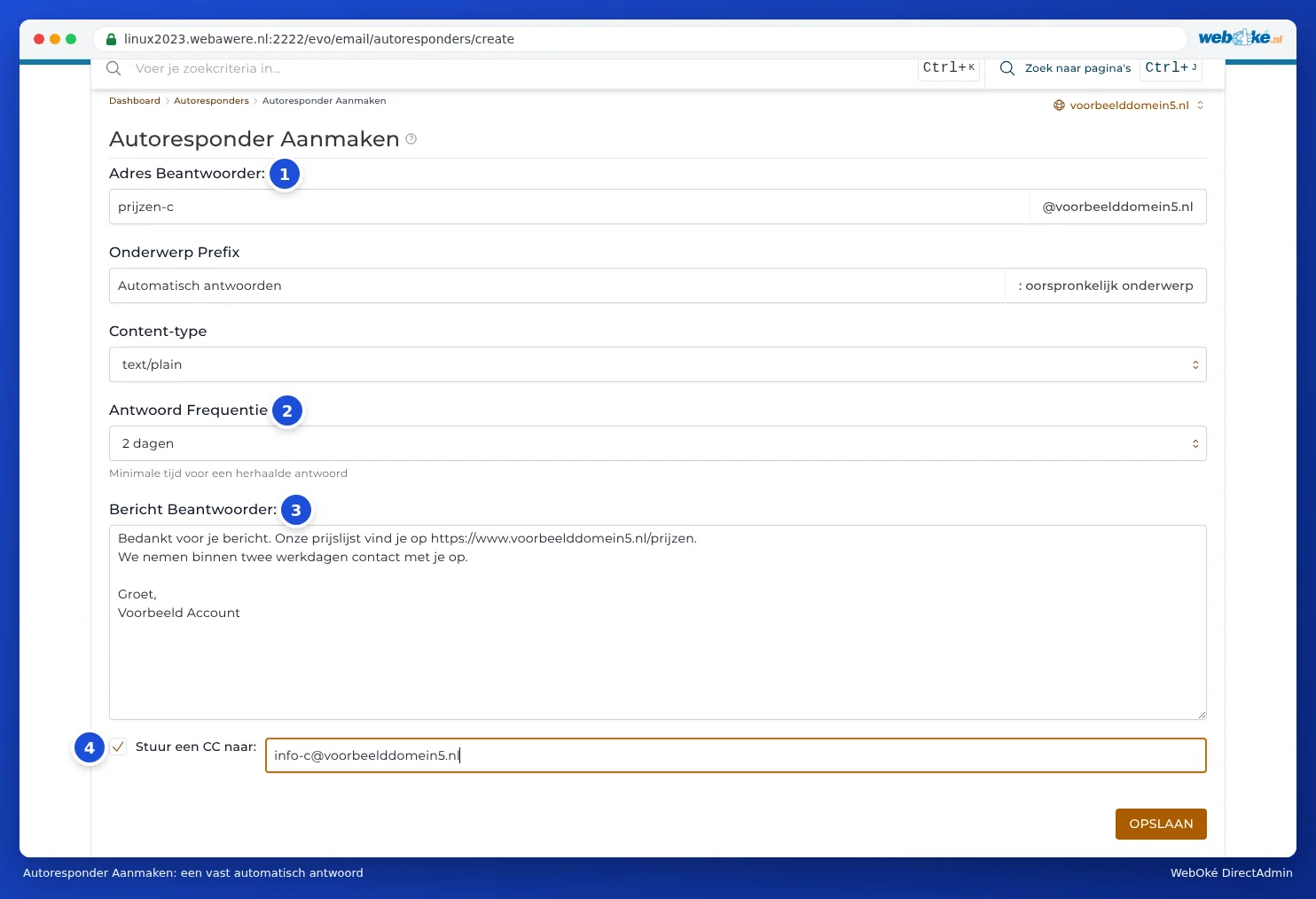
- Adresa odpovedajúceho: (1) časť pred znakom @ adresy, ktorá automaticky odpovedá.
- Predpona predmetu: text, ktorý sa uvedie pred predmetom odpovede. Predvolene je nastavené Automatická odpoveď, odpoveď tak dostane napríklad predmet Automatická odpoveď: Otázka o mojej objednávke.
- Typ obsahu: pre bežnú textovú správu nechajte nastavené text/plain. Možnosť text/html vyberte iba vtedy, ak sami píšete správu v HTML.
- Frekvencia odpovede (2): minimálny čas, ktorý musí uplynúť, kým ten istý odosielateľ opäť dostane automatickú odpoveď. Vďaka tomu nedostane niekto, kto vám napíše päťkrát, päťkrát rovnakú odpoveď.
- Správa s odpoveďou: (3) text odpovede.
- Odoslať kópiu CC na adresu: (4) zaškrtnite túto možnosť a zadajte adresu, na ktorú sa má odoslať kópia prichádzajúcej pošty.
Dôležité: čo sa stane so samotným e-mailom?
Automatický odpovedač iba odpovedá na e-mail, nič neukladá. Ak chcete prichádzajúcu poštu aj prečítať, máte dve možnosti:
- Nastavte automatický odpovedač na adresu, pre ktorú máte zároveň aj schránku. E-mail potom príde bežne do danej schránky a odosielateľ dostane automatickú odpoveď.
- Alebo zaškrtnite možnosť Odoslať kópiu CC na adresu: a zadajte adresu, na ktorú chcete poštu dostávať.
Ak nevyužijete ani jednu z možností, odosielateľ dostane vašu automatickú odpoveď, ale jeho e-mail sa stratí.
Zmena alebo vypnutie
Ak chcete zmeniť text alebo nastavenia, kliknite v sekcii Automatické odpovedače pri danom odpovedači na Upraviť. Ak ho chcete vypnúť, zaškrtnite ho a kliknite na Odstrániť. Schránka s rovnakým názvom (ak existuje) zostane bez zmeny zachovaná.
Dobré vedieť
- Automatický odpovedač odpovedá aj na spam. Frekvenciou odpovede to môžete obmedziť, ale aj tak zapínajte automatický odpovedač iba tam, kde má zmysel.
- Automatické odpovede sa počítajú do limitu na odosielanie (pozrite Verzendlimieten en de melding 'message limit reached').