
Kapitola 13 · 13.5
Aktualizácie a automatické aktualizácie
Softvér ako WordPress pravidelne dostáva aktualizácie. Tie opravujú chyby a najmä bezpečnostné diery. Webová stránka, ktorá sa neaktualizuje, bude skôr či neskôr napadnutá. Pomocou Installatronu môžete svoju stránku aktualizovať jedným kliknutím, alebo to necháte prebiehať automaticky.
Ručná aktualizácia
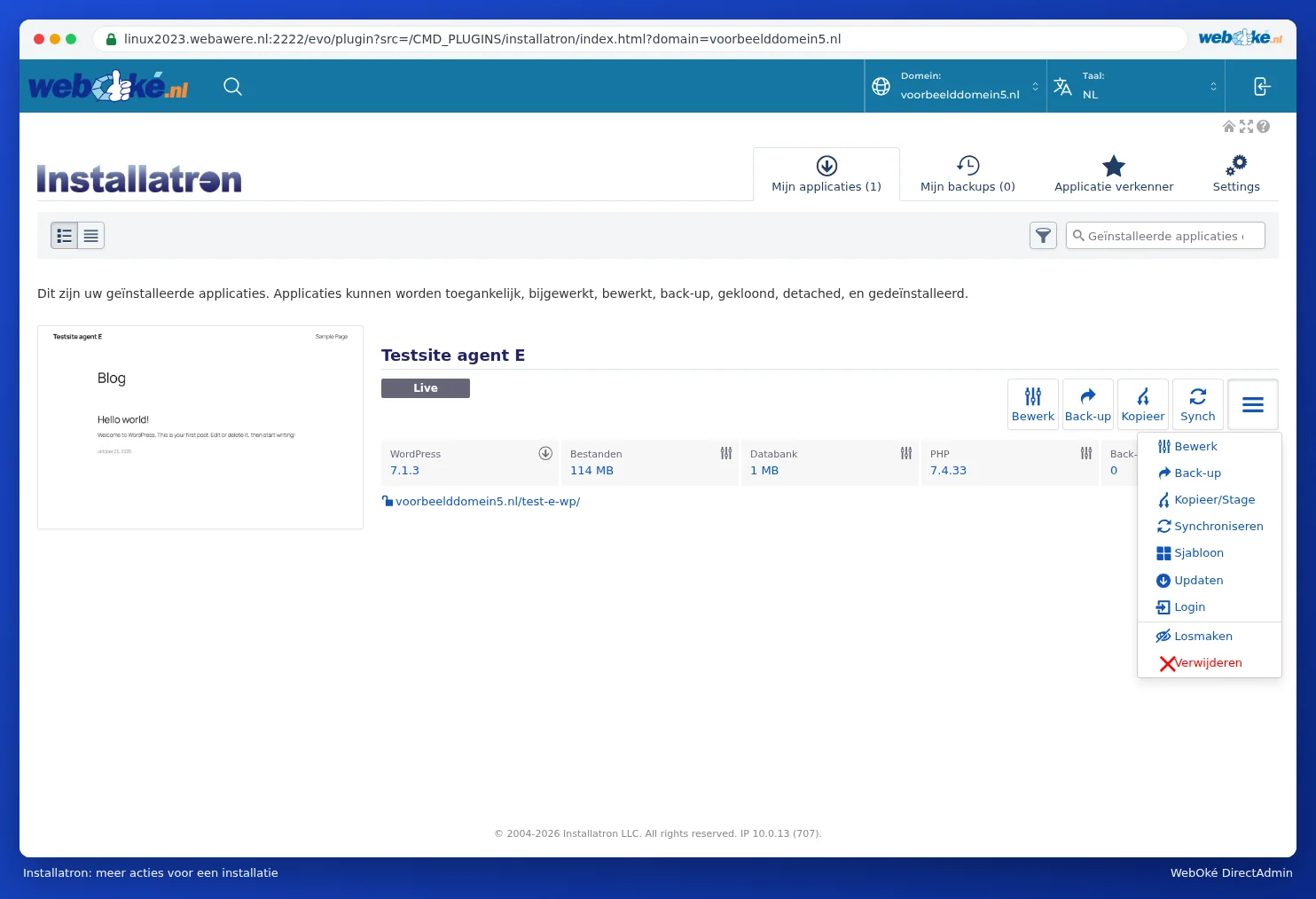
- Otvorte Installatron a prejdite na Mijn applicaties. Pri inštalácii, pre ktorú je dostupná nová verzia, to uvidíte pri verzii.
- Pri danej inštalácii kliknite na tlačidlo s tromi čiarkami ≡ a vyberte Updaten.
- Nechajte Installatron najprv vytvoriť zálohu (to je štandardne zapnuté) a spustite aktualizáciu.
Nastavenie automatických aktualizácií
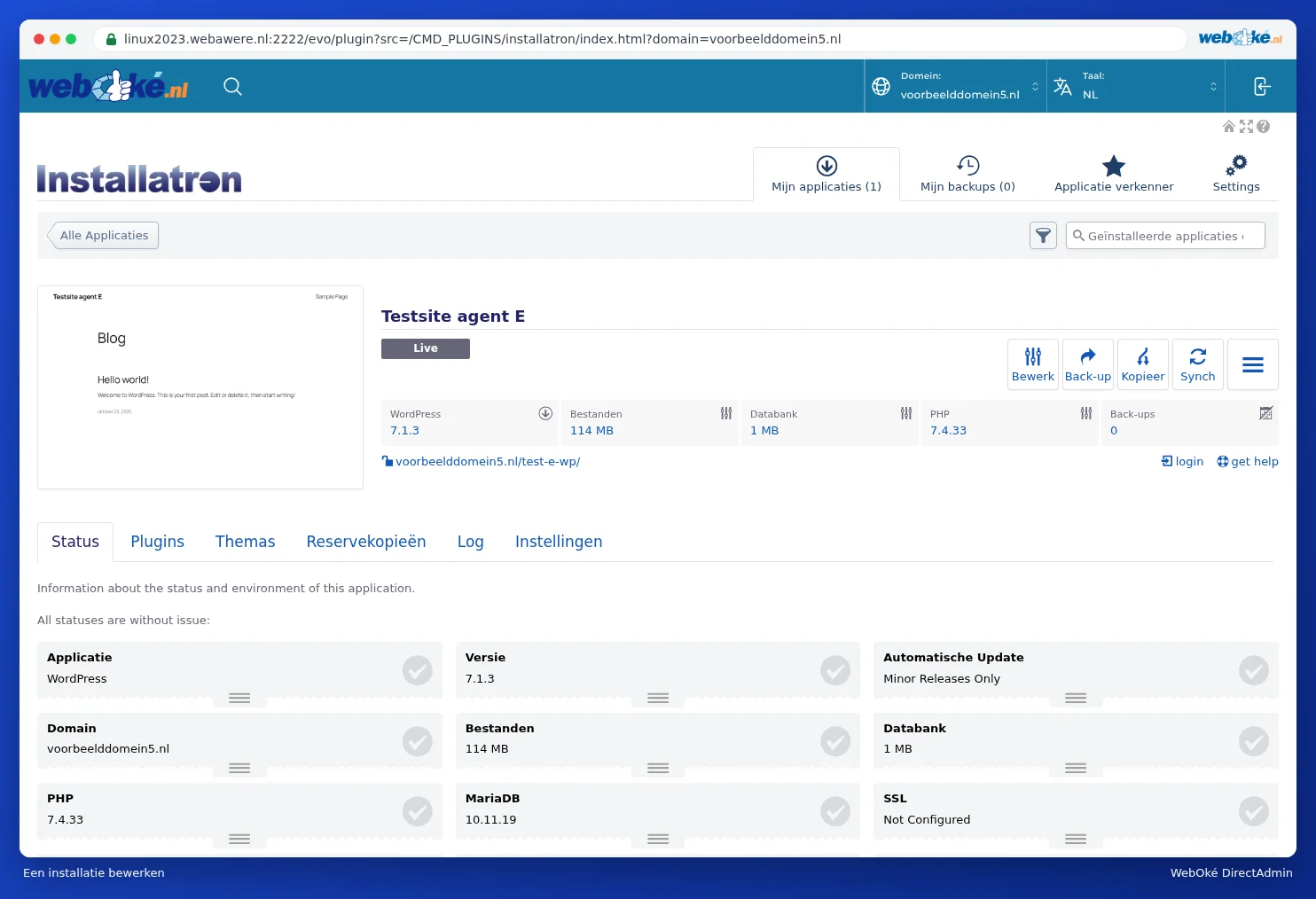
- V časti Mijn applicaties kliknite pri svojej inštalácii na Bewerk. Uvidíte karty Stav, Pluginy, Themas, Reservekopieën, Log a Instellingen.
- Kliknite na Instellingen a vľavo na Auto-Update.
- Pri položke Automatische Update vyberte jednu z troch možností:
- Maak een back-up en bij te werken naar alle nieuwe versies: vrátane veľkých nových verzií.
- Update naar nieuwe kleinere versies en beveiliging versies: iba menšie aktualizácie a bezpečnostné aktualizácie. Toto je predvolené nastavenie a pre väčšinu stránok dobrá voľba.
- Niet automatisch bijgewerkt: všetko aktualizujete sami.
- Vyberte tiež, či sa budú automaticky aktualizovať pluginy a témy (WordPress Plugin Automatische Update a WordPress Thema Automatische Update). Môžete si tiež vybrať jednotlivo pre každý plugin alebo tému (Let me choose individually).
- Ponechajte zapnutú možnosť Automatic Update Rollback: vtedy Installatron pred aktualizáciou vytvorí zálohu a v prípade neúspešnej aktualizácie ju obnoví.
- Dole kliknite na Alles opslaan.

Na karte Stav uvidíte na prvý pohľad, ako je na tom vaša inštalácia: verziu, ktorý režim automatických aktualizácií je zapnutý, či je nastavené SSL, koľko je pluginov a tém, kedy prebehla posledná aktualizácia a záloha a či sa niečo nepodarilo.
Automatické aktualizácie prebiehajú v noci, medzi polnocou a 6. hodinou ráno. Po každej aktualizácii dostanete e-mail s výsledkom (ak máte zapnuté upozornenia). Zálohu spred aktualizácie Installatron uchováva jeden deň, potom sa automaticky vymaže, aby sa ušetrilo miesto.
Dá sa to urobiť aj v Mijn WebOké?
Áno. V Správcovi webov hneď uvidíte, či je dostupná aktualizácia. Kliknutím na Aktualizovať spustíte aktualizáciu, najprv automaticky vytvoríme zálohu. V časti Administrácia pri položke Automatické aktualizácie nastavíte, či sa má vaša stránka aktualizovať sama, a v časti Pluginy a témy aktualizujete pluginy a témy jednotlivo alebo všetky naraz (pozrite Dá sa to aj v Mijn WebOké? Správca webov).
Upozornenie: Aktualizujete WordPress priamo cez WordPress (Dashboard > Updates)? To je v poriadku. Installatron novú verziu pri nasledujúcej kontrole automaticky zaregistruje.
Tip: Po veľkej aktualizácii skontrolujte, či vaša stránka stále funguje správne. Ak po aktualizácii niečo prestane fungovať, skontrolujte aj to, či vaša verzia PHP ešte vyhovuje vašim pluginom (pozrite Fouten na een PHP-upgrade en het foutlog vinden).