
Kapitola 10 · 10.4
Po presťahovaní: MX záznamy a vaše zariadenia
Je vaša pošta skopírovaná? Potom musí nová pošta odteraz prichádzať k WebOké a váš počítač aj telefón musia pracovať s vašou novou schránkou. Takto presťahovanie dokončíte.
Krok 1: nová pošta smerom k WebOké
Kam pošta pre vašu doménu prichádza, určujú MX záznamy v DNS vašej domény (pozrite MX-records: waar komt je e-mail binnen?). Ako ich správne nastaviť, závisí od vašej situácie:
- Presúvate svoju doménu k WebOké. Vtedy sa vaše nameservery presunú k WebOké a MX záznamy budú okamžite nastavené správne. Nemusíte nič robiť. Je však praktické skopírovať svoju poštu tesne pred presťahovaním a potom ešte raz.
- Vaša doména zostáva u inej spoločnosti, ale pošta má prichádzať k WebOké. V takom prípade upravte MX záznamy u danej spoločnosti tak, aby smerovali na server vášho balíčka. Akú hodnotu potrebujete, zistíte v DirectAdmin pri položke MX záznamy (1).
- Vaša doména a DNS sú už u WebOké. Vtedy sú MX záznamy už nastavené správne. Skontrolujte to pri položke MX záznamy.
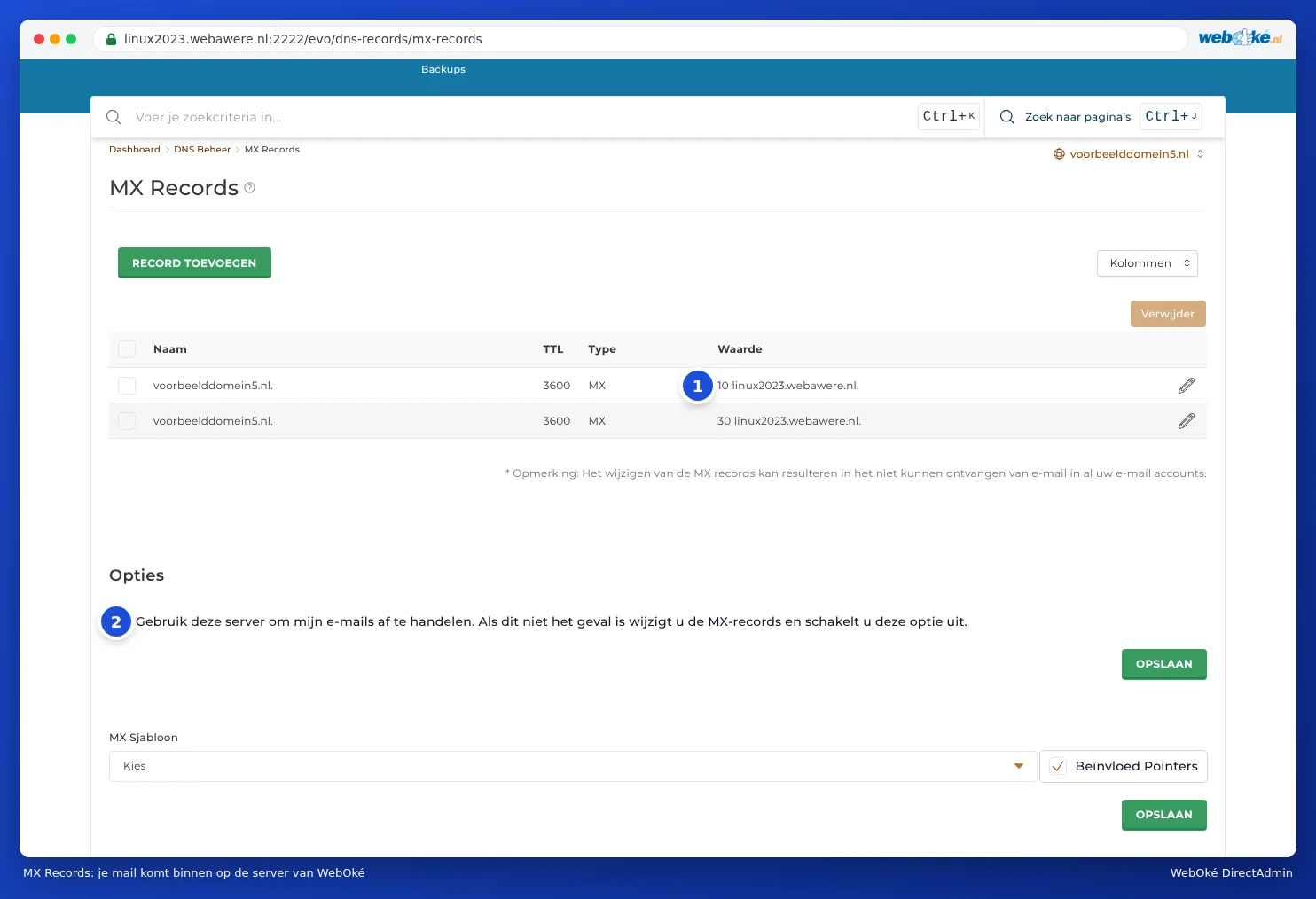
Upozornenie: V dolnej časti pri položke MX záznamy sa nachádza možnosť Použiť tento server na spracovanie mojich e-mailov (2). Ak vaša pošta prichádza k WebOké, musí byť táto možnosť zapnutá. Vypnite ju iba vtedy, ak vaša pošta prichádza k inej spoločnosti, napríklad Microsoft 365 alebo Google Workspace (pozrite E-mail cez Microsoft 365 alebo Google Workspace, webová stránka u WebOké).
Zmena v DNS nie je okamžite známa všade. Počas tohto prechodného obdobia môže pošta ešte stále prichádzať k vášmu pôvodnému poskytovateľovi (pozrite Kedy sa zmena prejaví? Čakacia doba a TTL). Preto po jednom dni ešte raz skopírujte poštu.
Krok 2: ešte raz skopírovať
Spustite presťahovanie znova deň po úprave MX záznamov alebo presune domény, v Mojom WebOké (pozrite E-mail verhuizen cez Mijn WebOké) alebo v DirectAdmin (pozrite IMAPSync migrácia v DirectAdmin). Pošta, ktorá je už skopírovaná, sa preskočí. Pridajú sa iba posledné nové správy.
Krok 3: nastavenie vašich zariadení
Nastavte si schránku u WebOké na počítači, telefóne a tablete. V kapitole 8 nájdete postup pre jednotlivé programy, so všetkými servermi a portami v Všetky nastavenia na jednom mieste: servery, porty a zabezpečenie. Pár tipov:
- Zvoľte IMAP, aby bola vaša pošta rovnaká na všetkých zariadeniach (pozrite IMAP alebo POP3: aký je rozdiel?).
- Pridajte schránku u WebOké ako nový účet. Potom odstráňte starý účet z vášho poštového programu, aby ste náhodou neposielali poštu stále cez pôvodného poskytovateľa.
- Zobrazilo sa vám na starom účte upozornenie na nesprávne heslo? V takom prípade starý účet rýchlo odstráňte. Zariadenie, ktoré sa opakovane pokúša prihlásiť na náš server s nesprávnym heslom, môže spôsobiť, že vaša IP adresa bude dočasne blokovaná (pozrite Problémy s prihlásením a ich riešenie).
- Pracovali ste s POP3 a máte poštu, ktorá je iba vo vašom počítači? Presuňte tieto priečinky vo svojom poštovom programe do novej IMAP schránky.
Krok 4: kontrola a zrušenie
- Pošlite testovací e-mail na vlastnú adresu z inej adresy, napríklad z telefónu cez 4G alebo z bezplatnej e-mailovej služby. Doručí sa do vašej schránky u WebOké?
- Pošlite e-mail z vašej novej schránky na inú adresu. Doručí sa správne a nie do spamu? Ak nie, prečítajte si Moja pošta sa u príjemcu dostáva do spamu.
- Ak všetko funguje správne niekoľko týždňov, zrušte svoju starú schránku. Do tej doby tam vaša stará pošta zostáva naďalej uložená.
Tip: Sťahujete zároveň aj svoju webovú stránku? Prečítajte si aj Moja doména ešte nefunguje po prevode alebo zmene a Testovanie mojej webovej stránky pred presunom domény.