
Kapitola 13 · 13.4
Import existujúceho webu do Installatron
Máte na svojom balíku už web, ktorý ste nahrali ručne, alebo chcete preniesť web od iného poskytovateľa? Potom ho môžete importovať do Installatron. Následne ho môžete v Installatron aktualizovať, vytvárať z neho zálohy a klonovať ho, rovnako ako web, ktorý ste nainštalovali priamo cez Installatron.
Dva druhy importu
- Web už je na vašom hostingovom balíku u WebOké, napríklad preto, že ste ho nahrali cez FTP. Installatron ho v tomto prípade iba prepojí, na samotnom webe sa nič nemení.
- Web je stále u iného poskytovateľa. Installatron potom stiahne súbory a databázu cez FTP a nahrá ich na váš balík. Váš pôvodný web zostane bez zmeny.
Postup importu
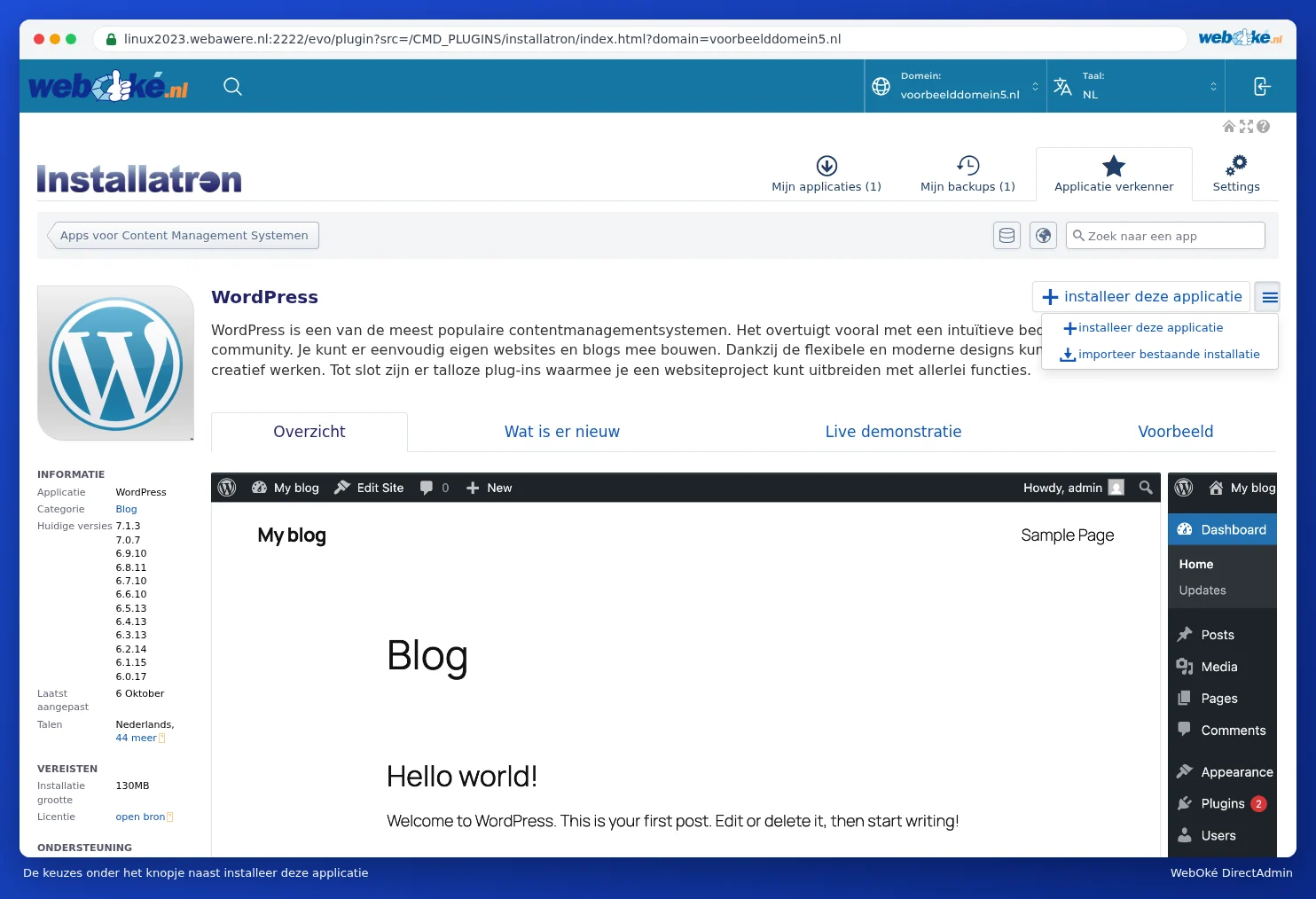
- Otvorte Installatron a v časti Applicatie verkenner prejdite na typ webu, napríklad WordPress.
- Vedľa tlačidla +installeer deze applicatie kliknite na tlačidlo s tromi čiarkami ≡ a vyberte importeer bestaande installatie.
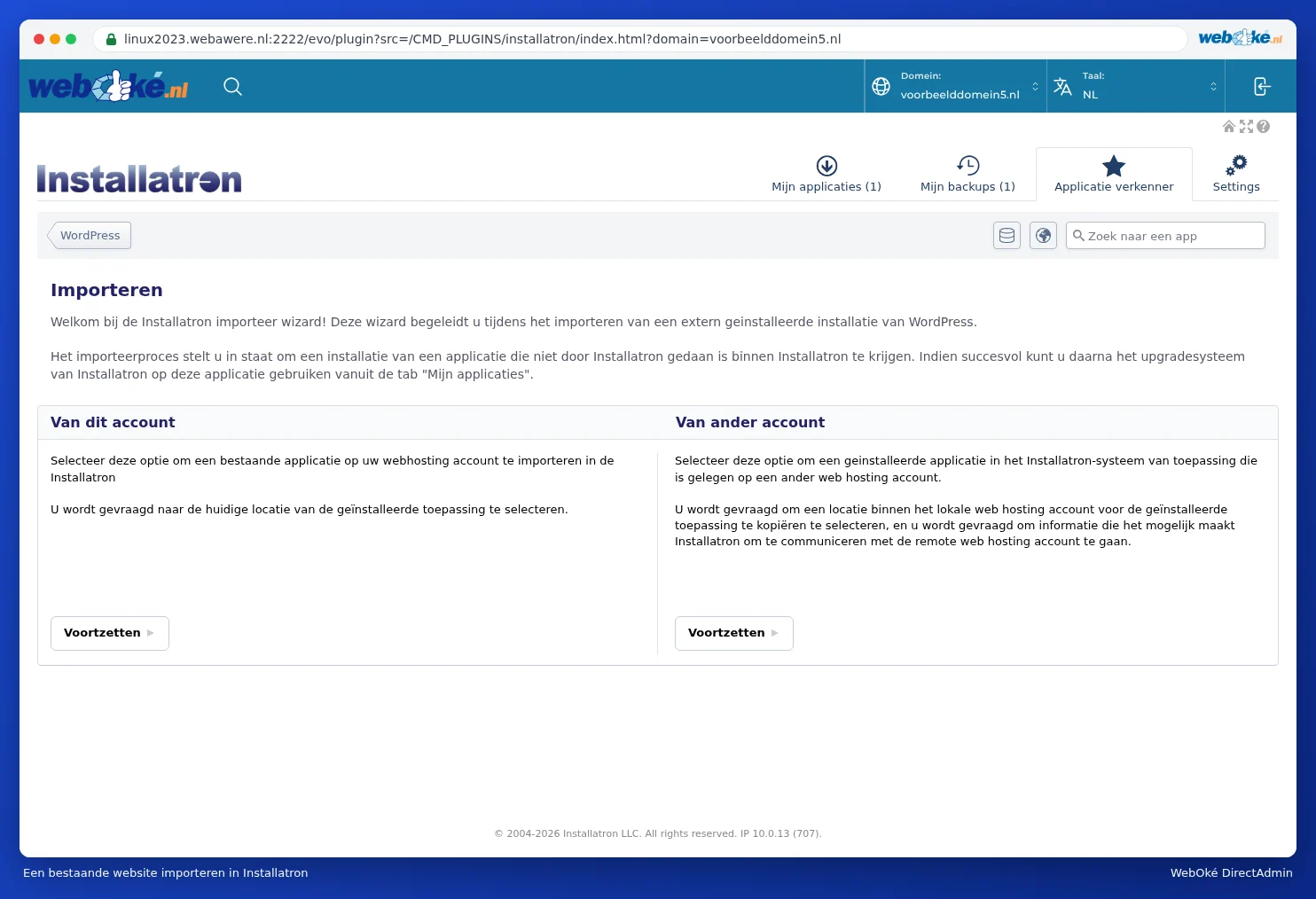
- Vyberte Van dit account (web už je na vašom balíku) alebo Van ander account (web je u iného poskytovateľa) a kliknite na Voortzetten.
- Vyplňte potrebné údaje: pri možnosti Van dit account doménu a priečinok, v ktorom sa web nachádza; pri možnosti Van ander account aj prístupové údaje k pôvodnému serveru (napríklad FTP) a miesto na vašom balíku, kam sa má web umiestniť.
- Spustite import. Po jeho dokončení nájdete web v sekcii Mijn applicaties.
Najjednoduchšie: import pomocou Website Manager
V Mojom WebOké to môžete urobiť aj pomocou Website Manager: kliknite na Importovať web a vyberte Web už je na mojom hostingovom balíku alebo Web je u iného poskytovateľa. Pri WordPresse od iného poskytovateľa väčšinou nepotrebujete FTP údaje, stačí vaše prihlásenie do administrácie WordPress (pozrite Dá sa to aj v Mijn WebOké? Správca webov).
Tip: Sťahujete web k WebOké? Po importe sa váš web nachádza na vašom balíku, ale vaša doména môže stále smerovať k pôvodnému poskytovateľovi. Najprv web otestujte (pozrite Testovanie mojej webovej stránky pred presunom domény) a až potom upravte DNS alebo nameservery.