
Kapitola 16 · 16.5
Môžem to urobiť aj v Mojom WebOké? WebOké Backups
WebOké Backups je náš vlastný zálohovací systém. Každú noc vytvárame kompletnú zálohu vášho balíka: vašich súborov, databáz, e-mailových schránok a nastavení. Tieto zálohy ukladáme šifrovane na samostatných úložných serveroch v inom dátovom centre, oddelene od servera, na ktorom beží vaša webová stránka. Z záloh za posledných 30 dní môžete sami, bezplatne a bez nášho zásahu niečo obnoviť.
Čo sa nachádza v zálohe?
- Všetky súbory vo vašom domovskom priečinku, teda aj vaše webové stránky.
- Vaše databázy, vrátane databázových používateľov, ich hesiel a práv.
- Vaše e-mailové schránky a nastavenia e-mailu (aliasy, filtre, automatické odpovede).
- Konfigurácia DirectAdmin: domény, subdomény a presmerovania.
- DNS zóny, SSL certifikáty, plánované úlohy (cronjobs), FTP účty a vaša verzia PHP.
Z e-mailového balíka uchovávame e-mailové schránky a nastavenia DirectAdmin.
Otvorenie WebOké Backups
- Prihláste sa do Mojho WebOké.
- V menu vľavo kliknite na Moje produkty (1).
- Hore v riadku so záložkami kliknite na WebOké Backups (2). Nájdete to aj v podmenu Moje produkty. Môžete ísť aj priamo na moj.weboke.nl/backups, alebo v DirectAdmin kliknúť na Backups (pozrite Časť Backups).
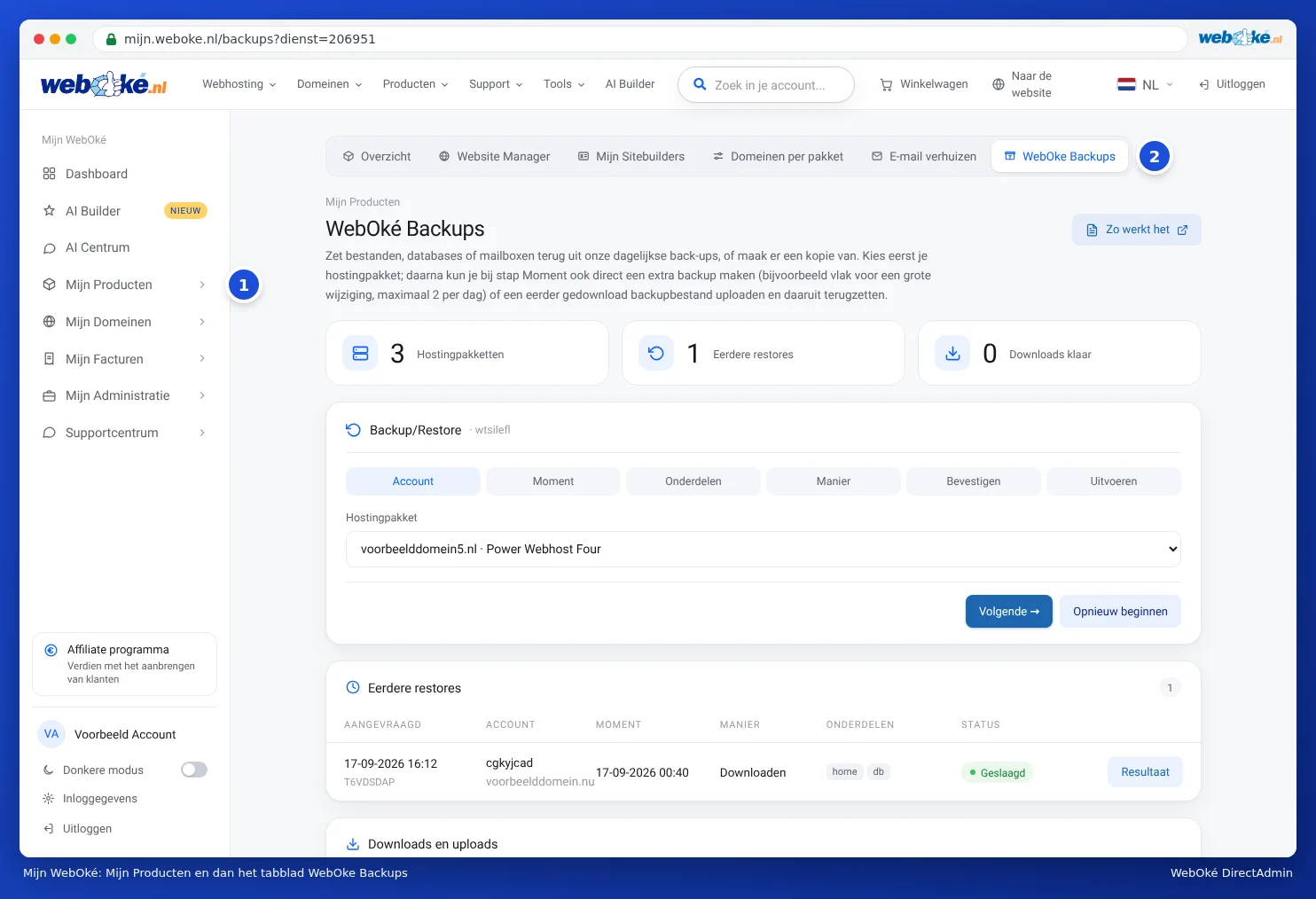
Tlačidlom Ako to funguje otvoríte vysvetlenie v našej databáze znalostí. Pod ním sa nachádza sprievodca obnovením, za ktorým nasledujú vaše predchádzajúce obnovenia, stiahnutia a nahrávania a krátke vysvetlenie spôsobov obnovenia.
Sprievodca v šiestich krokoch
- Účet: vyberte balík, z ktorého chcete niečo obnoviť.
- Okamih: vyberte zálohu s dátumom, časom a veľkosťou. V predvolenom nastavení je vybraná najnovšia. Tu môžete aj tlačidlom Nu nieuwe backup maken okamžite vytvoriť ďalšiu zálohu, alebo tlačidlom Nahrať obnoviť skôr stiahnutý zálohový súbor.
- Prvky: označte, čo chcete obnoviť. Pri súboroch vyberiete celý domovský priečinok, alebo len určité priečinky a súbory: prechádzate zálohou podobne ako vo Web FTP, alebo hľadáte podľa názvu. Tlačidlom Volledig account označíte všetko naraz.
- Spôsob: vyberte, ako chcete obnoviť (pozrite nižšie).
- Potvrdiť: skontrolujte zhrnutie. Ak ste zvolili Úplné obnovenie, na potvrdenie zadajte názov účtu (vaše používateľské meno DA). Kliknite na Spustiť obnovenie.
- Vykonať: uvidíte krok za krokom, čo sa deje. Stránku môžete pokojne zavrieť: keď bude obnovenie hotové, dostanete e-mail.
Štyri spôsoby obnovenia
| Spôsob | Čo sa stane? | Kedy? |
|---|---|---|
| Úplné obnovenie | Presne stav zvoleného okamihu. Všetko, čo sa odvtedy pridalo alebo zmenilo, zmizne. Zvolíte, či najprv vytvoríme bezpečnostnú zálohu aktuálneho stavu (odporúčané, predvolene zapnuté). | Po hacknutí alebo neúspešnej aktualizácii, keď sa naozaj chcete vrátiť do minulého stavu. |
| Obnoviť iba to, čo chýba alebo sa zmenilo | Záloha sa obnoví, ale súbory, e-maily a tabuľky, ktoré sú novšie, zostanú zachované. | Ak ste niečo omylom odstránili. |
| Ako kópiu vedľa aktuálnej verzie | Na vašej aktuálnej stránke, databáze alebo e-mailovej schránke sa nič nezmení. Záloha sa umiestni do nového priečinka, novej databázy alebo novej e-mailovej schránky. Pri WordPress, Joomla, Nextcloud a Laravel automaticky upravíme nastavenia kópie. | Ak si chcete najprv v pokoji pozrieť, čo bolo v zálohe. |
| Stiahnuť | Na serveri sa nič nezmení. Zvolené časti sa zabalia do súboru .tar.gz, ktorý je 48 hodín pripravený na stiahnutie. | Ak si chcete uchovať vlastnú kópiu. |
Upozornenie: Pri možnosti Úplné obnovenie sa účet najprv vyprázdni. Vopred vidíte, čo zmizne a čo sa znova vytvorí, a ešte raz sa vás opýtame, či ste si istí. Nechajte zapnutú bezpečnostnú zálohu: vďaka nej sa vždy môžete vrátiť do stavu tesne pred obnovením.
Vytvorenie dodatočnej zálohy
Chystáte sa urobiť niečo väčšie, napríklad veľkú aktualizáciu vašej webovej stránky? Vytvorte si vopred dodatočnú zálohu pomocou tlačidla Nu nieuwe backup maken v kroku Okamih. Toto je možné maximálne 2-krát denne a 15-krát mesačne. Len čo je záloha hotová, nový okamih sa zobrazí v zozname.
Stiahnutia, nahrávania a predchádzajúce obnovenia
- Pod sprievodcom sa nachádza časť Stiahnutia a nahrávania. Balík na stiahnutie zostáva dostupný 48 hodín. Skôr stiahnutý balík môžete neskôr znova obnoviť pomocou tlačidla Nahrať v kroku Okamih. Aj nahrané súbory sa po 48 hodinách odstránia.
- Pri položke Predchádzajúce obnovenia nájdete každé obnovenie s dátumom, osemznakovým kódom obnovenia, okamihom, spôsobom a stavom. Tlačidlom Výsledok otvoríte správu. Ak sa nás niečo pýtate na obnovenie, uveďte kód obnovenia.
- Ak práve prebieha obnovenie, hore sa zobrazí Prebieha obnovenie s tlačidlom Sledovať naživo.
Často kladené otázky
Ako dlho sa uchovávajú zálohy? Záloha existuje z každej noci za posledných 30 dní.
Je WebOké Backups dostupné aj pre môj balík? Áno. WebOké Backups je dostupné pre každého klienta s hostingovým alebo e-mailovým balíkom.
Ako dlho trvá obnovenie? Jeden priečinok alebo databáza sa zvyčajne obnoví do minúty. Kompletný účet s veľkým množstvom e-mailov môže trvať dlhšie.
Omylom som v DirectAdmin odstránil e-mailovú schránku. Dá sa obnoviť? Áno. Odstránenú e-mailovú schránku vždy obnovíte pomocou WebOké Backups. V sprievodcovi pri kroku Okamih vyberte zálohu spred odstránenia, pri kroku Prvky označte E-mail (e-mailové schránky) s e-mailovou schránkou, ktorú chcete obnoviť, a ako spôsob vyberte Obnoviť iba to, čo chýba alebo sa zmenilo. E-mailová schránka sa obnoví vrátane e-mailov, ktoré v nej boli.
V menu nevidím WebOké Backups. V takom prípade váš účet nemá aktívny hostingový alebo e-mailový balík, alebo ste prihlásení ako dodatočný používateľ bez prístupu k produktom. Prihláste sa ako hlavný účet alebo vytvorte tiket.