
Kapitola 2 · 2.2
Prihlásenie cez Mijn WebOké
Pozrite si to v krátkom videu
Najjednoduchší spôsob, ako sa dostať do DirectAdmin, je cez Mijn WebOké, vaše klientske prostredie u WebOké. Nepotrebujete tak samostatné heslo pre DirectAdmin: Mijn WebOké vás automaticky a bezpečne prihlási na správny server.
Krok 1: prihláste sa do Mijn WebOké
Prejdite na www.weboke.sk a kliknite vpravo hore na Môj účet (1). Môžete tiež ísť priamo na moj.weboke.nl.
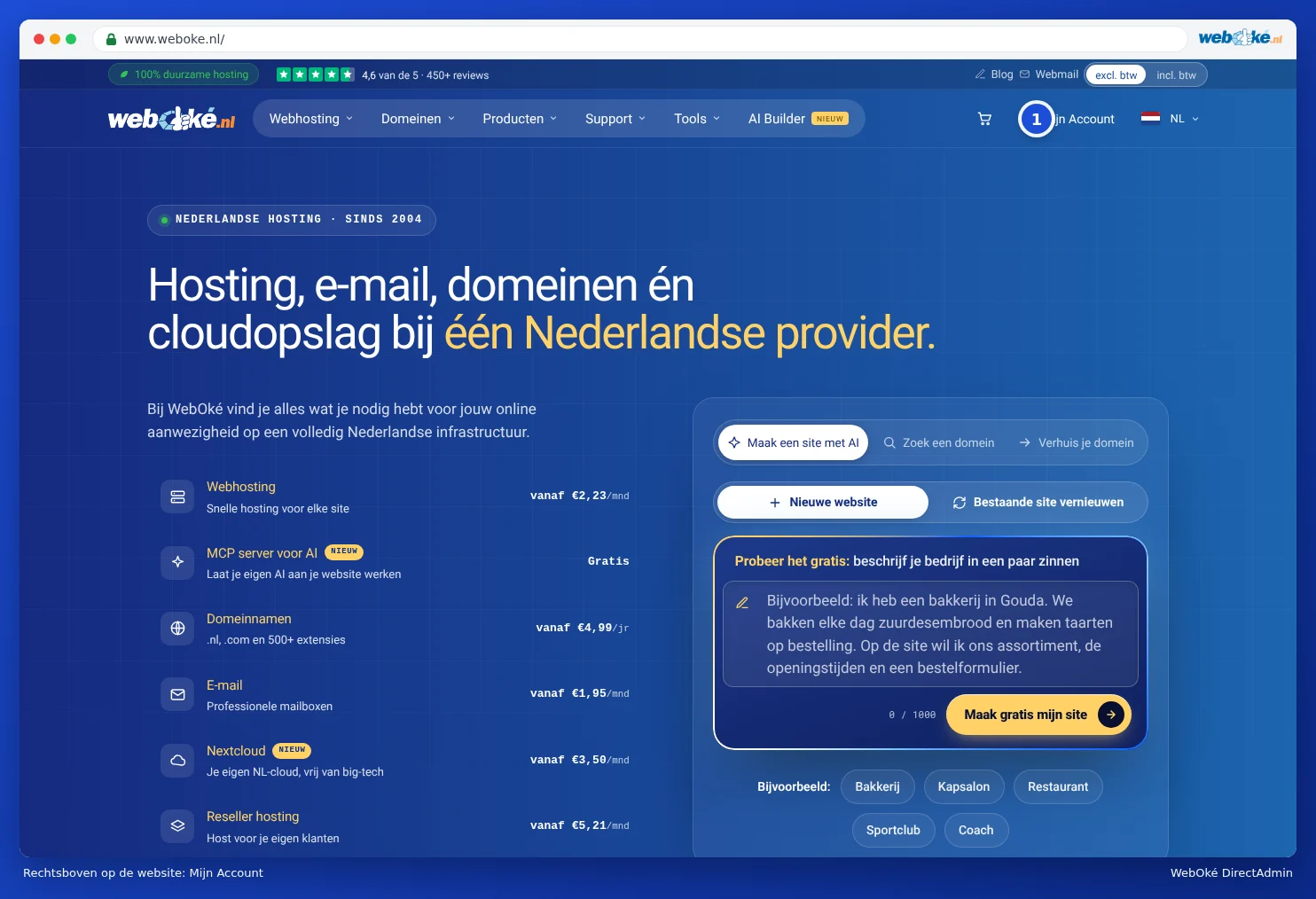
Zadajte vašu e-mailovú adresu a heslo a kliknite na Prihlásiť sa. Ak máte účet Google s rovnakou e-mailovou adresou, môžete kliknúť aj na Prihlásiť sa cez Google.

Následne vás požiadame o doplnkový kód. Ten dostanete e-mailom: kód zo 6 číslic, ktorý je platný 10 minút. Ak pre Mijn WebOké používate aplikáciu na overenie (authenticator), zadajte kód z tejto aplikácie.
Krok 2: otvorte Moje produkty
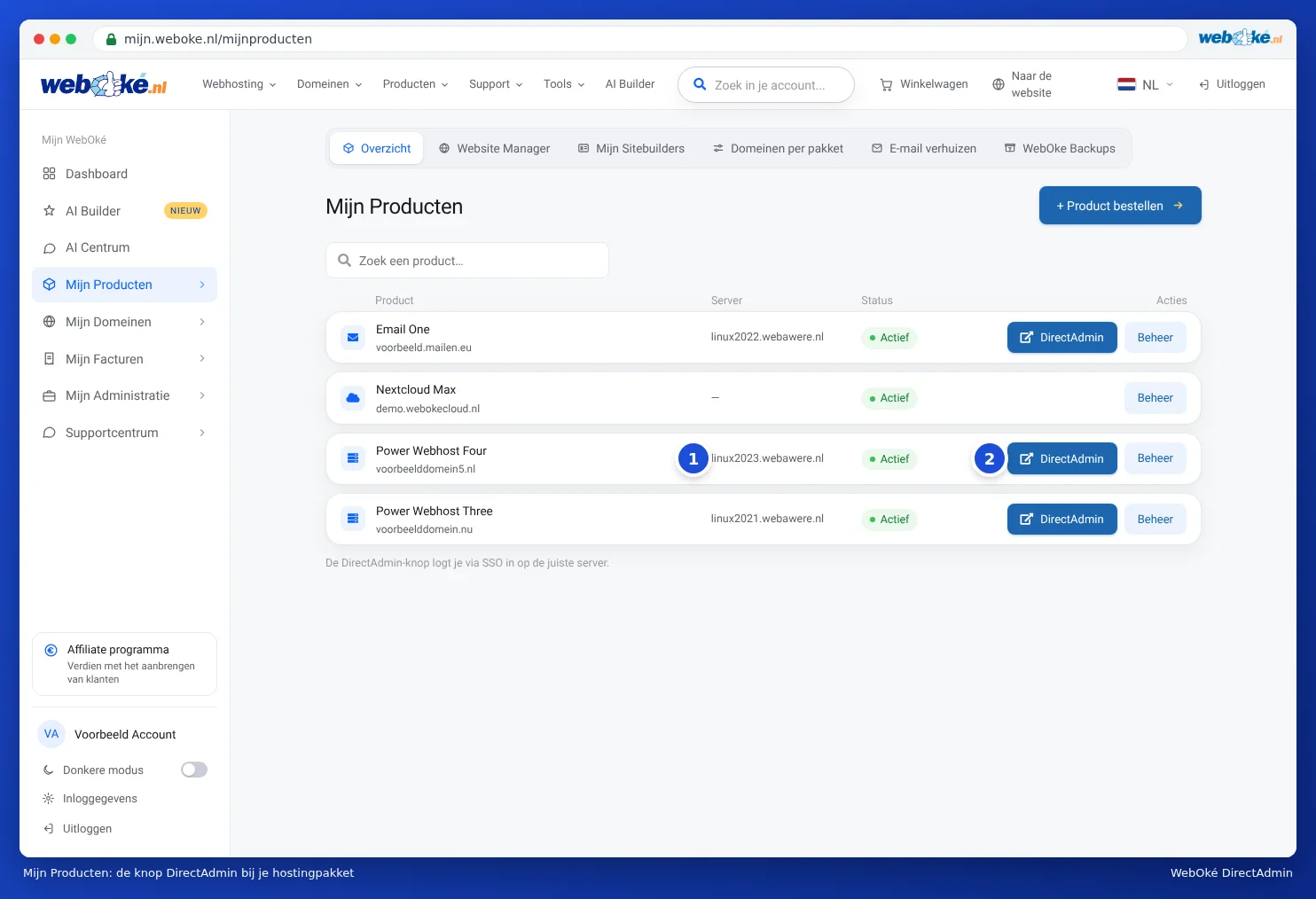
Kliknite v ľavom menu na Moje produkty. Zobrazia sa vám všetky vaše produkty v prehľade. Pri každom hostingovom balíku nájdete názov servera (1) a tlačidlá DirectAdmin (2) a Administrácia.
Krok 3: kliknite na DirectAdmin
Kliknite pri príslušnom balíku na DirectAdmin. DirectAdmin sa otvorí na novej karte a hneď budete prihlásení. Zobrazí sa vám hlavný prehľad (dashboard) s menu hore a pod ním limitmi vášho balíka.
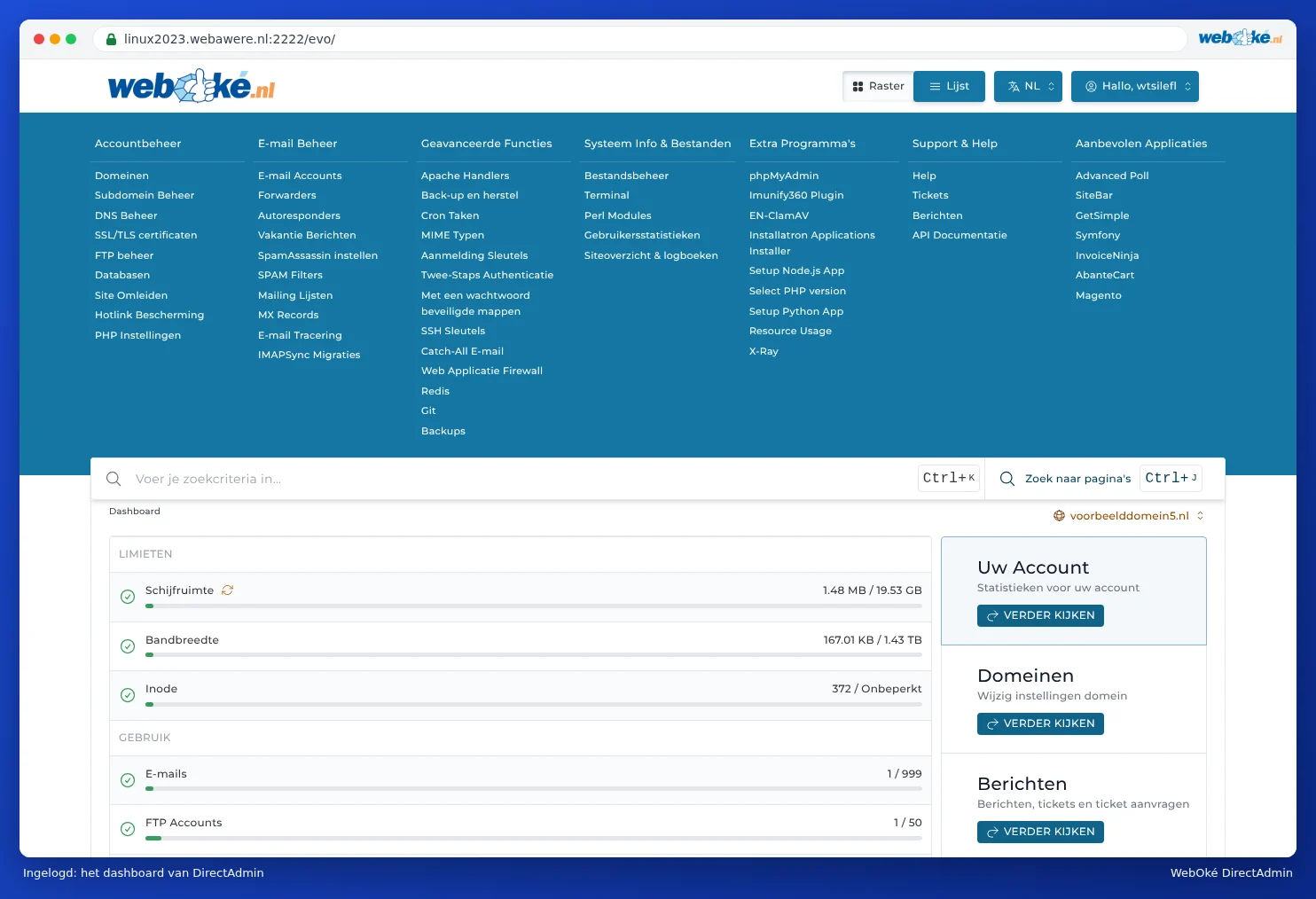
Čo všetko nájdete na hlavnom prehľade, sa dočítate v Prehliadka: Prehľad a vaše limity.
Z stránky správy vášho balíka
Ak kliknete v Moje produkty na Administrácia, dostanete sa na stránku daného balíka. Tam nájdete vľavo, pod blokom Zmeniť heslo do DA, tlačidlo Prejsť do DirectAdmin. To robí presne to isté. Na tejto stránke tiež nájdete vaše prihlasovacie meno do DA a môžete tu zmeniť heslo do DA (pozrite Nastavenie alebo zmena hesla do DA).
Dobré vedieť
- Prihlasovací odkaz je jednorazový. Pri každom kliknutí na DirectAdmin vytvoríme nový, jednorazový prihlasovací odkaz. Ten funguje iba raz. Neukladajte ho preto ako záložku: vytvorte si záložku na Mijn WebOké, alebo na priamu adresu z Priame prihlásenie cez port 2222.
- Relácia je platná 60 minút. Pracujete dlhšie, alebo ste boli chvíľu preč a boli ste odhlásení? Jednoducho znova kliknite na DirectAdmin v Mijn WebOké.
- Len pri aktívnych balíkoch. Ak váš balík nemá stav Aktívny (napríklad kvôli neuhradenej faktúre), tlačidlo DirectAdmin sa nezobrazí.
- Žiadne tlačidlo pri Nextcloud. Balík Nextcloud nespravujete v DirectAdmin, ale priamo v Nextcloud a cez Administrácia v Mijn WebOké.
Tip: Máte viacero hostingových balíkov? Každý balík má svoj vlastný DirectAdmin. Kliknite preto na tlačidlo v riadku balíka, s ktorým chcete pracovať. Názov domény nájdete pod názvom balíka.