
Kapitola 11 · 11.5
Povolenia súborov a adresárov (chmod)
Každý súbor a každý adresár má povolenia: kto ho môže čítať, kto doň môže zapisovať a kto ho môže spustiť. V systéme Linux sa úprave týchto povolení hovorí chmod. Väčšinou s nimi nemusíte nič robiť. Ak však dostanete chybu 403 Forbidden, alebo si inštalácia vyžaduje určité nastavenie povolení, upravíte ich v Web FTP.
Čítanie povolení
Vo Web FTP vidíte povolenia v stĺpci Povolenia, napríklad -rw-r--r-- alebo drwxr-xr-x. Tieto znaky sú rozdelené do troch skupín: pre vlastníka (vás), skupinu a zvyšok sveta (verejný prístup). r znamená čítanie, w zápis a x spustenie. d na začiatku znamená, že ide o adresár.
Povolenia sa často zapisujú troma číslicami:
| Číslice | Znaky | Na čo slúžia |
|---|---|---|
| 644 | -rw-r--r-- | Štandard pre súbory: vy môžete čítať a zapisovať, webový server môže čítať. |
| 755 | drwxr-xr-x | Štandard pre adresáre (a pre skripty, ktoré musia byť spustiteľné, napríklad v cgi-bin). |
| 600 alebo 640 | -rw------- alebo -rw-r----- | Dodatočne zabezpečené. Vhodné pre súbor s heslami, napríklad wp-config.php, ale nie pre bežné stránky, obrázky a štýly: tie potom webový server nemôže zobraziť. |
| 777 | -rwxrwxrwx | Všetci môžu všetko. Nikdy nepoužívajte. Je to nebezpečné a nie je to potrebné: váš web beží pod vaším vlastným používateľom, takže 644 a 755 úplne postačujú. |
Úprava povolení
- Vo Web FTP kliknite pravým tlačidlom myši na súbor alebo adresár (môžete tiež označiť viacero súborov).
- Vyberte Nastaviť oprávnenia.
- Pri položke Rýchle predvoľby povolení (1) vyberte štandardné nastavenie. Pri súbore sú to Súkromný súbor (600), Zdieľaný súbor (644) a Zdieľaný a spustiteľný súbor (755); pri adresári Súkromný adresár (700) a Zdieľaný adresár (755).
- Alebo si ho nastavte sami v časti Pokročilý editor povolení (2): zadajte číslice, alebo pre každú skupinu (Vlastník, Skupina, Verejný) zaškrtnite Čítať, Napíšte a Uskutočniť.
- Kliknite na OPSLAAN.
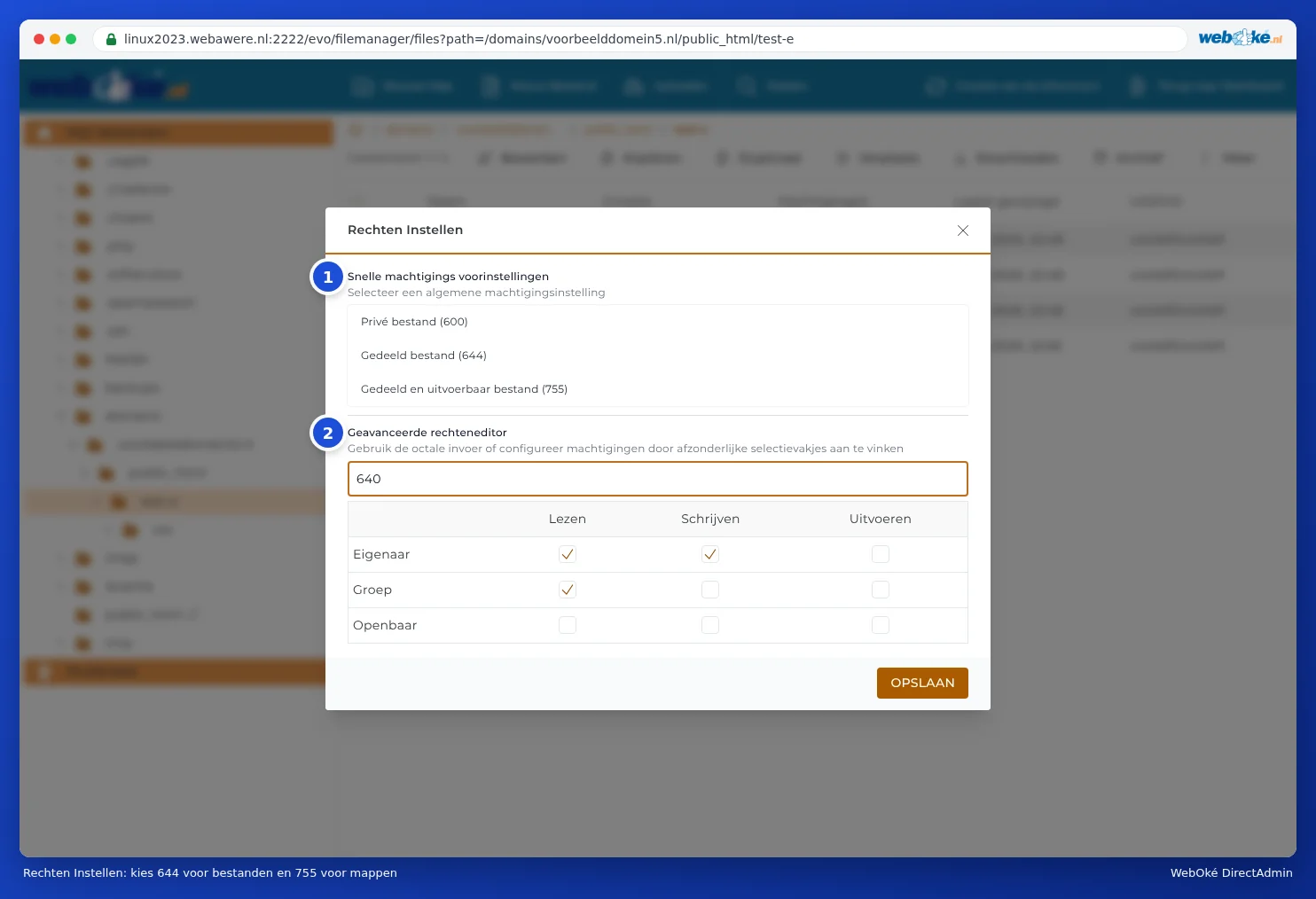
Tip: Pre bežné súbory zvoľte Zdieľaný súbor (644) a pre adresáre Zdieľaný adresár (755). Tým vyriešite väčšinu problémov s povoleniami.
Kedy to potrebujete?
- Chyba 403 Forbidden alebo 404 po nahratí alebo rozbalení: súbory majú nastavenie 600 alebo 640, alebo adresár 700 alebo 750. Nastavte súbory na 644 a adresáre na 755. V našom príklade z Zip súbory rozbaľovanie a vytváranie spôsobil rozbalený index.html (640) chybu 403 a súbor so štýlmi v adresári css (750) sa nenašiel. Po zmene na 644 a 755 všetko fungovalo.
- Doplnok alebo inštalácia nemôže zapisovať do adresára, napríklad do adresára na nahrávanie. Najprv skontrolujte, či je adresár naozaj váš (stĺpec UID/GID) a či má nastavenie 755. Adresár nikdy nenastavujte na 777.
- Skript v cgi-bin nefunguje: nastavte ho na 755.
Upozornenie: Úprava povolení celého adresára sa automaticky neuplatní na všetko, čo sa v ňom nachádza. Potrebujete upraviť stovky súborov a máte balík so SSH (Power Webhost Three a Four, AI Wordpress Three a Power Reseller)? Potom to pôjde rýchlejšie v Termináli (pozrite Terminal v prehliadači). V opačnom prípade vám rada pomôže naša podpora.