
Capitolo 20 · 20.3
Un pulsante nel foglio di calcolo che avvia una macro
Lo guardi in un breve video
Chi proviene da Excel conosce il grande pulsante sul foglio di lavoro: "Crea fattura", "Ordina elenco", "Sposta in archivio". I colleghi non devono sapere nulla di macro: fanno semplicemente clic. In Euro-Office un pulsante di questo tipo si crea da una forma. Alla forma si collega una macro e un clic sulla forma la avvia.
Creiamo un pulsante per la macro Naar archief di Spostare automaticamente una riga nel foglio di archivio quando lo stato è Klaar, nell'elenco degli ordini di Bloemisterij Het Zonnetje.
Passo 1: la macro
Crei e salvi prima la macro, come descritto in Spostare automaticamente una riga nel foglio di archivio quando lo stato è Klaar. Un pulsante può avviare solo una macro già presente nel file.
Passo 2: disegnare una forma
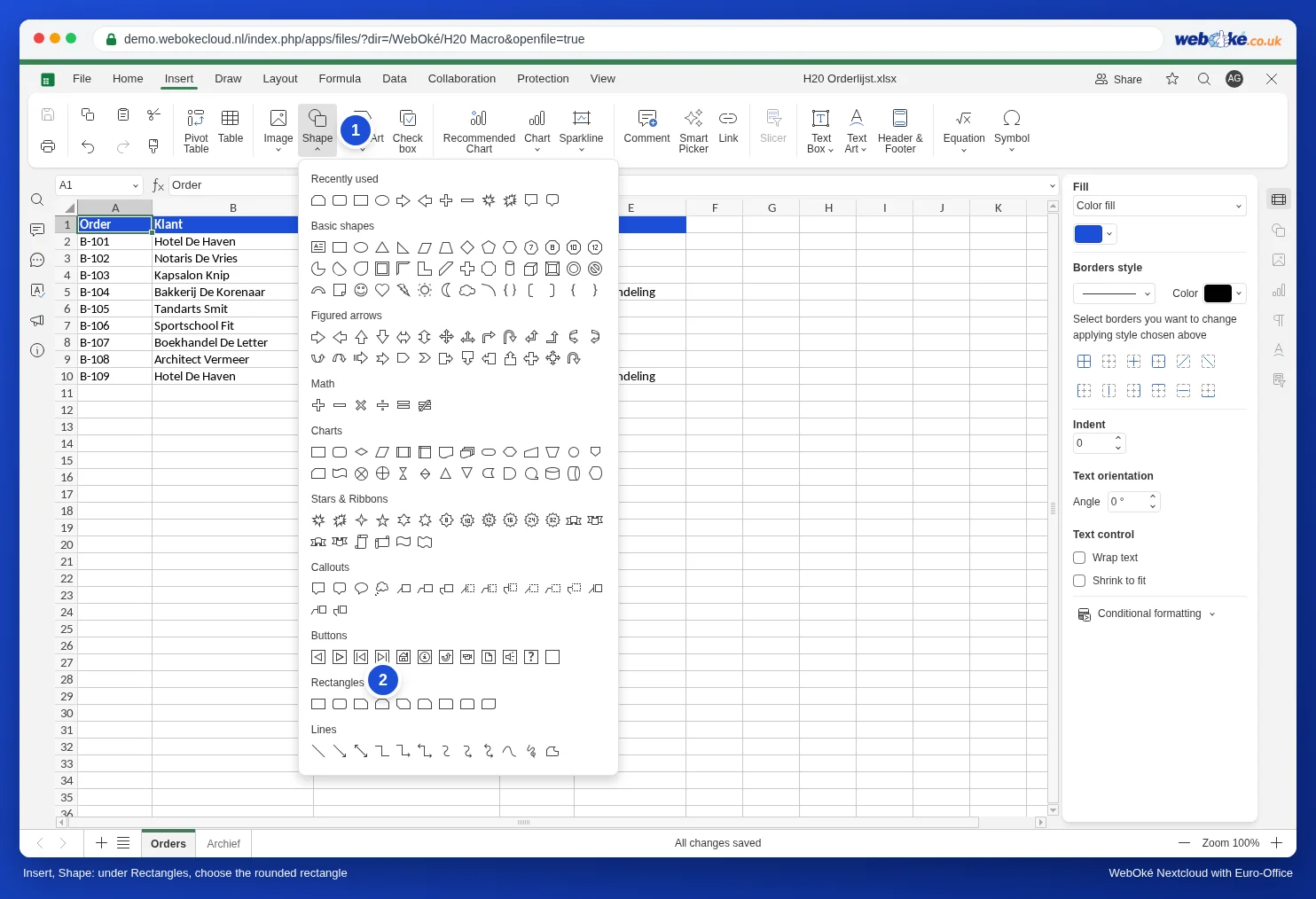
- Nella scheda Inserisci faccia clic su Forma (1).
- Scelga una forma che somigli a un pulsante, ad esempio il rettangolo arrotondato in Rettangoli (2).
- Trascini con il mouse un rettangolo accanto alla tabella, in modo che non copra i dati.
- Digiti subito il testo del pulsante, ad esempio Naar archief. Al termine prema Esc.
Suggerimento: nel pannello a destra assegni al pulsante un colore proprio in Riempimento, così i colleghi vedono subito che si tratta di un pulsante e non di un commento.
Passo 3: collegare la macro
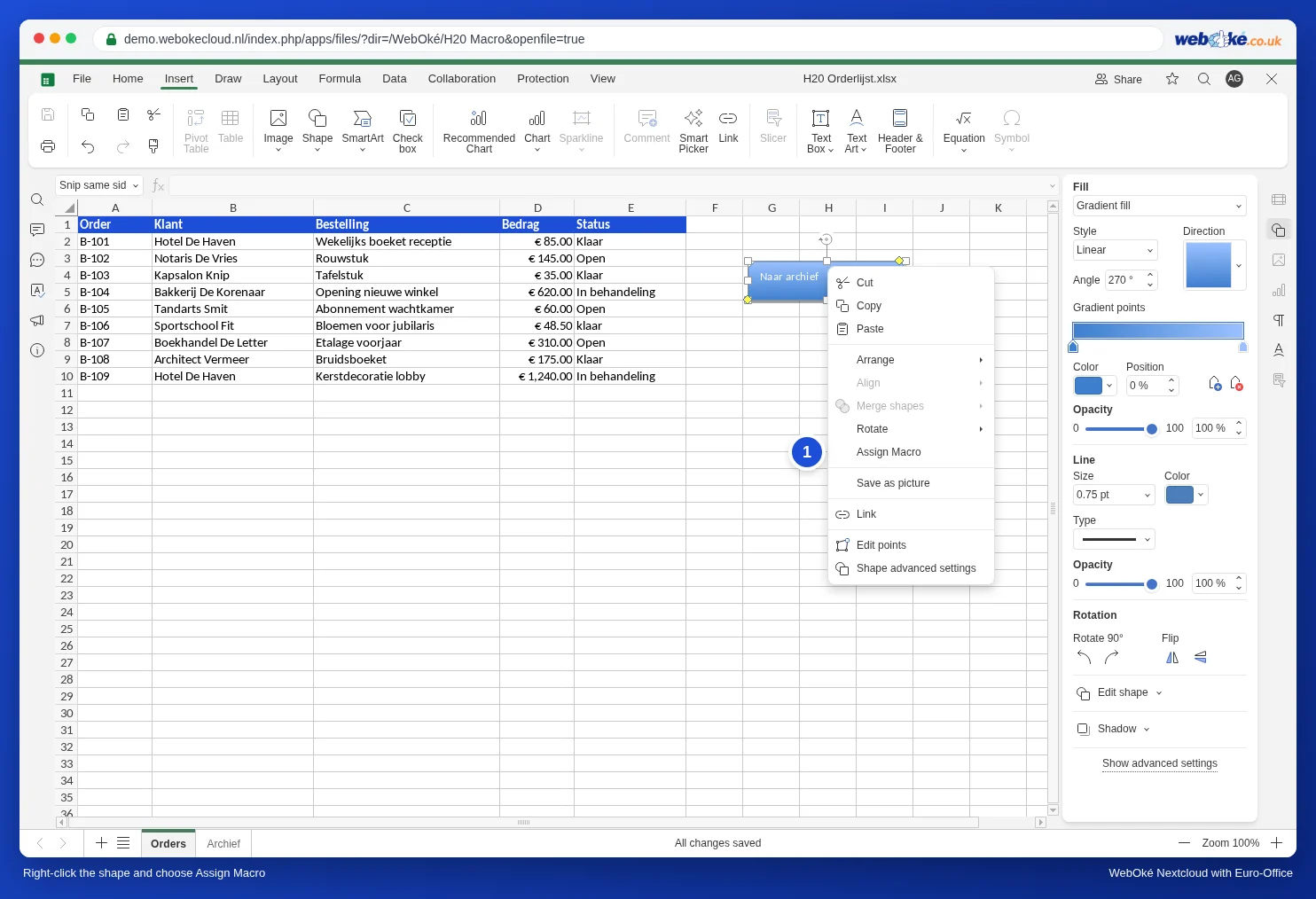
- Faccia clic con il tasto destro del mouse sul bordo della forma. Se fa clic nel testo, compare il menu del testo: in tal caso faccia clic sul bordo.
- Scelga Assegna macro (1).
- Nella finestra Assegna macro, in Nome di macro, scelga la macro Naar archief e faccia clic su OK.

Passo 4: fare clic
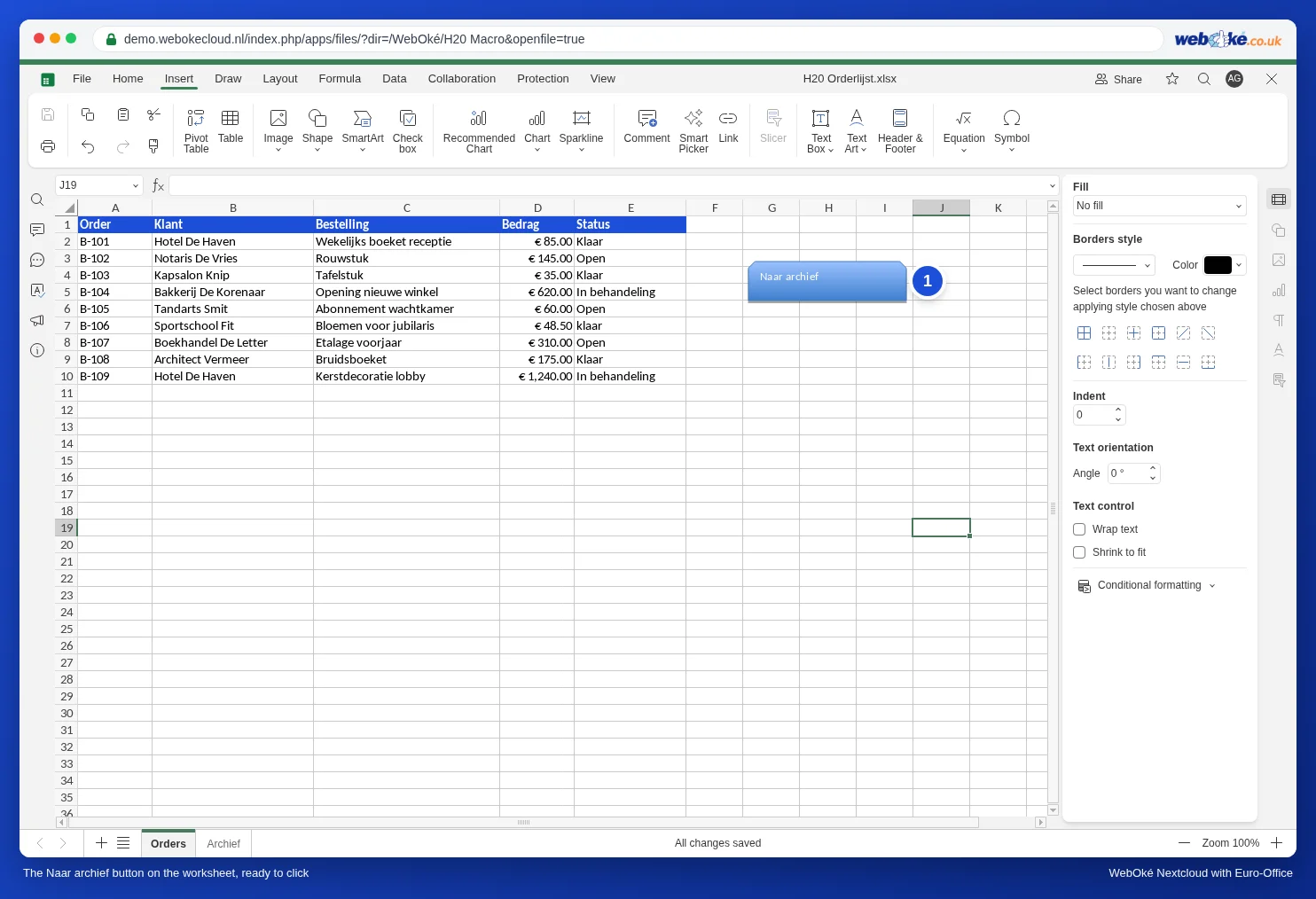
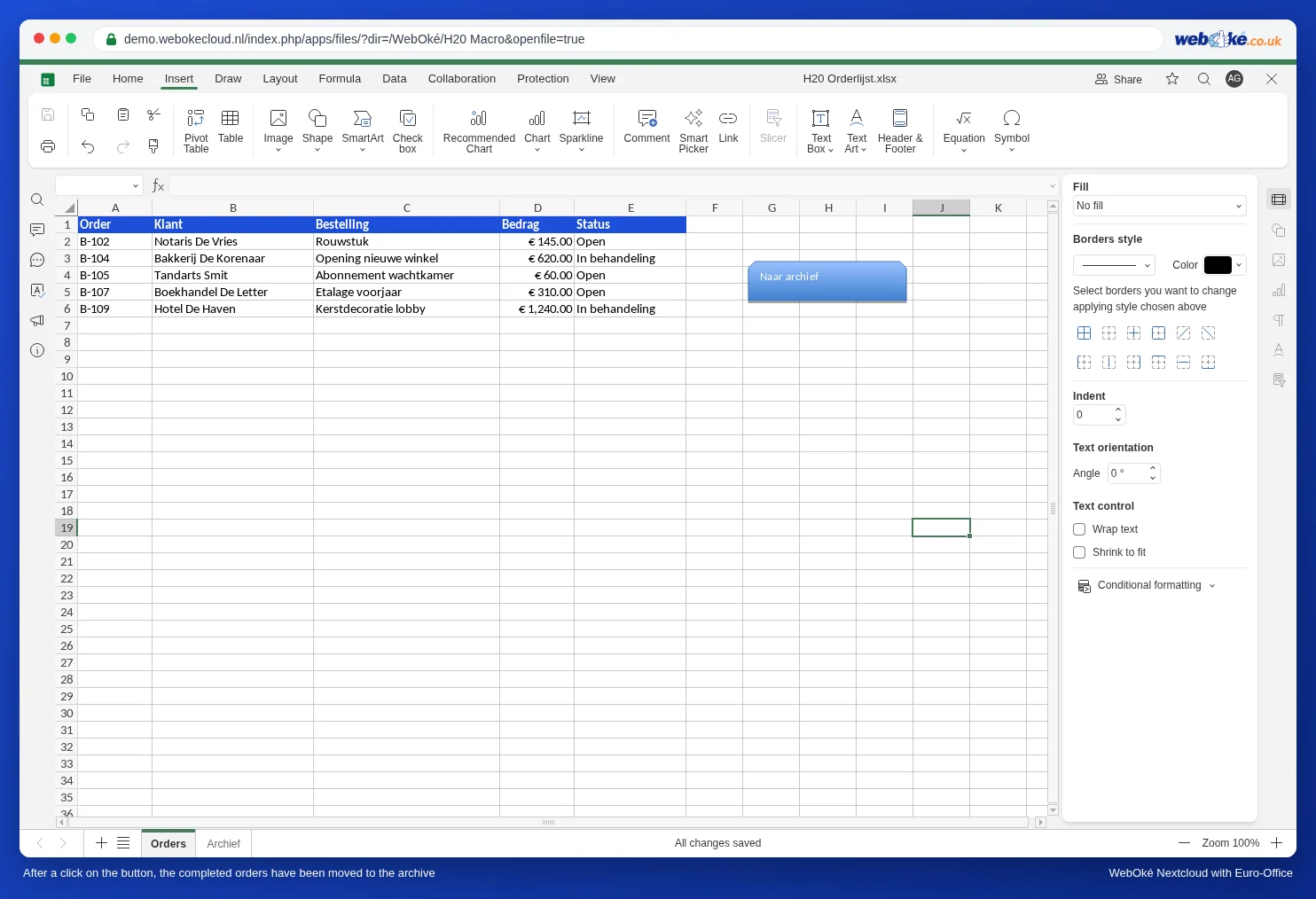
Faccia clic in una cella qualsiasi, in modo che la forma non sia più selezionata. Poi faccia clic una volta sul pulsante: la macro viene eseguita. Nel nostro esempio gli ordini completati scompaiono dal foglio di lavoro e si trovano in Archief.
Modificare il pulsante in seguito
Un clic normale avvia la macro. Se desidera modificare il testo, il colore o la posizione del pulsante, faccia clic con il tasto destro del mouse sul bordo: la forma viene selezionata senza avviare la macro. Dopodiché può trascinarla o modificarne il testo. Tramite Assegna macro può collegare un'altra macro.
Insidie
- La macro non sa dove si trova il pulsante. Agisce su celle fisse o sulla cella selezionata, non sulla "riga accanto al pulsante". Un pulsante per ogni riga quindi non ha senso: crei un unico pulsante per l'intero foglio di lavoro.
- La macro agisce sul foglio di lavoro aperto. Posizioni quindi il pulsante sul foglio di lavoro a cui la macro è destinata.
- Macro disattivate? Se un collega ha disattivato le macro, per quel collega il pulsante non fa nulla. Veda Usare le macro in sicurezza: impostazioni macro, Autostart per i colleghi e riutilizzo.
- In Excel il pulsante è una normale forma senza azione. In Excel non può avviare una macro JavaScript.
Cosa non è possibile
- Pulsanti in un documento di testo: Assegna macro è disponibile nel foglio di calcolo. In un documento di testo una macro si avvia tramite Visualizza, Macro, Esegui.
- Un pulsante di un file Excel che avvia una macro VBA non funziona: VBA non viene eseguito in Euro-Office (veda Un file Excel con macro VBA: cosa fare ora?). Converta la macro (veda Convertire manualmente una macro VBA in JavaScript: la tabella di conversione) e crei per essa un nuovo pulsante come descritto sopra.